Points clés à retenir :
- La création de graphiques efficaces dans Excel implique traditionnellement un processus manuel en plusieurs étapes (sélection de données, navigation dans les menus, mise en forme fastidieuse) qui peut prendre des heures.
- Les outils d'IA pour Excel comme Excelmatic révolutionnent ce processus en vous permettant de générer des graphiques complexes et prêts à être présentés simplement en les décrivant en langage courant.
- Utiliser Excelmatic permet non seulement de gagner un temps considérable, mais aussi d'améliorer la flexibilité, en autorisant des itérations rapides et conversationnelles sur vos visualisations de données pour découvrir des informations plus approfondies.
Contexte du problème et points de friction
Imaginez la scène : c'est la fin du mois et vous devez préparer un rapport de performance pour votre manager. Vous avez une feuille de calcul remplie de données précieuses — chiffres de vente par région, résultats de campagnes marketing ou jalons de projet. Vous savez qu'un mur de chiffres ne suffira pas ; vous avez besoin de graphiques pour raconter une histoire convaincante.
C'est là que la frustration commence souvent pour de nombreux utilisateurs d'Excel. L'objectif est simple : transformer des données brutes en visuels clairs et pertinents. Mais le chemin pour y parvenir est tout sauf simple. Vous commencez par vous demander : « Quelle est la meilleure façon de présenter cela ? Un graphique à barres pour comparer les régions ? Un graphique en courbes pour montrer la tendance dans le temps ? Ou un graphique circulaire pour la part de marché ? »
Même après avoir fait votre choix, le vrai travail commence. Vous sélectionnez vos données, naviguez vers l'onglet Insertion, et cliquez sur un type de graphique. Le graphique par défaut produit par Excel est rarement celui dont vous avez besoin. Le titre est générique, les axes ne sont pas à la bonne échelle, il n'y a pas d'étiquettes de données et les couleurs sont fades. Commence alors la fastidieuse « chirurgie de graphique » — une série de clics apparemment sans fin pour formater chaque élément, de la légende aux quadrillages, jusqu'à ce qu'il soit enfin présentable. Si votre patron demande une petite modification, vous pourriez devoir recommencer tout le processus.
La solution traditionnelle d'Excel : Étapes et limites
La méthode classique pour créer des graphiques dans Excel est la même depuis des années. Bien que puissante, c'est un processus manuel qui requiert à la fois des connaissances techniques et un bon sens du design.
Le flux de travail typique ressemble à ceci :
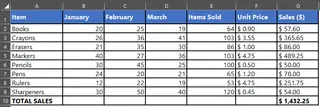
- Préparation des données : D'abord, vous devez vous assurer que vos données sont structurées dans un format tabulaire propre avec des en-têtes de colonne clairs. Toute lacune ou incohérence peut corrompre le graphique.
- Sélection des données : Vous surlignez soigneusement les lignes et colonnes spécifiques que vous souhaitez visualiser. Si les données ne sont pas dans un bloc contigu, vous devez maintenir la touche
Ctrlenfoncée pour sélectionner plusieurs plages — une étape mineure mais souvent maladroite. - Insertion du graphique : Vous naviguez vers l'onglet
Insertion, parcourez le groupeGraphiques, et sélectionnez un type comme Colonne, Ligne ou Circulaire. La fonctionnalité « Graphiques recommandés » d'Excel peut offrir des suggestions, mais la décision finale vous appartient.
- Personnalisation sans fin : C'est là que la plupart du temps est passé. En utilisant les onglets
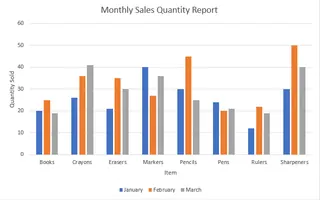
Création de graphiqueetFormat, ou la petite icône+à côté du graphique, vous devez manuellement :- Ajouter ou modifier le titre du graphique et les titres des axes.
- Ajouter des étiquettes de données pour afficher des valeurs spécifiques.
- Ajuster l'échelle des axes (par exemple, changer la valeur minimale pour mieux montrer une tendance).
- Mettre en forme les couleurs, les polices et les styles pour correspondre à l'identité visuelle de votre entreprise.
- Déplacer ou masquer la légende.
- Intervertir les lignes et les colonnes si l'orientation initiale du graphique est incorrecte.
Les limites de l'approche manuelle
Bien que ce processus fonctionne, il est truffé d'inefficacités auxquelles les professionnels sont confrontés quotidiennement :
- Chronophage : Le cycle de création et de mise en forme d'un seul graphique peut prendre de 15 minutes à une heure, surtout pour des ensembles de données complexes ou des tableaux de bord avec plusieurs visuels.
- Rigide et peu flexible : Une fois qu'un graphique est créé, il est statique. Si vous voulez filtrer les données pour ne voir que les 5 meilleurs produits ou une période spécifique, vous devez d'abord manipuler les données sources avec des filtres ou des formules, puis souvent recréer le graphique.
- Charge cognitive élevée : Vous devez vous souvenir où se cache chaque option de mise en forme dans les différents menus et panneaux. Décider du « bon » graphique pour votre histoire nécessite une connaissance des principes de la visualisation de données.
- Sujet aux erreurs : Une mauvaise sélection de données ou un réglage d'axe incorrect peut conduire à un graphique trompeur, pouvant potentiellement causer de mauvaises décisions commerciales.
- Peu propice à l'exploration : Le processus manuel décourage l'expérimentation. Vous êtes moins susceptible d'essayer différents types de graphiques ou d'explorer divers angles de vos données en raison de l'effort nécessaire pour tout recommencer.
La nouvelle solution : Utiliser un agent IA pour Excel (Excelmatic)
Et si vous pouviez sauter les clics fastidieux et simplement dire à Excel ce que vous voulez ? C'est la promesse des agents IA pour Excel comme Excelmatic. Au lieu d'être un outil manuel, Excel devient un assistant intelligent qui comprend vos demandes et s'occupe du gros du travail pour vous.

Avec Excelmatic, il vous suffit de téléverser vos données et de décrire le graphique dont vous avez besoin en langage courant. L'IA gère la sélection des données, la création du graphique et la mise en forme, livrant un visuel prêt à être présenté en quelques secondes.
Étape par étape : Créer des graphiques avec Excelmatic
Revenons au scénario de la création d'un rapport de ventes mensuel. Voici comment vous le feriez dans Excelmatic :
1. Téléversez votre fichier de données
Glissez-déposez votre fichier Excel ou CSV contenant les données de ventes dans l'interface d'Excelmatic. L'IA lira et comprendra instantanément la structure de vos données, identifiant les colonnes et les types de données.

2. Décrivez le graphique que vous souhaitez en langage courant
Au lieu de cliquer dans les menus, vous tapez simplement votre demande dans la boîte de dialogue. La clé est d'être descriptif. Voici quelques exemples :
- « Crée un graphique en colonnes comparant le total des 'Ventes' pour chaque 'Région'. Trie les régions des ventes les plus élevées aux plus basses. »
- « Génère un graphique en courbes montrant la tendance des 'Revenus' et des 'Unités Vendues' sur la colonne 'Mois'. »
- « Fais un graphique circulaire qui montre la contribution en pourcentage de chaque 'Catégorie de Produit' aux ventes totales. »
- « J'ai besoin d'un graphique à barres empilées montrant la répartition des ventes par 'Produit' pour chaque 'Représentant Commercial'. »

3. Révisez et itérez de manière conversationnelle
Excelmatic générera le graphique en fonction de votre instruction. Mais la vraie magie réside dans la capacité de l'affiner par la conversation. C'est là que vous gagnez le plus de temps par rapport à la méthode manuelle.
Vous pouvez poser des questions de suivi comme :
- « Ok, ça a l'air bien. Maintenant, change le titre du graphique en courbes pour 'Tendance des revenus mensuels - 2024'. »
- « Sur le graphique en colonnes, ajoute des étiquettes de données à chaque barre. »
- « Peux-tu changer la couleur de la barre 'Amérique du Nord' en bleu ? »
- « C'est super, mais peux-tu plutôt transformer le graphique en courbes en un graphique en aires empilées ? »
Cette approche conversationnelle encourage l'exploration des données. Vous pouvez rapidement visualiser vos données sous plusieurs angles sans la friction du remaniement manuel.
4. Exportez vos résultats
Une fois que vous êtes satisfait du graphique, vous pouvez télécharger un nouveau fichier Excel. Le fichier contiendra vos données originales ainsi qu'une nouvelle feuille avec le graphique parfaitement formaté que vous avez créé, prêt à être copié dans votre rapport ou votre présentation.
Exemple de dialogue : Utilisateur vs. Excelmatic
Voici comment une conversation typique pourrait se dérouler lors de la création d'un rapport marketing :
Utilisateur : J'ai téléversé mes données de performance marketing. Peux-tu créer un graphique en courbes pour montrer la tendance du 'Trafic du site web' et des 'Conversions' dans le temps ?
Excelmatic : C'est fait. J'ai créé un graphique en courbes montrant le trafic du site web et les conversions de janvier à juin. Comme les deux métriques ont des échelles très différentes, souhaitez-vous que j'ajoute un axe Y secondaire pour les 'Conversions' afin de rendre sa tendance plus claire ?
Utilisateur : Oui, s'il te plaît. Et crée aussi un graphique à barres comparant le total des 'Conversions' pour chaque 'Source de trafic', trié du plus élevé au plus bas.
Excelmatic : J'ai mis à jour le graphique en courbes avec un axe secondaire pour une meilleure lisibilité. J'ai également généré un nouveau graphique à barres montrant les conversions totales par source de trafic, triées par ordre décroissant. Vous pouvez trouver les deux graphiques dans la feuille 'Visualisations' du fichier Excel téléchargeable.
Méthode traditionnelle vs. Excelmatic : Une comparaison rapide
| Aspect | Méthode traditionnelle d'Excel | Méthode Excelmatic (IA pour Excel) |
|---|---|---|
| Temps de création | 15-60 minutes par graphique | 1-2 minutes par graphique |
| Flexibilité | Faible. Les changements nécessitent un remaniement manuel. | Élevée. Affinez et modifiez les graphiques avec de simples commandes de suivi. |
| Compétence requise | Compétences Excel intermédiaires à avancées nécessaires pour la personnalisation. | Compétences conversationnelles de base. Il suffit de décrire votre objectif. |
| Taux d'erreur | Plus élevé, en raison de la sélection et de la mise en forme manuelles. | Plus faible, car l'IA gère le mappage des données et les meilleures pratiques. |
| Exploration | Découragée en raison de l'effort élevé. | Encouragée en raison de la facilité à essayer de nouvelles visualisations. |
FAQ
1. Dois-je savoir quel type de graphique est le meilleur pour mes données pour utiliser Excelmatic ? Pas nécessairement. Vous pouvez décrire ce que vous voulez montrer (par ex., « comparer les ventes entre les régions » ou « montrer la tendance dans le temps »), et Excelmatic peut suggérer et créer le type de graphique le plus approprié pour vous. Alternativement, si vous savez ce que vous voulez, vous pouvez le demander directement (par ex., « crée un graphique à barres »).
2. Excelmatic peut-il créer des graphiques avancés comme des graphiques en cascade ou en entonnoir ? Oui. Vous pouvez décrire ces graphiques complexes dans votre instruction, et Excelmatic générera la structure et la visualisation nécessaires. Par exemple, « Crée un graphique en cascade montrant comment notre revenu de départ de 50k € a été affecté par les nouvelles ventes, les remboursements et les coûts. »
3. Mes données sont-elles en sécurité lorsque je les téléverse sur Excelmatic ? La confidentialité et la sécurité des données sont des priorités absolues. Excelmatic traite votre fichier dans un environnement sécurisé et ne stocke pas vos données à long terme. Pour des détails spécifiques, consultez toujours la politique de confidentialité officielle sur le site web.
4. Excelmatic modifiera-t-il mon fichier Excel original ? Non. Excelmatic travaille sur une copie de vos données dans son environnement sécurisé. Votre fichier original reste intact sur votre ordinateur. Vous pouvez télécharger les résultats, y compris les nouveaux graphiques et tableaux, sous la forme d'un tout nouveau fichier Excel.
5. Puis-je encore personnaliser les graphiques après qu'ils ont été générés par l'IA ? Absolument. Vous avez deux options : vous pouvez soit demander à l'IA d'effectuer d'autres personnalisations de manière conversationnelle (par ex., « change les couleurs du graphique »), soit télécharger le fichier Excel et effectuer les dernières petites retouches à l'aide des outils de mise en forme traditionnels d'Excel.
6. Excelmatic est-il adapté aux débutants complets qui ne connaissent aucune formule Excel ? Oui, il est idéal pour les débutants. Il comble le fossé des compétences en permettant aux utilisateurs d'accomplir des tâches complexes, comme la création de graphiques détaillés et de tableaux croisés dynamiques, sans avoir besoin d'apprendre des formules ou des fonctions spécifiques.
Passez à l'action : Améliorez votre flux de travail Excel dès aujourd'hui
Chaque minute que vous passez à vous battre manuellement avec la mise en forme des graphiques est une minute que vous ne consacrez pas à l'analyse des données et à la recherche d'informations. La manière traditionnelle de créer des graphiques dans Excel est puissante mais dépassée et inefficace face aux exigences rapides du monde des affaires moderne.
En adoptant un agent IA pour Excel comme Excelmatic, vous pouvez transformer votre relation avec les données. Transformez des heures de clics fastidieux en minutes de conversation simple. Répondez en temps réel aux demandes ponctuelles de votre équipe. Consacrez votre énergie à ce qui compte vraiment : raconter des histoires convaincantes avec vos données.
Prêt à voir la différence ? Essayez Excelmatic gratuitement. Téléversez l'une des feuilles de calcul sur lesquelles vous travaillez en ce moment et essayez l'une des instructions de cet article. Découvrez par vous-même à quel point la visualisation de données peut être facile.