Points clés :
- Créer des graphiques manuellement dans Excel implique un processus répétitif en plusieurs étapes : sélection des données, navigation dans les menus d'insertion, choix d'un type de graphique et formatage fastidieux de chaque élément.
- Un agent d'IA pour Excel comme Excelmatic transforme ce flux de travail en vous permettant de générer et de personnaliser des graphiques complexes à l'aide de simples instructions conversationnelles en anglais.
- Utiliser Excelmatic permet non seulement de gagner un temps considérable, mais aussi de réduire la barrière à l'entrée pour une visualisation efficace des données, vous permettant d'explorer différents types de graphiques et d'affiner votre présentation avec une rapidité et une flexibilité inégalées.
Le Défi : Transformer des Données Brutes en Histoires Visuelles Captivantes
Imaginez que vous êtes un responsable marketing en train de préparer une présentation cruciale pour la direction. Vous avez une feuille de calcul avec les données des abonnés par e-mail sur 12 mois. Les chiffres montrent clairement une forte croissance, témoignant de votre travail acharné.
Voici les données :
| Mois | Nombre d'Abonnés |
|---|---|
| Janvier | 5,143 |
| Février | 5,583 |
| Mars | 6,294 |
| Avril | 6,882 |
| Mai | 7,149 |
| Juin | 7,850 |
| Juillet | 8,341 |
| Août | 8,992 |
| Septembre | 9,512 |
| Octobre | 10,034 |
| Novembre | 10,789 |
| Décembre | 11,521 |
Simplement lire ces chiffres à haute voix ne rendra pas justice à la tendance à la hausse impressionnante. Vous savez qu'un graphique est la solution. Mais vous faites alors face au "rituel du graphique Excel" : une série de clics, de sélections de menus et d'ajustements de formatage qui peut transformer une tâche simple en un gouffre de temps frustrant. Comment créer un graphique qui n'est pas seulement fonctionnel, mais aussi soigné, professionnel et prêt à impressionner votre audience, sans vous perdre dans un labyrinthe d'options ?
La Méthode Excel Traditionnelle : Un Parcours de Clics et de Réglages
La manière conventionnelle de créer un graphique dans Excel est simple en surface, mais le diable se cache dans les détails. C'est un processus manuel qui demande de la précision et de la patience.
Les Étapes Standard pour Créer un Graphique
Sélection des Données : Vous devez d'abord soigneusement mettre en surbrillance toute la plage de données que vous souhaitez visualiser, y compris les en-têtes. Pour un grand jeu de données, cette simple action peut déjà être fastidieuse.
Insérer un Graphique : Ensuite, vous naviguez vers l'onglet
Insertiondu ruban Excel. Ici, une galerie de types de graphiques vous est présentée : colonnes, lignes, secteurs, barres, etc. Vous devez avoir une bonne idée du graphique qui raconte le mieux votre histoire. Pour montrer une tendance dans le temps, un graphique en courbes est généralement le meilleur choix.Génération Initiale du Graphique : Excel place instantanément un graphique basique, non formaté, sur votre feuille de calcul. Il est fonctionnel, mais rarement prêt pour une présentation.
Personnalisation et Mise en Forme : C'est là que le vrai travail commence. Pour rendre le graphique clair et professionnel, vous devez :
- Ajouter un Titre : Cliquez sur le titre par défaut et tapez-en un plus descriptif.
- Ajouter des Étiquettes d'Axe : Cliquez sur le graphique, allez dans l'onglet
Création de graphique, cliquez surAjouter un élément de graphiqueet sélectionnezTitres des axespour l'axe horizontal et vertical. Ensuite, vous devez taper le texte pour chacun. - Ajuster les Couleurs : Pour correspondre à l'identité visuelle de votre entreprise, vous devez faire un clic droit sur l'élément spécifique (comme la ligne ou les barres), sélectionner
Mettre en forme la série de donnéeset naviguer dans le panneau latéral pour changer la couleur. - Ajouter une Légende : Si vous avez plusieurs séries de données, vous devrez ajouter une légende, à nouveau via le menu
Ajouter un élément de graphique.
Les Limites de l'Approche Manuelle
Bien que cette méthode fonctionne, elle est entachée d'inefficacités qui deviennent plus pénibles à mesure que vos données ou vos demandes se complexifient :
- Chronophage et Répétitif : Chaque graphique, et chaque modification, nécessite la même séquence de clics. Mettre en forme un seul graphique pour qu'il soit prêt pour une présentation peut facilement prendre 10 à 15 minutes.
- Nécessite des Connaissances Spécifiques : Vous devez savoir qu'un graphique en courbes est pour les tendances et un graphique en barres pour les comparaisons. Les nouveaux utilisateurs ont souvent du mal à choisir la bonne visualisation.
- Rigide et Peu Flexible : Et si votre patron demande : "À quoi cela ressemblerait-il en graphique à barres ?" Vous devez retourner dans le menu
Création de graphique, trouverModifier le type de graphique, puis probablement refaire une partie de votre mise en forme. - Sujet aux Erreurs : Un mauvais clic dans le volet de mise en forme peut gâcher tout votre graphique, vous obligeant à annuler ou à recommencer.
L'ensemble de ce processus est réactif et mécanique. Vous dites à Excel comment faire quelque chose étape par étape, plutôt que de simplement lui dire ce que vous voulez voir.
La Solution d'IA pour Excel : Créer des Graphiques avec Excelmatic
Et si vous pouviez éviter les clics et simplement décrire le graphique que vous voulez ? C'est la puissance d'un agent d'IA pour Excel comme Excelmatic. Il transforme la création de graphiques d'une corvée manuelle en une simple conversation.

Comment Ça Marche : De l'Instruction au Graphique Parfait
Avec Excelmatic, vous téléchargez simplement votre fichier de données et commencez à faire des demandes en anglais simple. L'IA se charge des étapes techniques de génération et de mise en forme du graphique pour vous.
Étape 1 : Téléchargez Vos Données
Téléchargez d'abord votre fichier Excel ou CSV contenant les données des abonnés sur Excelmatic. L'IA lira et comprendra instantanément la structure de vos données, notant les colonnes "Mois" et "Nombre d'Abonnés".

Étape 2 : Décrivez le Graphique que Vous Voulez
Au lieu de cliquer dans les menus, vous tapez simplement votre demande dans l'interface de chat. Voici quelques exemples d'instructions que vous pourriez utiliser pour le scénario de croissance des abonnés :
- "Crée un graphique en courbes montrant le nombre d'abonnés par e-mail pour chaque mois."
- "Visualise la croissance mensuelle des abonnés avec un graphique en colonnes."
- "Génère un graphique pour montrer la tendance des abonnés par e-mail de janvier à décembre et ajoute une ligne de tendance."
- "Trace le nombre d'abonnés en fonction du mois."
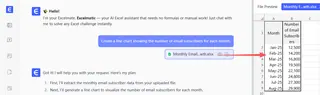
Étape 3 : Examinez et Itérez avec des Questions de Suivi
Excelmatic générera le graphique instantanément en fonction de votre instruction. Mais la vraie magie réside dans la capacité à itérer. Vous pouvez poursuivre la conversation pour affiner le graphique jusqu'à ce qu'il soit parfait.
- "Change le titre du graphique en 'Croissance des Abonnés par E-mail 2024'."
- "Mets la couleur de la ligne en bleu foncé et ajoute des étiquettes de données à chaque point."
- "Ajoute un titre à l'axe vertical appelé 'Total des Abonnés'."
- "Maintenant, peux-tu montrer cela sous forme de graphique à barres à la place ?"
Chaque demande est traitée en quelques secondes, vous permettant d'expérimenter différentes visualisations et options de mise en forme sans effort manuel.
Étape 4 : Exportez Votre Graphique Final
Une fois satisfait, vous pouvez télécharger un nouveau fichier Excel. Ce fichier contient vos données originales ainsi que le graphique magnifiquement mis en forme, prêt pour présentation, que vous avez créé. Vous pouvez ensuite le copier directement dans vos diapositives PowerPoint ou vos rapports.
Exemple de Dialogue : Créer un Graphique dans Excelmatic
Voici à quoi cette conversation pourrait ressembler en pratique :
Utilisateur : J'ai téléchargé mes données d'abonnés. Peux-tu créer un graphique en courbes pour montrer la tendance de croissance sur l'année ?
Excelmatic : Bien sûr. J'ai généré un graphique en courbes traçant le 'Nombre d'Abonnés' pour chaque 'Mois'. La forte tendance à la hausse est clairement visible. Souhaitez-vous apporter des ajustements ?
Utilisateur : Oui. S'il te plaît, change le titre en 'Croissance des Abonnés 2024'. Ajoute aussi une étiquette pour l'axe vertical appelée 'Nombre d'Abonnés' et change la couleur de la ligne en #003366.
Excelmatic : Le graphique a été mis à jour avec le nouveau titre, l'étiquette d'axe et la couleur. Y a-t-il autre chose que vous aimeriez changer ?
Utilisateur : C'est parfait. Merci !
Excelmatic : De rien. Vous pouvez maintenant télécharger le fichier Excel contenant ce graphique.
Méthode Traditionnelle vs. Excelmatic : Une Comparaison Rapide
| Aspect | Méthode Excel Traditionnelle | Méthode d'IA Excelmatic |
|---|---|---|
| Temps de Création | 5-15 minutes par graphique, selon la mise en forme | 30-60 secondes par graphique |
| Processus | Multi-clics, glisser-déposer et navigation dans les menus | Instructions conversationnelles simples en langage clair |
| Flexibilité | Rigide ; changer le type ou le format nécessite un retravail | Très flexible ; itérez et changez tout instantanément |
| Courbe d'Apprentissage | Nécessite la connaissance des types de graphiques et des menus de mise en forme | Intuitif ; si vous pouvez le décrire, vous pouvez le créer |
| Taux d'Erreur | Potentiel élevé d'erreurs manuelles de sélection/mise en forme | Faible ; l'IA gère l'exécution technique de manière cohérente |
FAQ
1. Dois-je connaître le nom exact du type de graphique pour utiliser Excelmatic ? Pas du tout. Bien que vous puissiez demander un "graphique en courbes" ou un "graphique à barres", vous pouvez aussi simplement décrire votre objectif, comme "montre-moi la tendance dans le temps" ou "compare les ventes pour chaque produit", et Excelmatic suggérera et créera un type de graphique approprié.
2. Excelmatic peut-il gérer des graphiques plus complexes avec plusieurs séries de données ? Oui. Si vos données ont plusieurs colonnes (par exemple, des abonnés provenant de différentes sources), vous pouvez demander à Excelmatic de les tracer toutes sur le même graphique, et il attribuera automatiquement des couleurs différentes et créera une légende.
3. Mes données sont-elles sécurisées lorsque je les télécharge sur Excelmatic ? Excelmatic est conçu avec la sécurité des données comme priorité. Vos fichiers sont traités de manière sécurisée et la plateforme adhère à des politiques de confidentialité strictes. Pour des besoins spécifiques en entreprise, reportez-vous toujours à la documentation officielle sur la sécurité.
4. Et si mes données ne sont pas parfaitement propres ? Excelmatic peut aussi aider au nettoyage des données. Vous pouvez lui demander de "supprimer les lignes en double" ou de "formater la colonne de date au format JJ/MM/AAAA" avant même de commencer à créer des graphiques.
5. Puis-je utiliser le graphique créé par Excelmatic dans ma présentation PowerPoint ? Absolument. Vous pouvez télécharger le nouveau fichier Excel contenant le graphique finalisé. De là, vous pouvez simplement copier-coller le graphique directement dans votre présentation PowerPoint, Word ou Google Slides, où il reste entièrement modifiable.
6. Est-ce uniquement pour des graphiques basiques, ou peut-il faire des visualisations plus avancées ? Excelmatic prend en charge un large éventail de visualisations, des graphiques basiques en courbes, barres et secteurs à des plus avancés comme les nuages de points, les graphiques combinés, etc. Vous pouvez même lui demander de créer des graphiques croisés dynamiques liés à des tableaux croisés dynamiques.
Passez à l'Action : Révolutionnez Votre Flux de Travail de Création de Graphiques Excel
Arrêtez de laisser le processus fastidieux et manuel de création de graphiques dans Excel vous ralentir et étouffer votre créativité. Chaque minute passée à cliquer dans les menus de mise en forme est une minute que vous auriez pu passer à analyser vos données et à préparer votre récit.
En adoptant un agent d'IA pour Excel, vous pouvez transformer la visualisation de données d'une corvée en un processus créatif et interactif. Vous pouvez répondre aux questions plus rapidement, explorer vos données plus en profondeur et produire des rapports de qualité professionnelle en une fraction du temps.
Prêt à le voir par vous-même ? Essayez Excelmatic dès aujourd'hui. Téléchargez la feuille de calcul sur laquelle vous travaillez en ce moment et utilisez l'une des instructions de cet article. Expérimentez par vous-même comment une simple conversation peut construire le graphique parfait en quelques secondes.