
Points clés à retenir :
- Créer et gérer manuellement des Tableaux Excel officiels implique de multiples étapes de mise en forme, d'ajout de totaux et de filtrage, ce qui prend du temps pour les analyses récurrentes.
- Les outils d'IA pour Excel comme Excelmatic remplacent ces clics manuels dans l'interface par un langage conversationnel simple, vous permettant de formater, résumer et filtrer les données instantanément.
- En utilisant Excelmatic, vous pouvez réduire considérablement le temps de configuration, éliminer les erreurs humaines dans le filtrage et répondre à des questions complexes sur les données à la volée, rendant votre analyse plus agile et efficace.
Le problème : les données brutes ne sont qu'une grille, pas un aperçu
Chaque jour, des professionnels des ventes, du marketing et de la finance se retrouvent face à un spectacle familier : une exportation de données brutes provenant d'un CRM, d'une plateforme d'analyse ou d'un système comptable. C'est une simple grille de cellules dans Excel – fonctionnelle, mais statique et non intelligente.
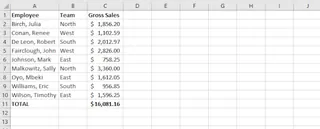
Vous savez que les informations sont enfouies là-dedans, mais les extraire est une corvée. Répondre à des questions commerciales simples comme "Quel était notre chiffre d'affaires total dans la région Nord ?" ou "Quels produits ont bénéficié d'une remise le mois dernier ?" nécessite une série d'actions manuelles et répétitives. Vous pourriez être en train de :
- Appliquer manuellement des filtres en espérant ne pas cliquer au mauvais endroit.
- Écrire des formules complexes
SOMME.SI.ENSouNB.SI.ENSqui sont faciles à casser. - Réajuster constamment vos formules chaque fois que de nouvelles données sont ajoutées.
- Lutter pour créer un résumé rapide sans construire un tableau croisé dynamique complet.
Ce processus n'est pas seulement lent ; il est fragile. Un seul mauvais filtre ou une référence de formule cassée peut compromettre toute votre analyse. Il doit y avoir une meilleure méthode que de simplement travailler avec une plage de cellules "muette".
La solution traditionnelle : utiliser la fonctionnalité "Mettre sous forme de tableau" d'Excel
Pour les utilisateurs expérimentés d'Excel, l'étape suivante immédiate consiste à convertir cette plage statique en un Tableau Excel officiel. C'est une amélioration significative et une meilleure pratique largement reconnue. Vous pouvez le faire en sélectionnant une cellule dans vos données et en utilisant le raccourci Ctrl+T ou en naviguant vers Insertion > Tableau.
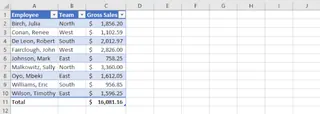
Cette action débloque une suite de fonctionnalités puissantes :
- Mise en forme automatique : Le tableau obtient un style clair avec des lignes en bandes, le rendant plus facile à lire.
- Boutons de filtre : Des flèches déroulantes sont automatiquement ajoutées à chaque en-tête, permettant un tri et un filtrage rapides.
- Expansion dynamique : Le tableau s'étend automatiquement pour inclure de nouvelles lignes ou colonnes, de sorte que vos formules et graphiques restent à jour.
- Ligne de total : D'un simple clic dans l'onglet
Création de tableau, vous pouvez ajouter une "Ligne de total" qui vous permet de calculer facilement des sommes, des moyennes, des comptes, et plus encore pour n'importe quelle colonne. - Segmentations : Pour une expérience de filtrage plus visuelle, vous pouvez insérer des Segmentations, qui sont des boutons interactifs vous permettant de filtrer les données de votre tableau à la volée.
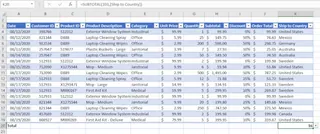
Les limites de l'approche manuelle
Bien que les Tableaux Excel représentent un bond en avant considérable par rapport aux plages simples, ils restent le produit d'un flux de travail manuel basé sur les clics. La "meilleure pratique" a encore ses points faibles :
- Surcharge de configuration : Ce n'est pas une action unique. Vous devez encore appuyer sur
Ctrl+T, cliquer surOK, naviguer vers l'ongletCréation, cocher la caseLigne de total, puis cliquer sur chaque cellule de total pour sélectionner l'agrégation correcte (SOMME, MOYENNE, etc.). - Filtrage maladroit : Filtrer par plusieurs critères implique de cliquer sur un menu déroulant, de cocher plusieurs cases, ou d'insérer et d'agencer des segmentations. Répondre à une question simple comme "Montre-moi les ventes pour les États-Unis et le Mexique" nécessite plusieurs clics.
- Résumés rigides : La Ligne de total est excellente pour les résumés basiques, mais que faire si vous avez besoin de trouver le nombre de pays uniques ? Vous revenez à écrire des formules complexes comme
=SOMMEPROD(1/NB.SI(...))qui sont difficiles à comprendre et à maintenir pour la plupart des utilisateurs. - Pas conversationnel : L'ensemble du processus est à sens unique. Vous dites à Excel quoi faire en cliquant sur des boutons. Vous ne pouvez pas simplement poser une question à vos données et obtenir une réponse immédiate. Si votre responsable pose une question de suivi, vous revenez à cliquer dans les menus.
La nouvelle solution : utiliser un agent d'IA pour Excel (Excelmatic)
Au lieu de construire et de manipuler manuellement des tableaux, et si vous pouviez simplement décrire le résultat que vous voulez ? C'est exactement ce pour quoi les agents d'IA pour Excel comme Excelmatic sont conçus. Vous pouvez contourner les menus, les boutons et les formules et interagir avec vos données via le langage naturel.

Excelmatic agit comme votre analyste de données personnel. Vous téléchargez votre fichier, puis vous commencez une conversation, en disant à l'IA ce dont vous avez besoin. Elle effectue l'analyse, génère les tableaux, formules ou graphiques, et présente les résultats, que vous pouvez ensuite affiner avec des questions de suivi.
Étape par étape : des données brutes à l'aperçu avec Excelmatic
Prenons les mêmes données brutes et obtenons les mêmes, voire de meilleurs résultats, en une fraction du temps.
1. Téléchargez votre fichier de données
Premièrement, glissez-déposez simplement votre fichier Excel (.xlsx) ou CSV dans Excelmatic. L'IA lira vos données et vous en montrera un aperçu. Il est préférable d'avoir des en-têtes de colonnes clairs (comme 'Commercial', 'Région', 'Montant de la commande') pour que l'IA puisse facilement comprendre la structure de vos données.

2. Décrivez ce que vous voulez en langage clair
Au lieu de cliquer dans les menus, vous tapez simplement votre demande. Voici comment vous pouvez reproduire toutes les fonctions d'un Tableau Excel traditionnel et plus encore :
Pour formater les données en tableau :
Formate ces données en tableau avec des couleurs de lignes alternées.
Pour ajouter une ligne de résumé :
Ajoute une ligne de total en bas. Dans cette ligne, calcule la somme de 'Montant de la commande' et la moyenne de 'Remise'.
Pour effectuer un filtrage basique :
Filtre ce tableau pour n'afficher que les enregistrements où le 'Pays de livraison' est 'Mexique'.
Pour gérer un filtrage complexe (qui nécessiterait des segmentations) :
Montre-moi toutes les commandes livrées aux 'États-Unis' ou au 'Canada' qui avaient également une remise supérieure à 10 %.
Pour obtenir des résumés complexes sans formules :
Combien de pays uniques livrons-nous dans cette liste ?

3. Examinez et itérez sur les résultats
Excelmatic ne se contente pas de vous donner une réponse finale. Il vous montre le tableau résultant et explique ce qu'il a fait. La vraie puissance vient de la capacité à itérer. Vous pouvez poursuivre la conversation pour affiner votre analyse.

Cette approche conversationnelle rend l'exploration de données ad hoc incroyablement rapide et intuitive.
4. Exportez vos résultats
Une fois que vous êtes satisfait du résultat, vous pouvez télécharger les données nouvellement formatées et analysées sous forme de nouveau fichier Excel. Vous pouvez également copier toutes les formules ou configurations de tableau croisé dynamique générées par Excelmatic et les coller directement dans vos propres classeurs.
Exemple de dialogue : une conversation réelle avec Excelmatic
Voici à quoi pourrait ressembler un flux de travail typique lors de l'analyse d'un rapport de ventes :
Utilisateur : Voici mes données de ventes du T3. Veuillez les formater en un tableau propre et professionnel et ajouter une ligne de total qui additionne la colonne 'Chiffre d'affaires'.
Excelmatic : Bien sûr. J'ai converti vos données en un tableau formaté avec une ligne de total. Le chiffre d'affaires total pour le T3 est de 452 890 $. Le tableau mis à jour est prêt à être visualisé ou téléchargé.
Utilisateur : Parfait. Maintenant, pouvez-vous créer un tableau croisé dynamique qui montre le chiffre d'affaires total ventilé par 'Commercial' et 'Région' ? Veuillez trier les commerciaux par leur chiffre d'affaires total en ordre décroissant.
Excelmatic : Fait. J'ai généré un tableau croisé dynamique résumant les ventes par commercial et région. Les commerciaux sont triés du chiffre d'affaires total le plus élevé au plus bas. Il semble que 'Jessica Miller' dans la région 'Nord' ait été la meilleure performante. Souhaitez-vous que je crée un graphique à barres pour visualiser cela ?
Utilisateur : Oui, veuillez créer un graphique à barres empilées montrant les ventes de chaque commercial, avec les empilements représentant les différentes régions. Et n'incluez que les 5 meilleurs commerciaux.
Excelmatic : Pas de problème. Voici un graphique à barres empilées visualisant la performance des ventes de vos 5 meilleurs commerciaux, ventilée par région. Vous pouvez télécharger le fichier Excel contenant ce graphique et le tableau croisé dynamique.
Tableaux traditionnels vs. Excelmatic : une comparaison rapide
| Tâche | Méthode du Tableau Excel traditionnel | Méthode IA Excelmatic |
|---|---|---|
| Temps de configuration | Plusieurs minutes de clics (Ctrl+T, onglet Création, Ligne de total, sélection des fonctions). | Quelques secondes pour taper une phrase. |
| Filtrage | Cliquer sur des menus déroulants ou configurer et cliquer sur des segmentations. Sujet aux mauvais clics. | Décrivez le filtre que vous voulez en langage clair. |
| Résumés complexes | Nécessite d'écrire des formules difficiles (SOMMEPROD, UNIQUE, etc.). |
Posez simplement la question, par exemple, "Combien d'éléments uniques ?" |
| Flexibilité | Rigide. Chaque nouvelle question nécessite plus de manipulation manuelle. | Très flexible. Posez des questions de suivi pour explorer librement les données. |
| Compétence requise | Connaissance intermédiaire d'Excel (Tableaux, Segmentations, Formules). | Capacité à décrire un besoin métier en langage clair. |
FAQ
1. Est-il sûr de télécharger les données de mon entreprise sur Excelmatic ? Excelmatic donne la priorité à la sécurité des données. Les fichiers sont chiffrés en transit et au repos. Pour des détails spécifiques sur la gestion des données et les politiques de confidentialité, il est toujours préférable de consulter le site web officiel. Votre fichier original n'est jamais modifié.
2. Dois-je être un expert Excel pour utiliser Excelmatic ? Pas du tout. Tout l'intérêt est d'autonomiser les utilisateurs qui ne sont pas des gourous d'Excel. Si vous pouvez décrire votre problème métier en mots, vous pouvez utiliser Excelmatic pour le résoudre.
3. Excelmatic peut-il gérer des données désordonnées ou non structurées ? Excelmatic inclut des capacités de nettoyage de données. Vous pouvez lui demander de "supprimer les lignes en double", "remplir les cellules vides avec 0", ou "diviser la colonne 'Nom complet' en 'Prénom' et 'Nom'", ce qui accélère considérablement la préparation des données.
4. Puis-je utiliser les formules ou tableaux générés par Excelmatic dans mes propres feuilles ? Oui. Vous pouvez soit télécharger le fichier Excel complet et modifié, soit demander à Excelmatic de fournir la formule spécifique qu'il a utilisée. Vous pouvez ensuite copier et coller cette formule dans vos propres classeurs.
5. Que se passe-t-il si l'IA ne comprend pas ma demande ? Tout comme en parlant à un assistant humain, vous pouvez clarifier. Si le premier résultat n'est pas tout à fait correct, vous pouvez reformuler votre demande ou ajouter plus de détails. Par exemple, s'il additionne la mauvaise colonne, vous pouvez dire : "Non, veuillez additionner la colonne 'Chiffre d'affaires' à la place."
Commencez : améliorez votre flux de travail Excel dès aujourd'hui
Continuer à s'appuyer uniquement sur la création et la manipulation manuelles de tableaux, c'est comme choisir de marcher quand une voiture est disponible. Cela fait le travail, mais c'est lent, fatigant et inefficace. Vous passez plus de temps à cliquer et à formater qu'à réfléchir à ce que les données signifient réellement.
En adoptant un agent d'IA pour Excel, vous pouvez récupérer ces heures. Vous pouvez répondre aux questions ad hoc de votre équipe en quelques secondes, pas en quelques minutes. Vous pouvez créer des rapports plus précis et plus faciles à mettre à jour. Plus important encore, vous pouvez vous concentrer sur l'analyse stratégique plutôt que sur l'exécution technique fastidieuse.
Prêt à voir la différence ? Essayez Excelmatic gratuitement dès aujourd'hui. Téléchargez l'une des feuilles de calcul sur lesquelles vous travaillez en ce moment et essayez l'une des invites de cet article. Vos données attendent de vous parler.





