Points clés :
- Compter manuellement dans Excel nécessite de mémoriser une famille de fonctions comme
COUNT,COUNTA,COUNTIFetCOUNTIFS, chacune avec des règles et une syntaxe spécifiques qu'il est facile de confondre. - Les outils d'IA pour Excel comme Excelmatic éliminent le besoin de formules complexes en vous permettant de demander des comptages en langage naturel, par exemple "combien de tâches sont marquées comme 'Terminées' dans la région Nord ?".
- Utiliser Excelmatic pour compter des tâches réduit considérablement le temps passé sur l'analyse des données, minimise les erreurs dues à des formules incorrectes et offre la flexibilité de poser des questions de suivi à la volée.
La routine quotidienne du comptage dans Excel
Imaginez que vous êtes un chef de projet face à une feuille de calcul contenant des centaines de tâches. Votre directeur vient de vous demander : "Combien de tâches à haute priorité sont en retard ? Et combien de tâches n'ont pas encore de responsable assigné ?"
Pour de nombreux utilisateurs d'Excel, cette simple demande déclenche une liste mentale de questions : "Dois-je utiliser COUNTIF ou COUNTIFS ? C'était quoi la syntaxe pour 'non vide' déjà ? Dois-je compter des nombres ou du texte ? Et si les dates sont mal formatées ?"
Ce scénario est bien trop courant. Que vous soyez dans les ventes, le marketing, les RH ou la finance, une partie importante de votre travail consiste à résumer des données. Vous devez compter les ventes d'une région spécifique, les réponses à un sondage correspondant à certains critères, ou les articles en stock dont le niveau est inférieur à un certain seuil. Bien qu'Excel soit puissant, obtenir ces simples comptages peut souvent sembler être une corvée fastidieuse et sujette aux erreurs.
La solution Excel traditionnelle : Une famille de fonctions COUNT
Pour résoudre ces problèmes manuellement, Excel fournit une "famille" de fonctions de comptage. Chacune est conçue pour un objectif légèrement différent, et les maîtriser est un rite de passage pour tout utilisateur sérieux d'Excel.
Voici un aperçu rapide de la boîte à outils traditionnelle :
=COUNT(plage): La plus basique, mais aussi la plus limitée. Elle ne compte que les cellules contenant des valeurs numériques. Elle ignore le texte, les erreurs et les cellules vides.=COUNTA(plage): Compte toutes les cellules qui ne sont pas vides. Cela inclut les nombres, le texte, les dates, et même les cellules contenant des formules renvoyant une chaîne vide ("") ou juste un espace, ce qui peut souvent conduire à des résultats incorrects.=COUNTBLANK(plage): L'opposé deCOUNTA, cette fonction compte toutes les cellules qui sont complètement vides.=COUNTIF(plage, critère): Le véritable cheval de bataille. Elle permet de compter les cellules qui répondent à une seule condition. Par exemple, compter toutes les tâches marquées "Terminée".=COUNTIF(C2:C100, "Terminée")=COUNTIFS(plage_critère1, critère1, [plage_critère2, critère2]…): La version avancée. Elle compte les cellules qui répondent à plusieurs conditions dans différentes colonnes. C'est ce que vous utiliseriez pour trouver ces "tâches à haute priorité, en retard".=COUNTIFS(B2:B100, "Haute", D2:D100, "<"&AUJOURDHUI())
Les limites de l'approche manuelle
Bien que ces fonctions fassent le travail, elles présentent des inconvénients majeurs :
- Charge cognitive élevée : Vous devez vous souvenir de la fonction à utiliser et de sa syntaxe exacte. Est-ce que
plage_critèreoucritèrevient en premier ? Ai-je besoin de guillemets autour de">100"? C'est un jonglage mental constant. - Sujette aux erreurs : Une seule virgule mal placée ou une faute de frappe dans un critère peut casser votre formule ou, pire, vous donner une réponse silencieusement incorrecte. Le problème bien connu de
COUNTAincluant des cellules avec des espaces cachés est un parfait exemple de la facilité avec laquelle les choses peuvent mal tourner. - Rigide et inflexible : Votre formule
COUNTIFSest conçue pour une question spécifique. Lorsque votre manager pose une question de suivi — "D'accord, maintenant peux-tu ventiler cela par membre de l'équipe ?" — vous ne pouvez pas simplement "ajuster" la formule. Vous devez recommencer, en construisant une nouvelle formule plus complexe ou en créant un tableau croisé dynamique à partir de zéro. - Difficile à maintenir : Lorsque vous partagez votre classeur, un collègue pourrait ne pas comprendre vos formules imbriquées complexes. Si des données sont ajoutées, vous devez mettre à jour manuellement vos plages, risquant de casser la logique.
L'ensemble de ce processus transforme une simple question métier en un exercice technique de rédaction de formules, vous éloignant de l'analyse réelle.
La solution moderne : Utiliser un agent d'IA Excel (comme Excelmatic)
Au lieu de vous forcer à apprendre une syntaxe semblable à de la programmation, et si vous pouviez simplement demander directement à votre feuille de calcul ? C'est la promesse des agents d'IA Excel comme Excelmatic. Vous téléchargez votre fichier et utilisez le langage naturel pour obtenir instantanément les réponses dont vous avez besoin.

Revenons au problème du chef de projet. Voici comment vous le résoudriez avec Excelmatic.
Étape 1 : Téléchargez vos données
Premièrement, vous glissez-déposez simplement votre fichier Excel ou CSV dans Excelmatic. L'IA lira vos données et vous montrera un aperçu, comprenant automatiquement les en-têtes et les types de données.

Étape 2 : Posez vos questions de comptage en langage naturel
Maintenant, au lieu d'écrire des formules, vous tapez simplement vos questions dans l'interface de chat. Il n'y a pas de syntaxe spéciale à apprendre.
Voici quelques exemples de comment vous pouvez remplacer toute la famille de fonctions COUNT :
Pour remplacer
COUNT:Dans la colonne 'Heures enregistrées', combien d'entrées sont des nombres ?
Pour remplacer
COUNTA:Combien de tâches ont un chef de projet assigné ?
Pour remplacer
COUNTBLANK:Comptez le nombre de lignes où la 'Date de fin' est vide.
Pour remplacer
COUNTIF:Combien de projets sont dans l'état 'En cours' ?
Pour remplacer
COUNTIFS:Comptez le nombre de tâches avec la priorité 'Haute' qui sont assignées à l'équipe 'Alpha'.
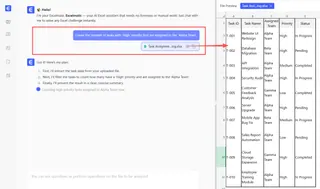
Étape 3 : Examinez et itérez avec des questions de suivi
Excelmatic ne vous donne pas seulement un simple chiffre. Il fournit souvent un tableau récapitulatif et explique comment il a obtenu la réponse. La vraie magie opère ensuite : vous pouvez poursuivre la conversation pour affiner votre analyse.
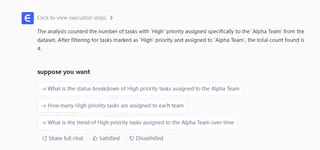
Cette approche conversationnelle est impossible avec les formules traditionnelles.
Exemple de dialogue : Un scénario réel
Voici à quoi pourrait ressembler une conversation typique avec Excelmatic pour un responsable commercial analysant un journal des ventes.
Utilisateur : J'ai téléchargé mes données de ventes du T2. D'abord, combien de ventes ont été réalisées au total ?
Excelmatic : Il y a 1 482 transactions de vente enregistrées dans le fichier.
Utilisateur : Parfait. Maintenant, combien de ces ventes provenaient de la région "Nord" ?
Excelmatic : Il y a eu 312 ventes de la région "Nord".
Utilisateur : D'accord, parmi ces ventes de la région Nord, combien étaient pour un montant supérieur à 1 000 $ ?
Excelmatic : Dans la région "Nord", 78 ventes étaient pour un montant supérieur à 1 000 $. Voici un tableau montrant la ventilation. Souhaitez-vous que je visualise cela ?
Utilisateur : Oui, créez un diagramme en barres comparant le nombre total de ventes pour chaque région.
Excelmatic : Fait. J'ai généré un diagramme en barres montrant le volume des ventes par région. Vous pouvez télécharger le graphique ou le fichier Excel mis à jour ci-dessous.
Cette analyse fluide et itérative prend quelques secondes dans Excelmatic mais aurait nécessité plusieurs formules COUNTIFS, un Tableau Croisé Dynamique et plusieurs étapes de formatage dans Excel traditionnel.
Formules traditionnelles vs. Excelmatic : Une comparaison rapide
| Fonctionnalité | Excel traditionnel (Formules) | Excelmatic (Agent d'IA) |
|---|---|---|
| Temps pour répondre | Minutes à heures, selon la complexité. | Secondes à minutes. |
| Courbe d'apprentissage | Élevée. Nécessite de mémoriser plusieurs fonctions et leur syntaxe. | Faible. Nécessite seulement de connaître votre question métier. |
| Flexibilité | Faible. De nouvelles questions nécessitent de nouvelles formules. | Élevée. Posez des questions de suivi pour affiner les résultats instantanément. |
| Taux d'erreur | Élevé. Sujet aux erreurs de syntaxe et aux fautes de logique. | Faible. L'IA gère la logique, garantissant la cohérence. |
| Collaboration | Difficile. Les formules peuvent être difficiles à déchiffrer pour les autres. | Facile. L'historique de la conversation est une piste d'audit claire. |
FAQ
1. Dois-je connaître des formules Excel comme COUNTIF pour utiliser Excelmatic ? Non, pas du tout. Tout l'intérêt d'Excelmatic est de remplacer le besoin d'écrire des formules. Vous avez seulement besoin de pouvoir décrire le résultat souhaité en langage naturel.
2. Mes données sont-elles sécurisées lorsque je les télécharge sur Excelmatic ? Excelmatic est conçu avec la sécurité des données comme priorité absolue. Toutes les données sont chiffrées en transit et au repos. Pour des détails spécifiques sur la sécurité au niveau entreprise et les politiques de confidentialité, il est toujours préférable de consulter le site officiel. Votre fichier original n'est jamais modifié.
3. Et si mes données sont désordonnées, avec des espaces supplémentaires ou un formatage incohérent ? L'IA d'Excelmatic est conçue pour être robuste face aux problèmes courants de qualité des données. Vous pouvez également lui donner des instructions pour nettoyer les données d'abord, par exemple : "D'abord, supprimez tous les espaces blancs de la colonne 'Statut', puis comptez combien sont 'terminé'."
4. Excelmatic peut-il compter en fonction de plages de dates comme "dernier trimestre" ou "cette année" ? Oui, absolument. L'IA comprend les requêtes relatives de date et d'heure. Vous pouvez demander des choses comme "Comptez toutes les ventes qui ont eu lieu dans les 30 derniers jours" ou "Combien de projets ont été terminés au T1 2024 ?" sans avoir besoin de calculer manuellement les plages de dates.
5. Excelmatic est-il seulement pour compter, ou peut-il faire plus ? Le comptage n'est que le début. Vous pouvez demander à Excelmatic d'effectuer des calculs (SOMME, MOYENNE), créer des Tableaux Croisés Dynamiques complexes, générer des graphiques et des diagrammes, fusionner des ensembles de données, nettoyer des données, écrire des formules pour vous, et même générer des rapports complets.
Passez à l'action : Révolutionnez votre flux de travail Excel avec Excelmatic
Arrêtez de laisser les formules fastidieuses vous ralentir. Chaque minute que vous passez à déboguer une formule COUNTIFS est une minute que vous ne passez pas sur l'analyse stratégique. Le coût du travail manuel n'est pas seulement le temps — c'est le risque d'erreurs, le manque de flexibilité et la frustration d'un flux de travail maladroit.
En adoptant un agent d'IA Excel, vous pouvez transformer votre relation avec les données. Vous pouvez enfin poser les questions que vous voulez, obtenir des réponses immédiates et consacrer votre temps précieux à ce qui compte vraiment : prendre des décisions éclairées par les données.
Prêt à voir par vous-même ? Essayez Excelmatic gratuitement dès aujourd'hui et téléchargez l'une de vos propres feuilles de calcul. Commencez par une simple question de comptage de cet article et voyez à quelle vitesse vous pouvez passer des données aux insights.