Points clés :
- Consolider des données de vente provenant de plusieurs tableaux ou fichiers est une tâche courante mais chronophage, nécessitant souvent des outils complexes comme Power Query qui ont une courbe d'apprentissage abrupte.
- Les outils d'IA pour Excel comme Excelmatic automatisent l'intégralité de ce processus. Vous pouvez simplement décrire en langage clair comment vous souhaitez combiner, fusionner et calculer les données, et l'IA se charge de l'exécution.
- Utiliser Excelmatic réduit considérablement le temps de création de rapports, de plusieurs heures à quelques minutes, minimise les erreurs humaines et permet une analyse flexible et immédiate sans écrire une seule formule ni naviguer dans des menus complexes.
Le Défi : Noyé dans des Données de Vente Déconnectées
Imaginez que vous êtes un responsable des ventes chargé de superviser plusieurs régions. Chaque semaine, vous recevez des données de vente, mais elles sont fragmentées. Les données pour les régions Nord, Sud et Est sont stockées dans des tableaux séparés, même si elles se trouvent dans le même classeur. Pour empirer les choses, les détails des produits, comme la catégorie et le nom complet, se trouvent dans un fichier Excel "maître" complètement différent.
Votre objectif est de créer un rapport unifié qui montre les performances sur toutes les régions. Vous devez voir quelles catégories de produits se vendent le mieux dans quelles zones et regrouper les ventes par paliers de performance.
Manuellement, c'est un cauchemar. Vous pourriez passer des heures à copier-coller des données, à utiliser RECHERCHEV ou INDEX/EQUIV pour récupérer les informations produits, puis à ajouter manuellement des colonnes pour les noms de région et les groupes de ventes. Non seulement c'est incroyablement fastidieux, mais c'est aussi très sujet aux erreurs. Une seule mauvaise action de copier-coller peut fausser tout votre rapport. Et le pire ? Vous devrez tout recommencer la semaine prochaine.
La Solution Traditionnelle du Power User : Power Query
Pour les utilisateurs expérimentés d'Excel, Power Query est l'outil de prédilection pour ce type de consolidation et transformation de données. C'est un moteur puissant intégré à Excel qui vous permet de vous connecter à diverses sources de données, de nettoyer et de structurer les données, puis de les charger pour analyse.
Bien que puissant, il est loin d'être simple. Voici un aperçu des étapes impliquées pour résoudre notre problème de rapport de vente multi-régions en utilisant Power Query.
Le Flux de Travail Power Query : Étapes et Limites
Pour construire le rapport consolidé, vous suivriez généralement un processus en plusieurs étapes dans l'Éditeur Power Query :
Se connecter à la Source de Données : D'abord, vous utiliseriez l'option "Obtenir des données" > "À partir d'un fichier" > "À partir d'un classeur" pour vous connecter au fichier
sales-data.xlsx.Filtrer et Sélectionner les Tableaux : Power Query vous montrera tous les tableaux et feuilles de ce classeur. Vous devez sélectionner uniquement les tableaux de ventes pertinents (
North_Sales,South_Sales,East_Sales).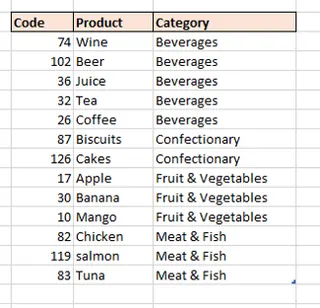
Ajouter des Requêtes : Vous combineriez ensuite, ou "ajouteriez", ces trois tableaux en une seule longue liste. Cela empile les données de toutes les régions dans un tableau maître.
Ajouter une Colonne Personnalisée pour la Région : Comme les tableaux d'origine n'avaient pas de colonne "Région", vous devriez en créer une. Cela implique souvent d'ajouter une colonne personnalisée qui extrait le nom de la région (par exemple, "Nord") du nom du tableau source, ce qui peut être une étape délicate.
Fusionner avec les Données Produits : Ensuite, vous démarreriez une autre requête pour vous connecter à votre fichier
sales-report.xlsxafin d'obtenir le tableauproducts. Puis, vous effectuez une opération "Fusionner des requêtes" - essentiellement un RECHERCHEV surpuissant - pour joindre leNomet laCatégoriedu produit à votre tableau de ventes principal en utilisant leCode Produitcomme clé commune.Ajouter une Colonne Conditionnelle pour les Groupes de Ventes : Pour regrouper les ventes par valeur, vous utiliseriez la fonctionnalité "Colonne conditionnelle". Vous devriez définir les règles une par une : si
Ventesest inférieur à 50, alors "0-49" ; siVentesest inférieur à 100, alors "50-99", et ainsi de suite.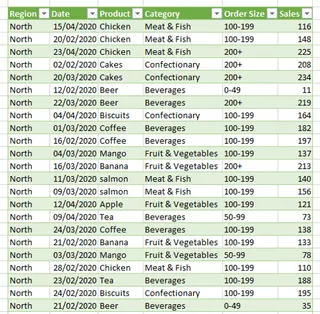
Charger les Données et Construire des Tableaux Croisés Dynamiques : Enfin, vous "Fermez & Chargez" le tableau propre résultant dans votre feuille Excel et vous construisez les Tableaux Croisés Dynamiques souhaités à partir de celui-ci.
Les Problèmes de l'Approche Traditionnelle
Bien que cette solution soit automatisée après sa configuration, elle comporte des inconvénients significatifs :
- Courbe d'Apprentissage Abrupte : Power Query n'est pas intuitif pour l'utilisateur moyen d'Excel. Maîtriser son interface, comprendre des concepts comme l'ajout vs la fusion, et écrire des formules personnalisées en langage M demande beaucoup de temps et de formation.
- Complexité et Rigidité : La requête devient une longue chaîne d'"Étapes Appliquées". Si quelque chose casse ou si une exigence métier change (par exemple, vous avez besoin de paliers de groupe de ventes différents), vous devez replonger dans cet éditeur complexe pour diagnostiquer et résoudre le problème.
- Collaboration Difficile : Si vous construisez cette requête complexe, vous devenez la seule personne capable de la maintenir. La confier à un collègue qui n'est pas un expert en Power Query est souvent impossible.
- Configuration Chronophage : Même pour un expert, la configuration initiale de connexion, nettoyage, fusion et ajout de colonnes peut prendre un temps considérable.
La Nouvelle Solution : Utiliser un Agent IA Excel (Excelmatic)
Et si vous pouviez éviter toute la courbe d'apprentissage de Power Query et simplement... demander le rapport que vous voulez ? C'est exactement ce que permet un Agent IA Excel comme Excelmatic. Il agit comme votre analyste de données, comprenant vos demandes en langage clair et exécutant toutes les étapes complexes de consolidation et de transformation pour vous.

Reconstruisons le même rapport de vente multi-régions en utilisant Excelmatic.
Étape 1 : Téléversez Vos Fichiers de Données
D'abord, vous téléversez simplement tous les fichiers nécessaires sur Excelmatic. Dans notre cas, ce serait sales-data.xlsx (contenant les tableaux de ventes régionaux) et sales-report.xlsx (contenant le tableau de référence des produits). Excelmatic peut gérer plusieurs fichiers à la fois, en comprenant immédiatement le contexte.

Étape 2 : Décrivez Votre Objectif en Langage Clair
Au lieu de cliquer dans des menus, vous parlez simplement à l'IA. Vous pouvez décomposer votre demande en étapes simples et séquentielles ou donner une instruction unique et complète.
Voici les invites que vous utiliseriez :
Combinez les tableaux régionaux :
Dans le fichier
sales-data.xlsx, combinez les tableaux nommésNorth_Sales,South_SalesetEast_Salesen un seul tableau.Ajoutez les informations de région :
Ajoutez une nouvelle colonne nommée 'Région' qui contient le nom du tableau d'origine d'où provient chaque ligne (par exemple, 'Nord', 'Sud', 'Est').
Fusionnez avec les données produits :
"Maintenant, en utilisant le tableau 'products' du fichier
sales-report.xlsx, ajoutez les colonnes 'Nom' et 'Catégorie' à mes données de ventes combinées en faisant correspondre la colonne 'Code Produit'.Créez les groupes de ventes calculés :
Créez une nouvelle colonne conditionnelle appelée 'Groupe de Ventes'. Si 'Ventes' est inférieur à 50, la valeur doit être '0-49'. S'il est entre 50 et 99, utilisez '50-99'. S'il est entre 100 et 199, utilisez '100-199'. Sinon, utilisez '200+'.
Générez les Tableaux Croisés Dynamiques finaux :
À partir de ce tableau final, créez un tableau croisé dynamique qui montre la somme des Ventes avec 'Catégorie' en lignes et 'Région' en colonnes. Créez également un deuxième tableau croisé dynamique montrant le nombre de transactions, avec 'Groupe de Ventes' en lignes et 'Région' en colonnes.

L'IA traite ces demandes et génère l'ensemble de données final nettoyé et les Tableaux Croisés Dynamiques demandés en quelques secondes.
Exemple de Conversation avec l'IA
Voici à quoi pourrait ressembler une vraie conversation avec Excelmatic :
Utilisateur : J'ai téléversé deux fichiers. D'abord, combinez les tableaux North_Sales, South_Sales et East_Sales du fichier sales-data.
Excelmatic : Fait. J'ai combiné les trois tableaux de ventes régionaux en un nouveau tableau de [X] lignes.
Utilisateur : Parfait. Maintenant, ajoutez une colonne 'Région' basée sur les noms des tableaux sources. Ensuite, fusionnez cela avec le tableau products de l'autre fichier en utilisant 'Code Produit' pour intégrer la 'Catégorie' du produit.
Excelmatic : J'ai ajouté la colonne 'Région' et fusionné les données avec les catégories de produits. Le tableau combiné est prêt. Quelle est la suite ?
Utilisateur : Parfait. Maintenant, créez un tableau croisé dynamique pour résumer les ventes totales par Catégorie et Région.
Excelmatic : Voici le tableau croisé dynamique que vous avez demandé, montrant les ventes totales ventilées par catégorie de produit et région. Vous pouvez télécharger le nouveau fichier Excel contenant ce tableau croisé dynamique et les données consolidées.
Méthode Traditionnelle vs Excelmatic : Une Comparaison Rapide
| Aspect | Traditionnelle (Power Query) | IA Excel (Excelmatic) |
|---|---|---|
| Temps de Réalisation | 1-2 heures pour la configuration initiale | 2-5 minutes |
| Compétences Requises | Connaissance approfondie de l'interface Power Query, des modèles de données, bases du langage M | Capacité à décrire les besoins métier en langage clair |
| Flexibilité | Faible. Les changements nécessitent de modifier une requête complexe. | Élevée. Posez simplement une question de suivi pour modifier. |
| Taux d'Erreur | Modéré. Facile de faire une erreur dans les étapes. | Faible. L'IA gère l'exécution technique. |
| Maintenabilité | Difficile. Nécessite souvent un expert pour déboguer. | Facile. L'historique de la conversation est la documentation. |
FAQ
Q : Dois-je connaître des formules Excel ou Power Query pour utiliser Excelmatic ? R : Non. C'est le principal avantage. Vous avez seulement besoin de décrire votre objectif métier en langage clair. Excelmatic traduit vos mots en les manipulations de données nécessaires.
Q : Les données de vente de mon entreprise sont-elles en sécurité lorsque je les téléverse sur Excelmatic ? R : La confidentialité et la sécurité des données sont des priorités absolues. Excelmatic utilise des protocoles sécurisés pour la gestion des données et ne stocke pas vos fichiers à long terme. Pour plus de détails, reportez-vous toujours à la politique de confidentialité officielle sur le site web.
Q : Et si mes données ne sont pas parfaitement propres ? Excelmatic peut-il quand même aider ? R : Oui. Excelmatic est excellent pour le nettoyage de données. Vous pouvez lui demander de "supprimer les lignes en double", "remplir les valeurs manquantes dans la colonne 'Région' par 'Inconnu'", ou "supprimer les espaces de début/fin de toutes les colonnes texte".
Q : Puis-je utiliser les Tableaux Croisés Dynamiques générés par Excelmatic dans mon propre classeur Excel ? R : Absolument. Vous pouvez télécharger un nouveau fichier Excel qui contient le tableau de données final nettoyé et les Tableaux Croisés Dynamiques et graphiques entièrement fonctionnels générés par l'IA. Vous pouvez ensuite les utiliser comme n'importe quel autre Tableau Croisé Dynamique.
Q : Que se passe-t-il si une nouvelle région, comme West_Sales, est ajoutée plus tard ?
R : Avec la méthode traditionnelle Power Query, votre requête pourrait automatiquement la récupérer si elle est correctement conçue, mais elle pourrait aussi nécessiter une modification. Avec Excelmatic, vous ajusteriez simplement votre invite initiale : "Combinez tous les tableaux qui commencent par le mot 'Sales_'." Cela rend le processus incroyablement adaptable.
Passez à l'Action : Révolutionnez Votre Flux de Travail Excel Dès Aujourd'hui
Arrêtez de gaspiller des heures sur des consolidations de données répétitives et manuelles. Le temps que vous passez à lutter avec des RECHERCHEV, des copier-coller et à naviguer dans Power Query est du temps que vous pourriez consacrer à l'analyse réelle et à la prise de décision stratégique.
En adoptant un Agent IA Excel, vous n'obtenez pas seulement un outil ; vous obtenez un assistant infatigable qui gère les parties les plus fastidieuses de votre travail. Vous pouvez répondre aux questions ad hoc de votre patron en quelques minutes, pas en heures. Vous pouvez construire des rapports dynamiques et sans erreur qui se mettent à jour sans effort.
Prêt à le voir en action ? Essayez Excelmatic gratuitement dès aujourd'hui. Téléversez l'un de vos propres fichiers Excel difficiles, avec plusieurs feuilles, et utilisez les invites de cet article comme inspiration. Expérimentez par vous-même comment une simple conversation peut transformer tout votre processus de reporting.