
Points clés :
- Créer des graphiques avec mise en forme conditionnelle dans Excel nécessite traditionnellement de construire des colonnes auxiliaires complexes avec des formules
IF, un processus manuel et sujet aux erreurs. - Un agent d'IA pour Excel comme Excelmatic élimine ces étapes fastidieuses. Vous pouvez simplement décrire le graphique que vous voulez, y compris les règles de coloration, en langage naturel.
- Utiliser Excelmatic permet non seulement de gagner un temps considérable, mais offre aussi une plus grande flexibilité pour l'analyse à la volée, vous permettant de modifier instantanément vos graphiques et de poser des questions complémentaires sur vos données.
Contexte du problème et points de friction
Imaginez que vous êtes un responsable des ventes et que c'est la fin du mois. Vous avez une simple feuille de calcul avec les chiffres de ventes mensuelles de votre équipe. Votre directeur veut un rapport visuel clair montrant quels mois ont atteint l'objectif de vente et lesquels ne l'ont pas atteint. Un simple graphique en colonnes ne suffira pas ; vous avez besoin que les couleurs racontent l'histoire instantanément — vert pour le succès, rouge pour la sous-performance.
C'est un défi classique d'Excel. Bien que la mise en forme conditionnelle d'Excel soit puissante pour les cellules, elle ne s'applique pas directement aux éléments de graphique comme les colonnes ou les barres. Vous vous retrouvez donc à chercher une "solution de contournement".
Cette demande apparemment simple se transforme rapidement en une tâche étonnamment manuelle et technique. Vous vous retrouvez à :
- Perdre du temps sur du travail non analytique : Au lieu d'analyser la performance des ventes, vous passez une heure ou plus juste à essayer d'obtenir les bonnes couleurs sur le graphique.
- Créer un rapport "fragile" : Votre graphique dépend maintenant d'une série de colonnes auxiliaires cachées et de formules complexes. Si quelqu'un supprime accidentellement une colonne ou si un nouveau membre de l'équipe essaie de le mettre à jour, tout peut casser.
- Manquer de flexibilité : Que se passe-t-il lorsque votre directeur demande : "Super, maintenant pouvez-vous mettre en évidence uniquement les mois qui étaient à plus de 20 % en dessous de l'objectif ?" Cette simple question signifie que vous devez revenir en arrière et retravailler complètement vos formules et la configuration de votre graphique.
Le problème fondamental est qu'Excel traditionnel vous oblige à devenir un programmeur à temps partiel pour atteindre un objectif visuel simple. Votre attention passe des insights métier à la mise en œuvre technique.
La solution Excel traditionnelle : Étapes et limites
Pour créer un graphique avec mise en forme conditionnelle "à l'ancienne", vous ne pouvez pas simplement cliquer sur un bouton. Vous devez tromper Excel pour qu'il trace des séries de données différentes pour chaque condition. C'est une astuce ingénieuse mais lourde.
Voici un résumé du processus manuel pour visualiser les ventes mensuelles par rapport à un objectif de 2 000 $.
Les étapes manuelles
Supposons que vos données soient dans un tableau simple : Mois dans la colonne A, Ventes réelles dans la colonne B, et l'Objectif de vente (2 000 $) est dans la cellule C2.
Créer des colonnes auxiliaires : Vous devez créer au moins deux nouvelles colonnes pour séparer les ventes "Au-dessus de l'objectif" des ventes "En dessous de l'objectif".
- Colonne Au-dessus de l'objectif : Dans une nouvelle colonne (par ex., colonne C), vous écririez une formule comme :
=IF(B5>=$C$2, B5, NA()). - Colonne En dessous de l'objectif : Dans une autre nouvelle colonne (par ex., colonne D), vous écririez :
=IF(B5<$C$2, B5, NA()).
La fonction
NA()est cruciale ici. Elle renvoie une erreur#N/A, qu'Excel sait ne pas tracer sur un graphique. C'est ainsi que vous créez des "trous" dans vos séries de données.- Colonne Au-dessus de l'objectif : Dans une nouvelle colonne (par ex., colonne C), vous écririez une formule comme :
Insérer un graphique en colonnes groupées : Sélectionnez vos colonnes
Mois,Au-dessus de l'objectifetEn dessous de l'objectifet insérez un graphique en colonnes groupées. Vous verrez deux ensembles de colonnes, un pour chaque condition.Mettre en forme les séries du graphique :
- Faites un clic droit sur l'une des séries et allez dans "Mettre en forme la série de données".
- Définissez le "Chevauchement des séries" à 100 %. Cela fait apparaître les barres vertes et rouges à la même position, plutôt que côte à côte.
- Ajustez la "Largeur de l'intervalle" si nécessaire pour épaissir les colonnes.
Ajouter la ligne d'objectif :
- Copiez vos données d'
Objectif de vente. - Sélectionnez le graphique et utilisez "Collage spécial" pour ajouter les données de l'objectif comme une nouvelle série.
- Faites un clic droit sur la nouvelle série et sélectionnez "Modifier le type de graphique de la série".
- Changez le type de graphique pour votre série d'objectif en "Ligne".
- Copiez vos données d'
Après toutes ces étapes, vous aurez enfin votre graphique souhaité.
Les limites de cette méthode
Bien que le résultat final soit bon, cette approche traditionnelle est pleine de problèmes :
- C'est incroyablement inefficace : Ce processus peut prendre de 15 minutes à une heure, selon votre familiarité avec les astuces impliquées. C'est un gouffre de temps qui vous éloigne d'un travail plus valorisant.
- Haute complexité et faible intuitivité : La logique d'utilisation de
NA()et du chevauchement des séries n'est pas simple. Un nouvel utilisateur regardant votre feuille de calcul aurait du mal à comprendre comment cela fonctionne, ce qui rend la maintenance difficile. - Sujet aux erreurs : Une petite erreur dans une formule, un
$oublié pour une référence absolue ($C$2), ou une sélection de plage incorrecte peut casser tout le graphique. - Rigide et inflexible : Si votre patron veut ajouter une troisième condition (par ex., une barre jaune pour "Proche de l'objectif"), vous devez ajouter une autre colonne auxiliaire, mettre à jour toutes les plages de votre graphique et tout remettre en forme. L'analyse rapide est hors de question.
- Cela encombre votre feuille de calcul : Vous êtes obligé d'ajouter des colonnes supplémentaires qui ne servent qu'à faire fonctionner le graphique. Les masquer peut parfois faire disparaître les données du graphique si ce n'est pas fait correctement.
La nouvelle approche avec l'IA Excel (avec Excelmatic)
Au lieu de construire manuellement cette structure complexe, et si vous pouviez simplement décrire le graphique que vous voulez ? C'est exactement ce que permet un agent d'IA Excel comme Excelmatic.

Excelmatic est un outil où vous téléchargez votre fichier de données et utilisez ensuite une interface de chat pour demander des analyses, des formules, des graphiques et des rapports. L'IA gère les étapes complexes en arrière-plan.
L'idée centrale
Le flux de travail est radicalement simple :
- Télécharger : Glissez-déposez votre fichier Excel ou CSV dans Excelmatic.
- Demander : En langage naturel, décrivez le graphique dont vous avez besoin, y compris la logique conditionnelle.
- Obtenir : L'IA génère le graphique, le tableau croisé dynamique ou la formule pour vous instantanément.
- Itérer : Continuez la conversation pour affiner le graphique ou poser des questions complémentaires.
- Exporter : Téléchargez les résultats sous forme d'un nouveau fichier Excel.
Pas à pas avec Excelmatic
Résolvons le même problème de reporting des ventes en utilisant Excelmatic.
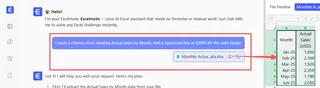
- Téléchargez votre fichier de données
Commencez par télécharger votre feuille de calcul contenant les données
MoisetVentes réelles. Excelmatic lira le fichier et vous en montrera un aperçu.

Décrivez votre graphique souhaité en langage naturel Maintenant, tapez simplement votre demande dans la boîte de chat. Vous pouvez commencer simplement et construire, ou donner une demande plus détaillée d'un coup.
Voici quelques exemples de prompts :
Crée un graphique en colonnes montrant les Ventes réelles par Mois. Ajoute une ligne horizontale à 2000 $ pour l'objectif de vente.
Excelmatic générera instantanément un graphique combiné. Maintenant, ajoutons la coloration conditionnelle.
Sur ce graphique, colorie les colonnes en vert si les ventes sont >= 2000, et en rouge si elles sont < 2000.
L'IA traitera cette demande et mettra à jour le graphique avec les bonnes couleurs, sans que vous ayez jamais à écrire une formule.
Examinez et itérez sur le résultat C'est là que la magie opère. Le graphique apparaît dans l'interface, et vous pouvez continuer la conversation pour apporter des modifications.
- Vous voulez changer les couleurs ? Demandez simplement : "Change le vert en bleu foncé."
- Besoin d'ajouter des étiquettes de données ? "Ajoute des étiquettes de données en haut de chaque colonne."
- Vous voulez explorer davantage ? "Quel mois a eu les ventes les plus élevées ?" ou "Quel est le montant moyen des ventes pour les mois qui n'ont pas atteint l'objectif ?"
Cette itération conversationnelle est impossible avec la méthode manuelle. Vous pouvez explorer vos données et affiner vos visuels en temps réel.
Exportez et utilisez Une fois que vous êtes satisfait du graphique, vous pouvez cliquer sur un bouton pour télécharger un nouveau fichier Excel. Ce fichier contiendra une feuille de calcul propre avec votre graphique généré, prêt à être copié dans votre présentation ou rapport.
Un exemple de conversation
Voici à quoi pourrait ressembler l'ensemble du processus dans Excelmatic :
Utilisateur : J'ai téléchargé mes données de ventes mensuelles. Pouvez-vous créer un graphique en colonnes des Ventes réelles par Mois et ajouter une ligne à 2000 $ pour notre objectif ?
Excelmatic : Bien sûr. J'ai créé un graphique combiné avec des colonnes pour les ventes et une ligne horizontale pour l'objectif de 2000 $. Voici un aperçu.
Utilisateur : C'est parfait. Maintenant, pouvez-vous appliquer une mise en forme conditionnelle aux colonnes ? Colorez-les en vert si elles sont égales ou supérieures à l'objectif, et en rouge si elles sont inférieures.
Excelmatic : Fait. Les colonnes du graphique sont maintenant colorées en fonction de leur performance par rapport à l'objectif de 2000 $. Souhaitez-vous ajouter des étiquettes de données ou modifier le titre du graphique ?
Utilisateur : Oui, ajoutez des étiquettes de données aux colonnes qui sont en dessous de l'objectif. Et intitulez le graphique "Performance des ventes mensuelles vs Objectif".
Excelmatic : Le graphique a été mis à jour avec le nouveau titre et les étiquettes de données sur les mois sous-performants. Vous pouvez télécharger le fichier Excel mis à jour maintenant.
Méthode traditionnelle vs Excelmatic : Une comparaison rapide
| Aspect | Méthode Excel traditionnelle | Excelmatic (Méthode IA) |
|---|---|---|
| Temps | 15–60 minutes | 1–2 minutes |
| Complexité | Élevée (nécessite des colonnes auxiliaires, des formules IF/NA(), une mise en forme des séries) |
Faible (décrivez ce que vous voulez en langage naturel) |
| Flexibilité | Faible (les changements nécessitent de refaire les formules et la configuration du graphique) | Élevée (modifiez instantanément via des commandes de chat) |
| Courbe d'apprentissage | Raide (besoin d'apprendre des "astuces" non évidentes) | Aucune (si vous pouvez poser une question, vous pouvez l'utiliser) |
| Taux d'erreur | Élevé (facile de faire des erreurs dans les formules ou les paramètres du graphique) | Faible (l'IA gère l'exécution technique) |
FAQ
1. Dois-je être un expert Excel pour utiliser Excelmatic ? Pas du tout. Excelmatic est conçu pour les utilisateurs de tous niveaux. Si vous pouvez décrire votre besoin métier (par ex., "J'ai besoin d'un graphique qui montre..."), l'IA peut le traduire en exécution technique correcte.
2. Mes données sont-elles en sécurité lorsque je les télécharge sur Excelmatic ? Oui. Excelmatic est conçu avec la sécurité des données comme priorité. Vos fichiers sont chiffrés en transit et au repos, et ne sont pas utilisés pour entraîner les modèles d'IA. Pour des besoins de conformité spécifiques, référez-vous toujours à la politique de confidentialité officielle.
3. Excelmatic modifiera-t-il mon fichier original ? Non. Excelmatic travaille sur une copie de vos données dans un environnement cloud sécurisé. Votre fichier original reste intact sur votre appareil local. Vous pouvez télécharger les résultats sous forme d'un nouveau fichier.
4. Et si l'IA ne comprend pas parfaitement ma demande du premier coup ? Tout comme en parlant à un assistant humain, vous pouvez reformuler votre question ou la décomposer en étapes plus petites. Par exemple, au lieu d'une demande unique très complexe, vous pouvez d'abord demander un graphique de base, puis demander la mise en forme, puis ajouter un filtre.
5. Puis-je personnaliser les graphiques qu'Excelmatic crée ? Absolument. Vous pouvez demander à l'IA de changer les couleurs, les titres, les étiquettes et les types de graphiques. Vous pouvez également télécharger le fichier Excel généré et apporter les dernières modifications à l'aide des outils de mise en forme standard d'Excel.
6. Et si mes données ne sont pas parfaitement propres ? Excelmatic a des capacités de nettoyage de données. Vous pouvez lui demander de faire des choses comme "supprimer les lignes en double", "remplir les cellules vides de la colonne Ventes avec 0", ou "formater la colonne Date en JJ/MM/AAAA".
Passez à l'action : Améliorez votre flux de travail Excel avec Excelmatic
Vous n'avez plus besoin d'être un gourou d'Excel pour créer des visualisations puissantes et perspicaces. Le temps que vous passiez autrefois à lutter avec des colonnes auxiliaires et des paramètres de graphique peut maintenant être consacré à ce qui compte vraiment : analyser vos données et prendre des décisions commerciales éclairées.
Arrêtez de laisser les tâches fastidieuses dicter votre journée de travail. Adoptez la nouvelle façon de travailler avec Excel.
Prêt à voir par vous-même ? Essayez Excelmatic gratuitement dès aujourd'hui. Téléchargez votre propre rapport de ventes et utilisez les prompts de cet article pour créer votre premier graphique alimenté par l'IA en quelques minutes.





