Points clés :
- La mise en forme conditionnelle traditionnelle dans Excel est puissante mais nécessite de naviguer dans plusieurs menus, de gérer des règles complexes et prend du temps à ajuster.
- Un agent d'IA pour Excel comme Excelmatic automatise ce processus, vous permettant d'appliquer des formats visuels sophistiqués — comme des barres de données, des jeux d'icônes et des règles du haut/du bas — en utilisant un langage conversationnel simple.
- En utilisant Excelmatic, vous pouvez transformer des données brutes en un rapport visuel et riche en insights en quelques minutes, améliorant considérablement l'efficacité et réduisant le risque d'erreurs manuelles.
Le problème : Un mur de chiffres cache des insights critiques
Imaginez que vous êtes un analyste marketing qui regarde une feuille de calcul remplie de données de trafic web. Vous avez des lignes pour des dizaines de pays et des colonnes pour les sessions mensuelles du dernier trimestre. Votre manager veut un résumé rapide pour une réunion à venir : « Quels sont nos pays les plus performants ? Où voyons-nous la plus forte croissance ? Où sommes-nous à la traîne ? »
Les réponses sont enfouies dans cette feuille de calcul, mais ce n'est qu'un mur de chiffres. Parcourir manuellement des centaines de cellules est inefficace et sujet aux erreurs. Vous savez qu'ajouter des repères visuels — comme colorer en vert les pays les plus performants, montrer la croissance avec des flèches vers le haut et visualiser le volume de trafic avec des barres — rendrait les points clés instantanément évidents.
C'est là que la plupart des utilisateurs d'Excel se tournent vers la Mise en forme conditionnelle. Mais bien que ce soit une fonctionnalité native d'Excel, elle s'accompagne de ses propres frustrations. Vous êtes sur le point de passer l'heure suivante à cliquer dans des menus, à configurer des règles et à ajuster des paramètres, tout cela pendant que l'échéance de la réunion approche.
La solution Excel traditionnelle : Un labyrinthe de clics et de règles
L'outil de Mise en forme conditionnelle intégré à Excel est conçu pour résoudre exactement ce problème. Il vous permet d'appliquer une mise en forme (comme des couleurs, des icônes et des barres de données) aux cellules qui répondent à des critères spécifiques.
Pour notre rapport de trafic web, l'approche traditionnelle impliquerait plusieurs étapes manuelles :
Étape 1 : Mettre en évidence les meilleurs avec les règles du Haut/Bas
Pour trouver les 10 premiers pays par volume de sessions en septembre, vous devriez :
- Sélectionner toute la colonne des données de sessions de septembre.
- Naviguer vers l'onglet
Accueil, cliquer surMise en forme conditionnelle. - Passer la souris sur
Règles Haut/Baset sélectionner10 premiers éléments.... - Dans la boîte de dialogue, vous pouvez ajuster le nombre (par exemple, de 10 à 15) et choisir un format prédéfini comme "Remplissage vert avec texte vert foncé".
- Cliquer sur
OKpour appliquer la règle.
Cela fonctionne, mais si votre manager demande les "12 premiers" au lieu des "10 premiers", vous devez retourner dans la boîte de dialogue Gérer les règles pour la modifier.
Étape 2 : Visualiser le volume avec des barres de données
Pour faciliter la comparaison du volume de trafic relatif entre les pays, vous pourriez ajouter des barres de données :
- Sélectionner la colonne des données de sessions d'août.
- Retourner dans
Mise en forme conditionnelle>Barres de données. - Choisir un style de remplissage dégradé ou uni. Excel remplit automatiquement les cellules avec des barres proportionnelles à leur valeur.
C'est relativement simple, mais combiner plusieurs règles sur les mêmes données peut commencer à devenir désordonné.
Étape 3 : Montrer les tendances avec des jeux d'icônes
Et pour montrer la croissance d'un mois sur l'autre ? Si vous avez une colonne 'Variation' montrant le pourcentage de changement, vous pouvez utiliser des jeux d'icônes :
- Sélectionner la colonne 'Variation'.
- Aller dans
Mise en forme conditionnelle>Jeux d'icôneset choisir un jeu de flèches (par exemple, verte vers le haut, jaune horizontale, rouge vers le bas). - Voici le piège : Par défaut, Excel applique une règle basée sur les centiles. Il pourrait montrer une flèche verte pour les 33 % des valeurs les plus élevées, pas nécessairement pour tous les nombres positifs. C'est incorrect et trompeur.
- Pour corriger cela, vous devez aller dans
Mise en forme conditionnelle>Gérer les règles..., sélectionner votre règle de jeu d'icônes et cliquer surModifier la règle. - Dans l'éditeur de règles complexe, vous devez manuellement changer la logique de 'Pourcentage' à 'Nombre'. Vous définirez la flèche verte pour s'afficher lorsque la valeur est
> 0, la flèche jaune lorsque la valeur est= 0, et la flèche rouge pour tout le reste.
Les limites de la méthode manuelle
Bien que fonctionnelle, ce processus traditionnel est loin d'être idéal :
- C'est lent et nécessite beaucoup de clics : Chaque règle de mise en forme nécessite de naviguer dans plusieurs menus et boîtes de dialogue.
- Les règles sont rigides et difficiles à éditer : La fenêtre
Gérer les règlesn'est pas intuitive. Modifier ou déboguer un ensemble complexe de règles peut être un cauchemar, surtout pour un collègue qui ne les a pas créées. - Ce n'est pas flexible : Si votre manager pose une question de suivi (« Super, maintenant pouvez-vous aussi mettre en rouge tout pays avec moins de 1 000 sessions ? »), vous devez recommencer tout le processus pour la nouvelle règle.
- Charge cognitive élevée : Vous devez penser comme la machine, traduisant une simple demande métier (« montrez-moi les gagnants ») en une série d'étapes mécaniques précises.
Vous passez plus de temps à formater les données qu'à les analyser. Il doit y avoir une meilleure façon.
La solution IA pour Excel : Décrire, Générer, Terminé avec Excelmatic
Au lieu de dire à Excel comment faire quelque chose étape par étape, et si vous pouviez simplement lui dire ce que vous voulez ? C'est la puissance d'un agent d'IA Excel comme Excelmatic. Il remplace les menus complexes et les éditeurs de règles par une simple interface de chat.

Voici comment vous pouvez créer le même rapport visuellement riche en une fraction du temps.
Étape 1 : Téléversez vos données
D'abord, glissez-déposez simplement votre fichier Excel ou CSV contenant les données de trafic web directement dans Excelmatic. L'IA lira instantanément vos données et vous en montrera un aperçu.

Étape 2 : Demandez ce que vous voulez en langage clair
Maintenant, au lieu de cliquer dans des menus, vous tapez simplement vos demandes dans le chat.
Pour reproduire tout le processus traditionnel, vous pourriez demander :
Dans la colonne 'Sep-20', veuillez mettre en évidence les 15 valeurs les plus élevées avec un remplissage vert. Dans la colonne 'Aug-20', ajoutez des barres de données. Pour la colonne 'Variation', utilisez une flèche verte vers le haut pour les valeurs supérieures à 0 et une flèche rouge vers le bas pour les valeurs inférieures à 0.
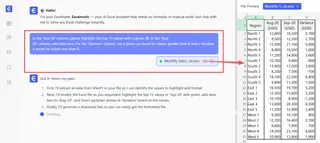
Ou vous pouvez le construire progressivement de manière conversationnelle :
- Pour mettre en évidence les meilleurs : « Mettez en évidence les 15 premiers pays basés sur les sessions de 'Sep-20' en vert. »
- Pour ajouter des barres de données : « Maintenant, ajoutez des barres de données à la colonne 'Aug-20' pour visualiser le trafic. »
- Pour montrer les tendances avec des icônes : « Dans la colonne 'Variation', montrez une flèche verte vers le haut pour les nombres positifs et une flèche rouge vers le bas pour les nombres négatifs. »
Excelmatic comprend votre intention et applique la mise en forme correcte instantanément. Pas d'éditeur de règles, pas d'erreurs.
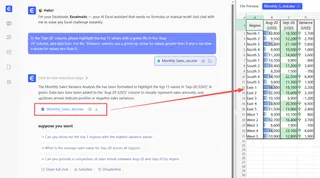
Étape 3 : Itérez et affinez avec des questions de suivi
C'est là qu'un agent d'IA brille vraiment. Les questions de suivi de votre manager ne sont plus une corvée.
Utilisateur : Voici mes données de trafic web par pays. Pouvez-vous mettre en évidence les 10 premiers pays par sessions pour 'Sep-20' en vert ?
Excelmatic : Bien sûr. J'ai mis en évidence les 10 premiers pays dans la colonne 'Sep-20'. Je vois aussi une colonne 'Variation'. Souhaitez-vous que j'ajoute des icônes pour visualiser la croissance ou le déclin ?
Utilisateur : Oui, s'il vous plaît ! Utilisez des flèches vers le haut et vers le bas. Aussi, pourriez-vous filtrer le tableau pour NE montrer QUE ces 10 premiers pays ?
Excelmatic : Fait. Le tableau est maintenant filtré pour ne montrer que les 10 premiers pays de septembre, et j'ai ajouté des flèches de tendance à la colonne 'Variation'. Y a-t-il autre chose ?
Utilisateur : Super. Veuillez créer un graphique à barres comparant les sessions de 'Sep-20' pour ces 10 premiers pays.
Excelmatic : Voici le graphique à barres que vous avez demandé, comparant les sessions de septembre pour vos 10 premiers pays. Vous pouvez télécharger le fichier Excel mis à jour avec le tableau formaté et le graphique.
Étape 4 : Exportez votre rapport finalisé
Une fois satisfait, vous pouvez télécharger un nouveau fichier Excel. Lorsque vous l'ouvrirez, vous trouverez un tableau parfaitement formaté avec toutes les règles de mise en forme conditionnelle et les graphiques que vous avez demandés, prêts à être partagés ou collés dans une présentation.
Méthode traditionnelle vs. Excelmatic : Une comparaison rapide
| Aspect | Mise en forme conditionnelle traditionnelle | Excelmatic (IA Excel) |
|---|---|---|
| Temps de réalisation | 15-30 minutes | 1-2 minutes |
| Processus | Multi-étapes, nécessite beaucoup de clics, édition manuelle des règles | Conversationnel, décrivez le résultat souhaité |
| Flexibilité | Rigide ; les changements nécessitent de rééditer les règles | Très flexible ; itérez avec des questions de suivi |
| Courbe d'apprentissage | Modérée à élevée, nécessite d'apprendre la logique des règles | Presque nulle ; si vous pouvez le décrire, vous pouvez le faire |
| Potentiel d'erreur | Élevé (par exemple, logique incorrecte des jeux d'icônes) | Faible ; l'IA gère la configuration des règles |
FAQ
Q1 : Dois-je connaître des formules Excel pour utiliser Excelmatic pour la mise en forme ? Non. Vous n'avez pas besoin de connaître de formules ni même de savoir où se trouve le bouton Mise en forme conditionnelle. Vous avez juste besoin de décrire le résultat visuel que vous voulez en anglais simple.
Q2 : Excelmatic modifiera-t-il mon fichier Excel original ? Non. Votre fichier original reste intact. Excelmatic opère sur une copie de vos données dans un environnement sécurisé et vous permet de télécharger un nouveau fichier avec les résultats.
Q3 : Et si mes données ne sont pas parfaitement propres ? Bien que des en-têtes de colonnes clairs soient toujours utiles, l'IA d'Excelmatic est conçue pour comprendre les structures de données courantes même si elles ne sont pas parfaites. Elle peut souvent déduire votre intention à partir du contexte de vos données et de vos questions.
Q4 : Est-il sûr de téléverser des données sensibles de l'entreprise sur Excelmatic ? Excelmatic est conçu avec la sécurité des données comme priorité, utilisant des protocoles de chiffrement et de confidentialité standards de l'industrie. Pour des exigences de conformité spécifiques, il est toujours préférable de consulter la politique de confidentialité officielle sur le site web.
Q5 : Excelmatic peut-il faire plus que de la mise en forme conditionnelle ? Absolument. La mise en forme conditionnelle n'est qu'une des nombreuses tâches qu'il peut gérer. Vous pouvez lui demander de générer des formules complexes, créer des tableaux croisés dynamiques, construire des graphiques et tableaux de bord interactifs, nettoyer des données et même écrire des rapports de synthèse.
Commencez : Élevez votre flux de travail Excel avec l'IA
Arrêtez de laisser les tâches de formatage fastidieuses vous ralentir et vous distraire de ce qui compte vraiment : trouver des insights dans vos données. Le temps que vous passez à lutter avec les éditeurs de règles est du temps que vous pourriez utiliser pour prendre des décisions stratégiques.
En adoptant un agent d'IA Excel, vous transformez l'analyse de données d'une série de clics mécaniques en un processus créatif et conversationnel. Vous pouvez tester des hypothèses, explorer différentes vues de vos données et produire des rapports d'aspect professionnel avec une rapidité et une facilité sans précédent.
Prêt à le voir en action ? Essayez Excelmatic gratuitement dès aujourd'hui. Téléversez la feuille de calcul sur laquelle vous travaillez en ce moment et posez-lui une des questions de ce guide. Vous serez étonné du temps que vous pouvez économiser.