
Points clés :
- Comparer manuellement deux colonnes dans Excel à l'aide de formules comme
IF,COUNTIFou la mise en forme conditionnelle est chronophage, sujet aux erreurs et difficile à adapter pour différents types de comparaison (par exemple, sensible à la casse vs. recherche globale dans une liste). - Les outils d'IA pour Excel comme Excelmatic remplacent ces étapes manuelles. Vous pouvez simplement télécharger votre fichier et demander en langage clair de "trouver les lignes où la colonne A et la colonne B correspondent" ou "lister tous les éléments de la colonne A qui ne sont pas dans la colonne B".
- Utiliser Excelmatic permet non seulement d'économiser des heures d'écriture fastidieuse de formules, mais fournit aussi des résultats instantanés et précis. Vous pouvez facilement basculer entre des comparaisons ligne par ligne et des recherches globales dans une liste sans règles complexes.
Le défi courant : comparer des listes dans Excel
Imaginez ceci : vous avez deux listes. L'une est la liste principale de tous les employés de votre entreprise. L'autre est une liste des employés ayant terminé une session de formation obligatoire. Votre tâche est de trouver qui n'a pas encore terminé la formation.
Ou peut-être êtes-vous dans le secteur financier, en train de rapprocher une liste de factures envoyées avec une liste de paiements reçus. Vous devez identifier rapidement quelles factures sont encore en attente.
Ces scénarios, courants dans tous les départements, se résument tous à la même tâche fondamentale dans Excel : comparer deux colonnes pour trouver les correspondances et les différences. Pour beaucoup, c'est là que le casse-tête commence. Quelle formule utiliser ? VLOOKUP ? COUNTIF ? IF ? Et si les listes ne sont pas dans le même ordre ? Qu'en est-il de la sensibilité à la casse, comme "John Smith" vs. "john smith" ? La simple tâche de comparaison devient rapidement un exercice frustrant et chronophage.
La méthode traditionnelle : un labyrinthe de formules et de clics
Pendant des années, les vétérans d'Excel se sont appuyés sur une boîte à outils de formules et de fonctionnalités pour résoudre ce problème. Bien que puissantes, ces méthodes sont souvent rigides, complexes et sujettes aux erreurs humaines. Passons en revue les approches courantes et leurs limites inhérentes.
Méthode 1 : La vérification simple ligne par ligne
La méthode la plus basique consiste à vérifier si les valeurs de la même ligne dans deux colonnes sont identiques.
- Créez une nouvelle colonne "d'aide" (par exemple, colonne C).
- Dans la première cellule (par exemple, C2), entrez la formule :
=A2=B2. - Appuyez sur Entrée. Excel renverra
TRUEsi les valeurs correspondent etFALSEsinon. - Étirez cette formule vers le bas pour toutes les lignes que vous souhaitez comparer.
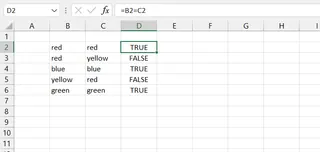
Si vous préférez un résultat plus descriptif, vous pouvez intégrer cette logique dans une fonction IF :
=IF(A2=B2, "Correspondance", "Différence")
Cela affichera "Correspondance" ou "Différence" au lieu de TRUE/FALSE, ce qui est légèrement plus lisible.
Méthode 2 : Comparaison sensible à la casse avec la fonction EXACT
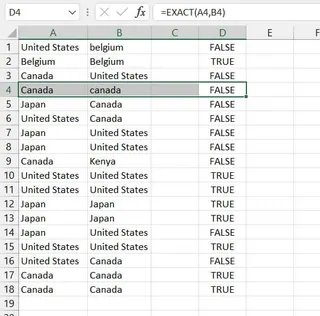
La simple comparaison = n'est pas sensible à la casse. "USA" et "usa" sont considérés comme une correspondance. Pour effectuer une comparaison sensible à la casse, vous avez besoin de la fonction EXACT.
=EXACT(A2, B2)
Cette formule renverra TRUE uniquement si les valeurs sont identiques à tous égards, y compris la capitalisation.
Méthode 3 : Trouver si une valeur existe n'importe où dans une autre colonne avec COUNTIF
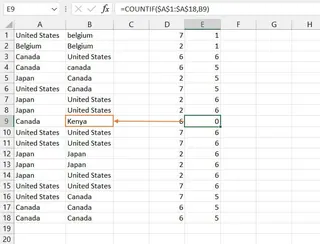
Et si les listes ne sont pas triées, et qu'une correspondance pour la cellule A2 pourrait être en B10 ou B50 ? C'est là que la comparaison ligne par ligne échoue. Vous devez vérifier si une valeur de la colonne A existe n'importe où dans la colonne B. La fonction COUNTIF est la solution classique.
=COUNTIF(B:B, A2)
Cette formule compte combien de fois la valeur de A2 apparaît dans toute la colonne B.
- Si le résultat est
> 0, une correspondance existe quelque part. - Si le résultat est
0, la valeur dansA2est unique à la colonne A.
Les limites de l'approche manuelle
Bien que ces méthodes fonctionnent, elles présentent des inconvénients majeurs :
- Courbe d'apprentissage élevée : Vous devez savoir quelle fonction (
IF,EXACT,COUNTIF,VLOOKUP) convient à votre scénario spécifique. - Rigide et inflexible : Une formule conçue pour une comparaison ligne par ligne est inutile pour des listes non triées. Vous devez repartir de zéro avec une nouvelle formule.
- Sujette aux erreurs : Une petite faute de frappe dans la formule ou une plage de cellules incorrecte (
B:Bvs$B$2:$B$100) peut conduire à des résultats erronés difficiles à déboguer. - Chronophage : Le processus d'écriture, de test et d'extension des formules, puis de filtrage des résultats, prend un temps précieux loin de l'analyse réelle.
- Difficile à maintenir : Lorsque de nouvelles données sont ajoutées, vous devez vous souvenir d'étendre vos formules et de mettre à jour vos plages, créant une charge de maintenance.
La nouvelle méthode : comparer des colonnes avec l'IA Excel (Excelmatic)
Au lieu de vous forcer à devenir un expert en formules, et si vous pouviez simplement dire à Excel ce que vous voulez faire ? C'est la promesse des Agents d'IA Excel comme Excelmatic. Vous téléchargez votre feuille de calcul et utilisez un langage clair pour demander la comparaison dont vous avez besoin. L'IA gère la logique complexe pour vous.

Revenons à notre problème, mais cette fois, résolvons-le avec Excelmatic.
Étape 1 : Téléchargez votre fichier Excel
Tout d'abord, rendez-vous sur Excelmatic et téléchargez votre fichier Excel ou CSV contenant les deux colonnes que vous souhaitez comparer. Votre fichier original reste intact ; Excelmatic travaille sur une copie sécurisée.

Étape 2 : Posez votre question en langage naturel
C'est là que la magie opère. Au lieu d'écrire une formule, vous tapez simplement votre demande dans l'interface de chat. Voici quelques exemples basés sur les scénarios que nous avons discutés :
Pour une correspondance simple ligne par ligne :
Créez une nouvelle colonne appelée 'Statut' qui vérifie si la valeur dans 'Colonne A' est la même que dans 'Colonne B' pour chaque ligne. Si elles sont identiques, écrivez 'Correspondance', sinon écrivez 'Différence'.
Pour une vérification sensible à la casse :
Effectuez une comparaison sensible à la casse entre la colonne A et la colonne B. Montrez-moi les lignes où elles ne correspondent pas exactement.
Pour trouver les éléments présents dans une liste mais pas dans l'autre (le cas d'usage le plus courant) :
Donnez-moi une liste de tous les 'ID de facture' de la colonne A qui n'apparaissent nulle part dans la colonne B.
Pour mettre en évidence directement les différences :
Sur ma feuille, mettez en surbrillance toutes les lignes où le 'Nom de l'employé' dans la colonne A est différent du 'Nom du stagiaire' dans la colonne B.

Étape 3 : Examinez et itérez sur le résultat
Excelmatic analysera instantanément vos données et fournira le résultat. Il peut s'agir d'un nouveau tableau, d'une liste de différences ou d'une confirmation qu'il a mis en surbrillance les lignes spécifiées.

Le meilleur, c'est que vous pouvez poursuivre la conversation.
Utilisateur : J'ai deux listes de codes produits, 'Anciens_Codes' dans la colonne A et 'Nouveaux_Codes' dans la colonne B. Trouvez tous les codes de la liste 'Nouveaux_Codes' qui ne sont pas dans la liste 'Anciens_Codes'.
Excelmatic : J'ai comparé les deux listes. Il y a 42 codes produits dans 'Nouveaux_Codes' qui ne sont pas présents dans 'Anciens_Codes'. J'ai créé un nouveau tableau avec seulement ces 42 nouveaux codes.
Utilisateur : Super. Pouvez-vous maintenant compter combien de codes sont présents dans les deux listes ?
Excelmatic : Certainement. Il y a 258 codes produits qui sont présents à la fois dans les listes 'Anciens_Codes' et 'Nouveaux_Codes'.
Étape 4 : Téléchargez vos résultats
Une fois satisfait, vous pouvez télécharger un nouveau fichier Excel contenant toutes les analyses — les nouvelles colonnes, les listes filtrées, les surlignages — tout est prêt à l'emploi. Aucune formule à copier, aucun formatage à corriger.
Excel traditionnel vs. Excelmatic : une comparaison rapide
| Fonctionnalité | Excel traditionnel | Excelmatic (IA Excel) |
|---|---|---|
| Temps pour obtenir un résultat | 15-30 min (recherche, écriture et débogage de formules) | < 1 minute |
| Compétence requise | Connaissance de IF, EXACT, COUNTIF, Mise en forme conditionnelle |
Capacité à décrire l'objectif en langage clair |
| Flexibilité | Faible. Changer le type de comparaison nécessite une nouvelle approche. | Élevée. Posez simplement une question différente. |
| Taux d'erreur | Élevé (fautes de frappe, plages incorrectes, erreurs de logique) | Faible. L'IA gère la syntaxe et la logique. |
| Résultat | Colonnes d'aide brutes nécessitant un filtrage supplémentaire | Tableaux propres, surlignages ou résumés comme demandé. |
FAQ
Q1 : Dois-je être un expert Excel pour utiliser Excelmatic ? Non, pas du tout. Si vous pouvez décrire ce que vous voulez réaliser en une phrase, vous pouvez utiliser Excelmatic. Il est conçu pour tout le monde, des débutants qui ne connaissent pas les formules aux experts qui veulent gagner du temps.
Q2 : Est-il sûr de télécharger les données de mon entreprise sur Excelmatic ? Oui. Excelmatic est conçu avec la sécurité des données comme priorité absolue. Vos données sont chiffrées pendant le transit et au repos, et elles ne sont pas utilisées pour entraîner des modèles d'IA. Pour les détails spécifiques de conformité, reportez-vous toujours à la politique de confidentialité officielle.
Q3 : Excelmatic peut-il gérer des données désordonnées avec des fautes de frappe ou de légères variations ? Bien que ce guide se concentre sur les correspondances exactes, vous pouvez demander à Excelmatic de vous aider à nettoyer vos données d'abord. Par exemple, vous pouvez lui demander de "supprimer les espaces blancs de toutes les cellules" ou de "convertir la colonne 'Nom' en casse appropriée" avant d'effectuer la comparaison, augmentant ainsi la précision de vos correspondances.
Q4 : Puis-je voir la formule qu'Excelmatic utilise ? Oui. Vous pouvez demander à Excelmatic non seulement d'effectuer l'action, mais aussi de fournir la formule Excel pour le faire. C'est un excellent moyen d'apprendre ou de mettre en œuvre la solution dans un classeur partagé où d'autres n'ont pas d'outils d'IA. Par exemple : "Montrez-moi la formule pour trouver les valeurs dans A qui ne sont pas dans B."
Q5 : En quoi est-ce mieux que d'utiliser simplement VLOOKUP ?
VLOOKUP est un outil à usage unique pour rechercher une valeur. Excelmatic est un assistant polyvalent. Il peut reproduire la fonction de VLOOKUP, COUNTIF, IF, et plus encore, le tout via une seule interface de chat. Vous n'avez pas besoin de vous souvenir des noms de fonctions ; vous énoncez simplement votre objectif. De plus, il peut générer des résumés, créer des graphiques et formater vos données d'une manière qu'une seule formule ne peut pas.
Commencez dès aujourd'hui : améliorez votre flux de travail Excel
Arrêtez de perdre du temps à lutter avec les formules. La prochaine fois que vous devrez rapprocher deux listes, comparer des stocks ou vérifier un effectif, laissez une IA faire le gros du travail. Le temps que vous économisez n'est pas seulement de quelques minutes ; c'est la liberté de vous concentrer sur ce que les données signifient réellement, plutôt que sur la manière de les manipuler.
Prêt à l'essayer par vous-même ? Téléchargez la feuille de calcul sur laquelle vous travaillez en ce moment et voyez à quelle vitesse vous pouvez obtenir des réponses.
Essayez Excelmatic gratuitement et transformez votre relation avec Excel.





