
Points clés :
- Le calcul des commissions de vente par paliers dans Excel nécessite traditionnellement des formules
VLOOKUPcomplexes et sujettes aux erreurs, ainsi qu'une agrégation manuelle des données. - L'exécution de scénarios "et si", comme l'ajustement des taux pour respecter un budget, implique l'outil peu intuitif et en plusieurs étapes "Valeur cible", difficile à auditer et à reproduire.
- Les outils d'IA pour Excel comme Excelmatic remplacent ces étapes manuelles par un langage naturel simple. Vous pouvez demander à l'IA de calculer les commissions et d'effectuer une analyse de recherche d'objectif en une seule conversation.
- En utilisant Excelmatic, vous réduisez considérablement le temps consacré à la création de formules et aux tests de scénarios, minimisez les erreurs humaines et rendez vos modèles financiers plus flexibles et transparents.
Le défi : plus qu'un simple calcul
Pour tout responsable des ventes, la fin du trimestre ou de l'année apporte une tâche critique et souvent fastidieuse : le calcul des commissions de vente. C'est un moment de vérité pour l'équipe commerciale, et l'exactitude est primordiale. Mais il s'agit rarement d'un simple cas de multiplication du chiffre d'affaires total par un pourcentage fixe.
Les structures de commission réelles sont généralement par paliers. Un employé pourrait gagner 10 % sur ses premiers 50 000 $ de ventes, 15 % sur les 50 000 $ suivants, et ainsi de suite. Cela introduit immédiatement de la complexité. Vous ne pouvez pas utiliser une simple formule ; vous avez besoin d'un moyen de rechercher le taux correct en fonction des performances de chaque employé.
Ajoutons maintenant une autre couche de réalité. Le service financier a alloué un budget total pour les commissions, disons 700 000 $. Après vos calculs initiaux, vous constatez que le paiement total n'est que de 650 000 $. En tant que manager, vous souhaitez récompenser votre équipe en utilisant le budget restant. Vous décidez d'augmenter le taux de commission pour vos meilleurs vendeurs pour atteindre précisément la cible de 700 000 $. Comment déterminer le nouveau taux exact ? C'est un problème classique de "et si" qui entraîne de nombreux utilisateurs d'Excel dans un labyrinthe d'essais-erreurs manuels ou d'outils intégrés obscurs.
La solution Excel traditionnelle : un labyrinthe de formules et de clics
Pour résoudre manuellement ce problème en deux parties dans Excel, vous devriez vous retrousser les manches et déployer une combinaison de fonctions de recherche, de formules de synthèse et d'un outil d'analyse spécial. C'est un flux de travail puissant, mais il est aussi rigide, chronophage et fragile.
Étape 1 : Calculer les commissions par paliers avec VLOOKUP
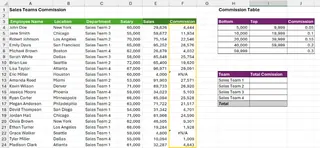
Tout d'abord, vous devez déterminer le montant de la commission pour chaque commercial. Étant donné un tableau de données principal et un tableau séparé des paliers de commission, la fonction de prédilection est VLOOKUP.
Le tableau des commissions ressemble à ceci, où le taux s'applique aux ventes supérieures à ce seuil :
| Seuil de ventes | Taux de commission |
|---|---|
| 0 $ | 10 % |
| 50 000 $ | 15 % |
| 60 000 $ | 20 % |
Pour trouver le taux correct pour un employé avec 55 000 $ de ventes, vous utiliseriez une formule comme :
=VLOOKUP(E2, TableCommission, 2, VRAI)
E2est le montant des ventes de l'employé.TableCommissionest la plage nommée de votre tableau de paliers.2lui indique de prendre la valeur dans la deuxième colonne (le taux).VRAIest la partie cruciale : elle effectue une "correspondance approximative", trouvant la plus grande valeur qui est inférieure ou égale à la valeur recherchée. Cela nécessite que votre tableau soit trié par ordre croissant.
Après avoir trouvé le taux, vous le multipliez par le montant des ventes pour obtenir la valeur de la commission : =E2 * VLOOKUP(E2, TableCommission, 2, VRAI). Enfin, vous pourriez encapsuler cela dans une fonction SIERREUR pour éviter les erreurs #N/A disgracieuses, rendant la formule encore plus longue : =SIERREUR(E2 * VLOOKUP(E2, TableCommission, 2, VRAI), "").
Étape 2 : Synthétiser les totaux avec SOMME.SI.ENS
Ensuite, vous devez calculer la commission totale versée à chaque équipe. C'est un travail pour SOMME.SI.ENS, qui additionne les valeurs en fonction d'un ou plusieurs critères.
=SOMME.SI.ENS(F:F; D:D; "Équipe A")
Cette formule additionne toutes les valeurs de la colonne 'Montant de la commission' (F) où la colonne 'Équipe' (D) est "Équipe A". Vous répéteriez cela pour chaque équipe, puis utiliseriez un SOMME final pour obtenir le total général.
Étape 3 : Le scénario "et si" avec Valeur cible
Voici la partie la plus délicate. Votre total général est de 650 000 $, mais votre budget est de 700 000 $. Vous voulez trouver le taux de commission exact pour le palier supérieur qui fera que le total général sera égal à 700 000 $.
C'est là que vous utilisez l'outil Valeur cible d'Excel.
- Accédez à l'onglet
Données> groupeAnalyse de scénarios>Valeur cible. - Dans la boîte de dialogue, vous configurez trois choses :
- Cellule à définir : La cellule contenant votre formule de total général des commissions.
- Valeur à atteindre : La valeur cible que vous souhaitez atteindre :
700000. - Cellule à modifier : La cellule contenant le taux de commission pour le palier le plus élevé.
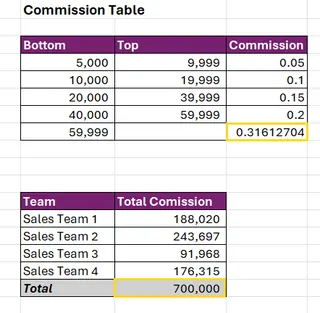
Lorsque vous cliquez sur OK, Excel exécute une série de calculs rapides en arrière-plan et modifie la cellule d'entrée jusqu'à ce que la cellule cible atteigne la valeur souhaitée.
Les limites de la méthode traditionnelle
Bien que ce processus fonctionne, il est entaché de problèmes :
- Complexité et fragilité : La formule imbriquée
SIERREUR(VLOOKUP(...))est difficile à lire, à auditer et à maintenir. Une seule erreur, comme un tableau de recherche non trié, peut tout casser. - Manuel et statique : Valeur cible est une action ponctuelle et manuelle. Si le budget change le mois prochain, ou si vous décidez d'ajuster un autre palier de commission, vous devez repasser par l'ensemble du processus lourd en clics.
- Manque de transparence : Lorsque Valeur cible trouve une solution (par exemple, 32 %), elle change simplement le nombre dans la cellule. Il n'y a pas de journal ou d'explication sur comment elle est arrivée à ce nombre. Un collègue ouvrant le fichier une semaine plus tard n'aurait aucune idée d'où vient ce "nombre magique".
- Compétences élevées requises : Ce flux de travail nécessite une solide compréhension des fonctions de recherche, des formules de synthèse et des outils d'analyse cachés. Il n'est pas adapté aux débutants.
La nouvelle méthode : l'analyse conversationnelle avec l'IA Excel
Au lieu de construire une fragile maison de cartes avec des formules et des menus, et si vous pouviez simplement dire à Excel ce dont vous avez besoin ? C'est la promesse des Agents IA Excel comme Excelmatic. Vous téléchargez votre fichier et avez une conversation pour obtenir les résultats dont vous avez besoin, y compris des scénarios complexes de type "et si".

Résolvons exactement le même problème en utilisant Excelmatic.
Étape 1 : Téléchargez vos données
Il suffit de glisser-déposer votre fichier Excel contenant les données de ventes des employés et le tableau des paliers de commission dans Excelmatic. L'IA analysera les données et vous montrera un aperçu, prêt pour vos instructions.

Étape 2 : Demandez le calcul de la commission
Il n'est pas nécessaire de se souvenir de la syntaxe de VLOOKUP. Décrivez simplement la logique en langage clair.
J'ai deux feuilles : 'Données de ventes' et 'Table des commissions'. Pour chaque employé dans 'Données de ventes', calculez son montant de commission. Le taux de commission doit être déterminé en recherchant sa valeur 'Ventes' dans la 'Table des commissions' en utilisant une recherche par paliers. Créez une nouvelle colonne nommée 'Montant de la commission' qui est le taux multiplié par ses ventes.

Excelmatic effectuera la recherche, fera le calcul et ajoutera la nouvelle colonne à vos données en quelques secondes.
Étape 3 : Synthétisez et effectuez l'analyse "et si" en une seule fois
Maintenant, place à la magie. Au lieu d'exécuter manuellement Valeur cible, vous énoncez simplement votre objectif comme une question de suivi.
Parfait. Maintenant, calculez la commission totale pour toutes les équipes. Je vois que le total est inférieur à mon budget de 700 000 $. Veuillez déterminer à quoi doit s'élever le taux de commission dans la 'Table des commissions' pour les ventes supérieures à 60 000 $ afin que la commission totale générale soit exactement de 700 000 $.
L'IA comprend cette instruction de recherche d'objectif. Elle effectuera le calcul itératif et fournira une réponse directe.
Exemple de conversation avec Excelmatic
Voici à quoi pourrait ressembler l'ensemble de ce flux de travail dans une conversation réelle :
Utilisateur : Voici mes données de ventes et ma structure de commission. Pouvez-vous calculer le montant de la commission pour chaque employé en fonction des taux par paliers ?
Excelmatic : Fait. J'ai ajouté une colonne 'Montant de la commission' à vos données de ventes. La commission totale calculée est de 658 500 $. Les résultats sont prêts à être visualisés ou téléchargés.
Utilisateur : Merci. Mon budget total de commission est en fait de 700 000 $. Je veux atteindre cette cible exacte en ajustant uniquement le taux pour le palier de ventes le plus élevé (celui pour les ventes supérieures à 60 000 $). À quoi doit devenir ce taux ?
Excelmatic : Pour atteindre une commission totale exactement de 700 000 $, le taux de commission pour le palier supérieur doit être ajusté de 20 % à 32 %. J'ai mis à jour le taux dans la table des commissions et recalculé tous les montants de commission affectés pour vous. Le nouveau total général est maintenant de 700 000 $. Souhaitez-vous télécharger le fichier Excel mis à jour ?
Méthode traditionnelle vs Excelmatic : une comparaison rapide
| Aspect | Excel traditionnel | Excelmatic (IA Excel) |
|---|---|---|
| Méthode | VLOOKUP + SOMME.SI.ENS + Valeur cible manuelle |
Invites en langage conversationnel simple |
| Temps | 15-30 minutes de configuration et d'exécution | 2-3 minutes de saisie et de vérification |
| Flexibilité | Rigide. Les changements nécessitent des réexécutions manuelles. | Très flexible. Posez des questions de suivi pour explorer de nouveaux scénarios. |
| Traçabilité | Aucune pour Valeur cible. Difficile de retracer la logique. | L'historique des conversations fournit un journal clair et vérifiable de chaque étape. |
| Compétences requises | Connaissance d'Excel intermédiaire à avancée | Capacité à décrire clairement un problème métier |
FAQ
Ai-je besoin de connaître des fonctions Excel avancées comme VLOOKUP pour utiliser Excelmatic ? Non. Vous avez seulement besoin de décrire la logique que vous souhaitez appliquer. Par exemple, au lieu d'écrire une formule VLOOKUP, vous pouvez dire : "associez les ventes de chaque employé au tableau des commissions par paliers pour trouver son taux." L'IA se charge de l'implémentation technique.
Les données financières de mon entreprise sont-elles en sécurité lorsque je les télécharge sur Excelmatic ? Excelmatic est conçu avec une sécurité de niveau entreprise. Les données sont chiffrées en transit et au repos, et nous adhérons à des politiques de confidentialité strictes. Vos données sont utilisées uniquement pour traiter vos demandes et ne sont pas partagées ni utilisées pour entraîner d'autres modèles sans autorisation explicite. Pour les détails spécifiques de conformité, reportez-vous toujours à la politique de confidentialité officielle.
Excelmatic peut-il gérer des données désordonnées ou mal structurées ? Excelmatic dispose de puissantes capacités de nettoyage de données. Si vos données présentent des incohérences, vous pouvez demander à l'IA de les nettoyer d'abord. Par exemple : "Supprimez les lignes en double" ou "Supprimez les espaces de début et de fin dans la colonne 'Nom de l'employé'."
Puis-je utiliser les résultats d'Excelmatic dans mes propres feuilles de calcul ? Absolument. Vous pouvez télécharger le fichier Excel entièrement mis à jour avec tous les nouveaux calculs, tableaux et graphiques. Vous pouvez également demander à l'IA de simplement fournir la formule qu'elle a utilisée, que vous pouvez ensuite copier-coller dans votre propre classeur.
Cela rend-il obsolètes les outils intégrés d'Excel comme Valeur cible ? Pour de nombreux scénarios métiers courants comme l'optimisation budgétaire et la recherche d'objectif, une approche par IA est bien plus intuitive et efficace. Bien que Valeur cible reste un outil puissant pour la modélisation financière spécifique et complexe, Excelmatic offre une alternative beaucoup plus rapide et accessible pour la grande majorité des analyses de type "et si" quotidiennes.
Passez à l'action : améliorez votre flux de travail Excel dès aujourd'hui
Chaque minute que vous passez à lutter avec des formules complexes ou à naviguer dans des menus obscurs est une minute que vous ne consacrez pas à l'analyse stratégique. La méthode traditionnelle de calcul des commissions et d'exécution de scénarios "et si" est puissante, mais c'est une relique de l'ère pré-IA. Elle est lente, sujette aux erreurs et nécessite des connaissances spécialisées qui excluent les autres membres de l'équipe du processus.
En adoptant un Agent IA Excel, vous transformez cette tâche fastidieuse en une conversation rapide et simple. Vous pouvez répondre en temps réel aux questions "et si" de votre manager, tester différents scénarios budgétaires sans effort et produire des résultats précis et vérifiables en une fraction du temps.
Prêt à voir par vous-même ? Essayez Excelmatic gratuitement dès aujourd'hui. Téléchargez la feuille de calcul de commission sur laquelle vous travaillez actuellement et posez-lui une des invites de cet article. Il est temps de laisser l'IA gérer la mécanique pour que vous puissiez vous concentrer sur l'essentiel.





