Points clés :
- Créer un graphique combiné Excel pour visualiser des données avec des échelles différentes (comme le total des ventes et le taux de croissance) est un processus manuel en plusieurs étapes, contre-intuitif, impliquant des menus cachés et des clics frustrants.
- Les outils d'IA pour Excel comme Excelmatic éliminent cette complexité, vous permettant de générer exactement le même graphique avancé en décrivant simplement vos besoins en langage clair, par exemple "affichez les abonnés en colonnes et le taux d'ouverture sous forme de ligne sur un axe secondaire."
- Utiliser Excelmatic permet non seulement de gagner un temps considérable, mais rend aussi l'itération des graphiques sans effort, vous permettant de modifier instantanément les titres, d'ajouter des étiquettes de données ou d'incorporer de nouvelles séries de données avec de simples commandes de suivi.
Contexte du problème et points de friction
Imaginez que vous êtes un responsable marketing qui examine les performances mensuelles de vos campagnes d'emailing. Vous avez une simple feuille de calcul avec trois colonnes : Mois, Total des abonnés et Taux d'ouverture moyen. Votre objectif est de comprendre une relation critique : à mesure que votre liste d'abonnés grandit, que se passe-t-il avec votre engagement ? Le taux d'ouverture diminue-t-il, reste-t-il stable, ou augmente-t-il même ?
La manière la plus efficace de répondre à cela est d'utiliser un graphiquevisuel. Vous devez voir la tendance de la croissance des abonnés parallèlement à la tendance du taux d'ouverture. Cela nécessite un "graphique combiné" — un qui affiche le nombre d'abonnés (un grand nombre entier) sous forme de colonnes et le taux d'ouverture (un petit pourcentage) sous forme de ligne.
C'est là que commence le classique casse-tête Excel. Si vous sélectionnez simplement vos données et insérez un graphique en colonnes standard, vous obtiendrez quelque chose comme ceci :
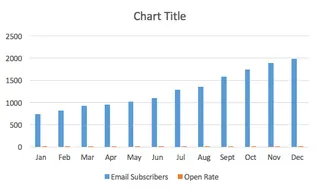
Les colonnes Total des abonnés dominent le graphique, tandis que les colonnes Taux d'ouverture sont si minuscules qu'elles sont pratiquement invisibles. Le graphique est inutile. Vous savez qu'il existe un moyen de corriger cela dans Excel, mais cela implique un parcours frustrant à travers un labyrinthe de clics droits, de menus obscurs et d'une fonctionnalité appelée "Axe secondaire". Pour beaucoup, c'est là qu'une analyse rapide se transforme en une bataille de 20 minutes avec le logiciel.
La solution Excel traditionnelle : Étapes et limites
Pour résoudre ce problème manuellement, vous devez créer un graphique combiné en assignant les données Taux d'ouverture à un axe vertical secondaire. Cela permet à Excel de tracer deux échelles de données différentes sur le même graphique.
Voici un résumé du processus traditionnel, riche en clics :
Le flux de travail manuel
Insérer un graphique de base : Mettez en surbrillance votre plage de données et insérez un graphique en colonnes 2D. Comme nous l'avons vu, cela a pour résultat que les données
Taux d'ouverturesont illisibles car trop petites.Sélectionner la série de données "invisible" : Maintenant vient la partie délicate. Vous devez sélectionner ces petites barres oranges représentant le taux d'ouverture. Cela implique souvent beaucoup de zoom et de clics frustrés. Un "astuce de pro" consiste à cliquer d'abord sur les grandes barres bleues, puis à naviguer vers l'onglet
Mise en formeet à utiliser un menu déroulant pour basculer votre sélection vers la sérieTaux d'ouverture. Cette astuce en elle-même montre à quel point le processus est peu intuitif.Assigner à l'axe secondaire : Une fois la bonne série sélectionnée, vous faites un clic droit, trouvez
Mise en forme de la série de données..., et dans le panneau qui apparaît, cochez la case pourAxe secondaire. Cela agrandit les barres oranges, mais maintenant elles recouvrent complètement les barres bleues d'origine. Ne paniquez pas, cela fait (malheureusement) partie du processus.Changer le type de graphique : Avec les nouvelles barres oranges surdimensionnées toujours sélectionnées, vous allez dans l'onglet
Création de graphique, cliquez surModifier le type de graphique, et dans la boîte de dialogue, trouvez la sérieTaux d'ouvertureet changez son type deColonneàLigne.Touches finales : Enfin, vous avez la structure de base. Vous pouvez maintenant ajouter manuellement un titre de graphique, des titres d'axes (cruciaux pour un graphique avec axe secondaire !), et ajuster les couleurs pour obtenir votre produit final.
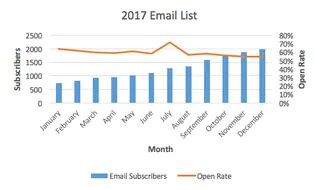
Limites de la méthode manuelle
Bien que le résultat final soit correct, ce processus est loin d'être idéal. Les principales limites sont :
- Contre-intuitif et chronophage : Le flux de travail ne suit pas un processus de pensée naturel. Il nécessite de mémoriser une séquence spécifique de clics à travers différents menus. Ce qui devrait prendre 30 secondes peut facilement s'étirer à 5-10 minutes de recherche de la bonne option.
- "Fatigue de clics" élevée : Le nombre de clics, de clics droits et de navigations dans les menus est important, entraînant frustration et un risque élevé de cliquer au mauvais endroit.
- Peu adapté à l'itération : Et si votre manager demande : "Super, maintenant pouvez-vous ajouter le taux de clics comme une autre ligne ?" ou "Pouvez-vous filtrer cela uniquement pour Q3 et Q4 ?" Vous devez replonger dans les menus
Sélectionner les donnéesetMise en forme, répétant une grande partie du processus fastidieux. - Courbe d'apprentissage élevée : Ce n'est pas une technique que la plupart des utilisateurs d'Excel peuvent découvrir par eux-mêmes. Elle nécessite d'apprendre l'"astuce" spécifique, ce qui la rend difficile à maîtriser pour les nouveaux membres de l'équipe.
La nouvelle méthode : Utiliser l'IA Excel (avec Excelmatic)
Au lieu de lutter avec les menus, et si vous pouviez simplement dire à Excel ce que vous voulez ? C'est exactement ce pour quoi sont conçus les agents d'IA Excel comme Excelmatic. Vous fournissez les données, décrivez le résultat final en langage clair, et l'IA fait le gros du travail.

Résolvons exactement le même problème en utilisant Excelmatic.
Étape 1 : Téléchargez vos données
Premièrement, glissez-déposez simplement votre fichier Excel ou CSV contenant les données Mois, Total des abonnés et Taux d'ouverture moyen dans l'interface de chat d'Excelmatic. L'IA analysera instantanément le fichier et vous en montrera un aperçu.

Étape 2 : Décrivez le graphique que vous voulez
Maintenant, au lieu de cliquer dans les menus, vous tapez simplement votre demande. Vous pouvez être aussi spécifique ou général que vous le souhaitez.
Voici quelques exemples d'invites qui fonctionneraient :
Créez un graphique combiné. Affichez 'Total des abonnés' en colonnes et 'Taux d'ouverture moyen' sous forme de ligne.Tracez les abonnés et le taux d'ouverture par mois. Le taux d'ouverture doit être une ligne sur un axe secondaire.J'ai besoin d'un graphique pour voir la relation entre la croissance des abonnés et le taux d'ouverture.(Excelmatic est suffisamment intelligent pour déduire le meilleur type de graphique).

L'IA comprend des termes comme "graphique combiné", "axe secondaire", et l'intention derrière votre analyse.
Étape 3 : Examinez et itérez par la conversation
En quelques secondes, Excelmatic générera le graphique, avec l'axe secondaire configuré correctement. Mais la vraie puissance réside dans l'itération conversationnelle.
Vous pouvez maintenant affiner le graphique avec de simples questions de suivi :
Changez le titre du graphique en "Croissance mensuelle des abonnés vs Taux d'engagement".Ajoutez des étiquettes de données à la ligne.Maintenant, ajoutez la colonne 'Taux de clics' de mes données comme une deuxième ligne sur le graphique.Rendez les colonnes bleues et la ligne orange.
Chaque commande est exécutée instantanément, transformant un processus d'édition fastidieux en une conversation fluide.
Un exemple de dialogue avec Excelmatic
Voici à quoi pourrait ressembler l'ensemble de ce flux de travail dans une conversation réelle avec Excelmatic :
Utilisateur : J'ai téléchargé mes données de marketing par email. Créez un graphique combiné montrant 'Total des abonnés' sous forme de graphique en colonnes et 'Taux d'ouverture moyen' sous forme de graphique en ligne sur un axe secondaire.
Excelmatic : Fait. J'ai créé un graphique combiné avec 'Total des abonnés' sur l'axe principal et 'Taux d'ouverture moyen' sur l'axe secondaire. Le graphique est prêt à être visualisé. Souhaitez-vous apporter des ajustements ?
Utilisateur : Oui, ajoutez le titre "Croissance des abonnés vs Taux d'ouverture" et ajoutez des étiquettes de données à la ligne.
Excelmatic : Le graphique a été mis à jour avec le titre et les étiquettes de données. Vous pouvez télécharger le nouveau fichier Excel contenant ce graphique, ou nous pouvons continuer à l'affiner.
Méthode traditionnelle vs Excelmatic : Une comparaison rapide
| Aspect | Excel traditionnel | Excelmatic (IA Excel) |
|---|---|---|
| Méthode | Clics manuels, clics droits, navigation dans des menus cachés | Invites simples en langage naturel |
| Temps de création | 5-15 minutes, selon la familiarité | Moins de 30 secondes |
| Flexibilité | Rigide. Les changements nécessitent de répéter le processus complexe. | Très flexible. Itérez avec de simples questions de suivi. |
| Courbe d'apprentissage | Élevée. Nécessite de mémoriser des étapes non évidentes. | Pratiquement nulle. Si vous pouvez poser une question, vous pouvez l'utiliser. |
| Taux d'erreur | Élevé. Facile de mal cliquer ou de sélectionner la mauvaise option. | Faible. L'IA gère l'exécution technique. |
FAQ
Q : Dois-je connaître des termes comme "graphique combiné" ou "axe secondaire" pour utiliser Excelmatic ?
R : Non, pas nécessairement. Bien qu'utiliser des termes techniques aide l'IA à être plus précise, vous pouvez aussi décrire votre objectif en termes simples, comme "Je veux voir comment les abonnés et le taux d'ouverture évoluent ensemble sur un même graphique", et Excelmatic déduira souvent la meilleure visualisation.
Q : Excelmatic modifiera-t-il mon fichier Excel original ?
R : Non. Excelmatic travaille sur une copie de vos données dans un environnement cloud sécurisé. Votre fichier original reste intact. Vous pouvez télécharger les résultats, y compris le nouveau graphique, sous la forme d'un tout nouveau fichier Excel.
Q : Excelmatic peut-il créer d'autres types de graphiques avancés ?
R : Oui. Excelmatic peut générer une grande variété de graphiques, y compris des graphiques empilés, des camemberts, des nuages de points, et plus encore. Vous pouvez également lui demander de créer des tableaux croisés dynamiques et des graphiques croisés dynamiques basés sur vos données.
Q : Les données de mon entreprise sont-elles en sécurité lorsque je les télécharge sur Excelmatic ?
R : Excelmatic est conçu avec la sécurité des données comme priorité. Les données sont chiffrées en transit et au repos, et ne sont pas utilisées pour l'entraînement des modèles. Pour les détails spécifiques de conformité et de sécurité, reportez-vous toujours à la politique de confidentialité officielle.
Q : Puis-je personnaliser les couleurs et les styles du graphique avec Excelmatic ?
R : Oui. Vous pouvez demander à l'IA de changer les couleurs, de mettre à jour les titres, d'ajouter ou de supprimer la légende, et d'ajuster les étiquettes, comme vous le feriez dans une conversation. Pour un formatage hautement spécifique et parfait, vous pouvez toujours télécharger le graphique généré par l'IA et effectuer les derniers ajustements dans Excel.
Passez à l'action : Améliorez votre flux de travail Excel dès aujourd'hui
Chaque minute que vous passez à lutter avec l'interface maladroite des graphiques d'Excel est une minute que vous ne passez pas à l'analyse réelle. Le processus manuel de création d'un graphique combiné est un exemple parfait d'une tâche inutilement complexe et mûre pour l'automatisation.
En adoptant un agent d'IA Excel comme Excelmatic, vous déplacez votre attention de "Comment faire faire cela à Excel ?" vers "Quelle question est-ce que je veux résoudre ?" Vous pouvez créer des visualisations complexes, les itérer instantanément et obtenir des insights plus rapidement que jamais.
Prêt à arrêter de cliquer et à commencer à analyser ? Essayez Excelmatic gratuitement et téléchargez la feuille de calcul sur laquelle vous travaillez actuellement. Utilisez l'une des invites de cet article et regardez votre graphique avancé apparaître en quelques secondes.