
Points clés à retenir :
- Le nettoyage traditionnel des données dans Excel avec des outils comme Power Query est puissant, mais nécessite d'apprendre une interface complexe et un processus rigide étape par étape pour des tâches comme le remplissage vers le bas, la division de colonnes et la suppression des lignes inutiles.
- Les outils d'IA pour Excel comme Excelmatic remplacent cet effort manuel, vous permettant de décrire des tâches de nettoyage complexes en langage naturel, comme vous le feriez avec un assistant humain.
- En automatisant la préparation des données avec une IA pour Excel, vous pouvez passer d'une feuille de calcul désordonnée à des informations exploitables—comme les délais moyens de résolution ou le nombre d'incidents—en une fraction du temps, sans écrire une seule formule ou étape Power Query.
Le cauchemar des exports de données désordonnés
Imaginez ceci : c'est la fin du mois, et vous venez de recevoir un rapport de suivi des incidents. Votre tâche est de l'analyser et de trouver des indicateurs clés, comme le temps moyen de résolution des incidents et le nombre de tickets prioritaires fermés rapidement. Vous ouvrez le fichier, et votre cœur se serre.
Les données sont un véritable désordre. On dirait qu'elles ont été copiées-collées depuis un PDF ou exportées d'un système hérité qui se moque de la structure.
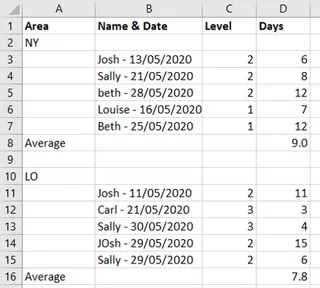
Vous faites face à plusieurs défis classiques de nettoyage de données :
- Lignes fusionnées ou regroupées : Le code de zone (par ex. 'A101') est sur sa propre ligne, au-dessus de tous les incidents qui lui sont liés.
- Colonnes combinées : La personne assignée à l'incident et la date de sa prise en charge sont entassées dans une seule cellule, séparées par un tiret.
- Formatage incohérent : Les noms sont en minuscules, ce qui donne un aspect peu professionnel aux données et les rend difficiles à lire.
- Lignes inutiles : Il y a des lignes vides et des lignes de résumé "Moyenne" inutiles dispersées dans le fichier, ce qui fera planter toutes vos formules ou tableaux croisés dynamiques.
Avant même de pouvoir penser à l'analyse, vous savez que vous devez vous retrousser les manches et vous lancer dans un processus de nettoyage fastidieux. C'est un goulot d'étranglement courant pour toute personne travaillant avec des données dans Excel. L'analyse elle-même pourrait ne prendre que 10 minutes, mais la préparation peut facilement consommer des heures.
La solution traditionnelle : Une plongée approfondie dans Power Query
Pour les utilisateurs chevronnés d'Excel, l'outil incontournable pour ce type de transformation est Power Query (aussi appelé Obtenir et transformer des données). C'est un moteur de préparation de données incroyablement puissant intégré à Excel. Cependant, "puissant" ne signifie pas toujours "facile" ou "rapide".
Voici un aperçu général des étapes manuelles nécessaires pour nettoyer le rapport désordonné en utilisant Power Query.
Le processus étape par étape de Power Query
- Charger les données dans Power Query : Tout d'abord, vous sélectionnez votre plage de données et la chargez dans l'Éditeur Power Query. Cela ouvre une interface complètement nouvelle, distincte de la grille Excel.
- Remplir vers le bas les valeurs manquantes : Pour attribuer le bon code de zone à chaque incident, vous utilisez la commande "Remplir vers le bas". Cela trouve les codes de zone et les copie vers le bas dans les cellules vides en dessous.
- Filtrer les lignes inutiles : Ensuite, vous devez filtrer les données pour supprimer les lignes vides et celles contenant "Moyenne". Cela nécessite d'appliquer des filtres sur une ou plusieurs colonnes.
- Diviser la colonne par délimiteur : Pour séparer la personne assignée de la date, vous utilisez la fonctionnalité "Diviser la colonne". Vous spécifiez le tiret
-comme délimiteur, ce qui divise la colonne unique en deux. - Nettoyer et renommer les nouvelles colonnes : Après la division, vous devrez supprimer les espaces supplémentaires des nouvelles colonnes et les renommer avec des noms significatifs, comme "Assigné à" et "Date".
- Standardiser la casse : Pour corriger les noms en minuscules, vous utilisez la transformation "Mettre en majuscule chaque mot" sur la colonne "Assigné à".
- Définir les types de données : Vous devez ensuite vous assurer que chaque colonne a le bon type de données (par ex., Texte, Nombre entier, Date) pour que les calculs fonctionnent correctement.
- Charger dans Excel : Enfin, vous cliquez sur "Fermer et charger" pour placer le tableau propre et structuré dans une feuille de calcul Excel.
Ce n'est qu'après avoir terminé ces huit étapes que vous pouvez commencer votre analyse, en utilisant des formules comme MOYENNE pour trouver le temps moyen de résolution ou NB.SI.ENS pour compter des incidents spécifiques.
Les limites de l'approche manuelle
Bien que Power Query soit un outil fantastique, il présente des inconvénients, surtout pour les équipes et les professionnels occupés :
- Courbe d'apprentissage abrupte : Si vous n'êtes pas un expert de Power Query, trouver les bons boutons et commandes dans son interface encombrée peut être une chasse au trésor frustrante.
- Rigide et fragile : Power Query enregistre une séquence fixe d'étapes. Si le format du rapport du mois prochain change légèrement (par ex., le délimiteur est maintenant une barre oblique au lieu d'un tiret), toute votre requête peut planter, vous obligeant à déboguer les étapes.
- Consommateur de temps : Même pour un expert, naviguer dans l'interface, appliquer chaque étape et vérifier le résultat prend du temps. C'est un processus manuel, clic par clic.
- Faible découvrabilité : Vous devez savoir qu'une fonctionnalité comme "Remplir vers le bas" existe et comment elle s'appelle. Vous ne pouvez pas simplement décrire votre problème et vous attendre à ce qu'Excel le résolve.
La nouvelle solution : Utiliser une IA Excel comme Excelmatic
Et si vous pouviez éviter toute la courbe d'apprentissage de Power Query et simplement... dire à Excel ce que vous voulez ? C'est la promesse des Agents d'IA Excel comme Excelmatic. Au lieu de chercher des boutons, vous décrivez vos objectifs de nettoyage de données en langage naturel.

Excelmatic agit comme votre analyste de données personnel. Vous téléchargez votre fichier désordonné, puis commencez une conversation pour le nettoyer, le transformer et l'analyser.
Étape par étape : Du désordre à la propreté avec l'IA
Voici comment vous résoudriez exactement le même problème en utilisant Excelmatic.
1. Téléchargez votre fichier Excel désordonné
Tout d'abord, vous vous connectez à Excelmatic et téléchargez votre rapport de suivi des incidents désordonné. Il prend en charge les formats Excel (.xlsx), CSV et d'autres formats courants. L'IA lira instantanément le fichier et vous en montrera un aperçu.

2. Décrivez vos étapes de nettoyage en langage naturel
Au lieu de cliquer dans des menus, vous tapez simplement vos instructions dans la boîte de discussion. Vous pouvez même enchaîner plusieurs demandes en une seule fois.
Pour ce scénario, vous pourriez donner les instructions suivantes :
- "La première colonne contient des codes de zone sur leurs propres lignes. Remplissez ces valeurs vers le bas pour les lignes suivantes jusqu'au prochain code de zone."
- "Supprimez toutes les lignes où la colonne 1 est vide ou contient le mot 'Moyenne'."
- "Divisez la colonne 'Assigné à / Date' par le tiret. Nommez la première nouvelle colonne 'Assigné à' et la seconde 'Date'."
- "Dans la colonne 'Assigné à', mettez la première lettre de chaque nom en majuscule."
- "Assurez-vous que la colonne 'Date' est formatée comme une date et que la colonne 'Jours pour résoudre' est un nombre."

3. Demandez une analyse et obtenez des réponses instantanées
Le meilleur ? Vous n'avez pas à séparer le nettoyage de l'analyse. Vous pouvez demander les réponses finales d'un seul coup.
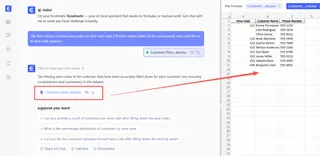
Après avoir fourni les instructions de nettoyage, vous pouvez immédiatement demander :
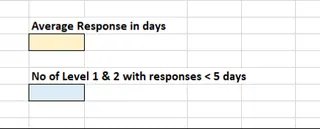
- "Maintenant, calculez la moyenne de la colonne 'Jours pour résoudre'."
- "Et pouvez-vous aussi me dire combien d'incidents ont une 'Priorité' de 1 ou 2 et ont été résolus en moins de 5 jours ?"
Excelmatic effectuera toutes les transformations en arrière-plan et vous présentera le tableau final, propre, ainsi que les réponses à vos questions.
Exemple de conversation avec l'IA
Voici à quoi pourrait ressembler cette interaction dans Excelmatic :
Utilisateur : J'ai téléchargé un rapport de suivi des incidents. Il est très désordonné. D'abord, le code de zone dans la première colonne doit être rempli vers le bas. Ensuite, veuillez supprimer toutes les lignes vides et les lignes contenant "Moyenne".
Excelmatic : Fait. J'ai rempli vers le bas les codes de zone et supprimé 12 lignes inutiles. Le tableau est maintenant plus structuré. Quelle est la suite ?
Utilisateur : Parfait. Maintenant, divisez la deuxième colonne par le tiret. La partie avant le tiret est la personne 'Assigné à', et la partie après est la 'Date'. Veuillez aussi formater les noms pour qu'ils soient correctement en majuscules.
Excelmatic : J'ai divisé la colonne, créé les colonnes 'Assigné à' et 'Date', et mis les noms en majuscules. Les données sont maintenant propres et prêtes pour l'analyse.
Utilisateur : Parfait. Quel est le temps de réponse moyen en jours ? Et combien d'incidents de niveau 1 ou 2 ont été résolus en moins de 5 jours ?
Excelmatic : Le temps de réponse moyen est de 5,4 jours. Il y avait 8 incidents avec une priorité de 1 ou 2 qui ont été résolus en moins de 5 jours. Souhaitez-vous que je crée un graphique de synthèse ?
Méthode traditionnelle vs Excelmatic : Une comparaison rapide
| Aspect | Traditionnel (Power Query) | Excelmatic (IA Excel) |
|---|---|---|
| Temps | 15-45 minutes (selon l'expertise) | 2-5 minutes |
| Niveau de compétence | Intermédiaire à Avancé en Excel | Convivial pour les débutants ; il suffit de décrire l'objectif |
| Flexibilité | Rigide ; les requêtes planquent avec les changements de format | Très flexible ; il suffit d'ajuster votre consigne en langage naturel |
| Processus | Transformation manuelle, clic par clic | Flux de travail conversationnel et automatisé |
FAQ
Q1 : Dois-je être un expert Excel pour utiliser Excelmatic ? Non, pas du tout. Excelmatic est conçu pour les utilisateurs de tous niveaux. Si vous pouvez décrire votre problème en langage naturel, vous pouvez l'utiliser pour nettoyer et analyser des données. C'est parfait pour ceux qui trouvent RECHERCHEV, les tableaux croisés dynamiques ou Power Query intimidants.
Q2 : Excelmatic modifiera-t-il mon fichier Excel d'origine ? Non. Votre fichier d'origine n'est jamais modifié. Excelmatic travaille sur une copie de vos données dans un environnement cloud sécurisé. Vous pouvez ensuite télécharger les données nettoyées, les graphiques ou les rapports sous forme de nouveau fichier Excel.
Q3 : Et si mes données sont encore plus désordonnées que cet exemple ? Excelmatic est conçu pour gérer un large éventail de scénarios de données désordonnées. Vous pouvez lui demander de supprimer les doublons, de standardiser le texte, de gérer une logique de filtrage complexe, de fusionner des données de différentes feuilles, et bien plus encore. La clé est de décrire clairement l'état de vos données et le résultat souhaité.
Q4 : Est-il sécurisé de télécharger les données de mon entreprise sur Excelmatic ? Excelmatic est construit avec une sécurité de niveau entreprise. Les données sont chiffrées à la fois en transit et au repos. Pour des détails spécifiques sur les politiques de confidentialité et de sécurité, il est toujours préférable de consulter le site officiel.
Q5 : Puis-je obtenir les formules ou les étapes Power Query d'Excelmatic ? Oui. Dans de nombreux cas, vous pouvez demander à Excelmatic de fournir la formule Excel ou de décrire les étapes qu'il a suivies. Cela en fait un excellent outil d'apprentissage, car il ne vous donne pas seulement la réponse, mais peut aussi vous apprendre comment l'obtenir.
Passez à l'action : Révolutionnez votre flux de travail Excel dès aujourd'hui
Pensez aux heures que vous avez perdues à nettoyer des feuilles de calcul désordonnées. C'est du temps que vous auriez pu passer sur une analyse stratégique, la génération d'insights, ou simplement finir votre travail plus tôt. Continuer avec des méthodes manuelles n'est pas seulement fastidieux ; c'est un gaspillage significatif de votre productivité.
Avec un agent d'IA Excel comme Excelmatic, vous pouvez récupérer ce temps. Au lieu de vous battre avec des interfaces complexes, vous pouvez avoir une simple conversation et obtenir vos résultats en quelques minutes.
Prêt à le voir en action ? Essayez Excelmatic gratuitement. Téléchargez ce rapport désordonné que vous redoutiez, et essayez d'utiliser certaines des consignes de cet article. Laissez une IA s'occuper du travail ingrat, afin que vous puissiez vous concentrer sur ce qui compte.





