
Points clés :
- Nettoyer des exportations de données désordonnées et en une seule colonne avec Power Query est un processus technique en plusieurs étapes impliquant la division des colonnes, l'élimination des espaces et la définition des types de données avant même de pouvoir commencer votre analyse.
- Excelmatic, un agent IA pour Excel, automatise l'intégralité de ce flux de travail de nettoyage et d'analyse des données. Vous téléchargez simplement le fichier et décrivez le rapport souhaité en langage clair.
- Réduisez considérablement le temps de création de rapports, de plusieurs heures à quelques minutes, éliminez les erreurs manuelles et créez facilement des tableaux croisés dynamiques complexes, des segments et des champs calculés sans connaître Power Query ou les fonctions avancées d'Excel.
Le problème : Le désordre mensuel des données exportées
Imaginez que vous êtes le gérant d'un café animé. À la fin de chaque mois, vous devez analyser vos performances de vente. Vous vous connectez à votre système de point de vente (PDV) et vous exportez les données de vente du mois. Mais au lieu d'un tableau propre et organisé, vous obtenez une seule colonne désordonnée dans un fichier Excel ou CSV.
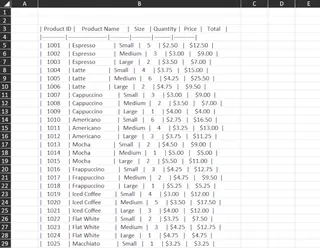
Cela vous semble familier ? C'est un casse-tête courant pour toute personne travaillant avec des données provenant de systèmes tiers. Toutes les informations cruciales—nom du produit, taille et prix—sont entassées dans une seule colonne, séparées par des virgules. Pour empirer les choses, il y a des espaces supplémentaires aléatoires, des lignes d'en-tête inutiles et un formatage incohérent.
Avant même de pouvoir penser à analyser les tendances de vente, vous êtes confronté à une tâche fastidieuse de nettoyage de données. Votre objectif est simple : vous voulez voir le total des ventes pour chaque type de café, pouvoir filtrer par taille, et peut-être même calculer le prix final avec les taxes. Mais les données brutes font obstacle, transformant une analyse rapide en une corvée chronophage.
La solution traditionnelle : Une plongée approfondie dans Power Query et les tableaux croisés dynamiques
Pour les utilisateurs expérimentés d'Excel, l'outil de prédilection pour ce type de nettoyage est Power Query. C'est un moteur de transformation de données incroyablement puissant intégré à Excel. Combiné aux Tableaux croisés dynamiques, il vous permet de nettoyer les données désordonnées puis de les résumer.
Cependant, "puissant" ne signifie pas "simple". Le processus traditionnel est une longue séquence d'étapes manuelles, chacune nécessitant une connaissance spécifique de l'interface Excel.
Étape 1 : Nettoyer les données avec Power Query
Tout d'abord, vous devez importer les données dans l'Éditeur Power Query.
- Importer les données : Allez dans
Données > À partir d'un fichier texte/CSVet sélectionnez votre fichier. - Diviser la colonne : Dans l'Éditeur Power Query, vous devez trouver et utiliser l'outil "Diviser la colonne par délimiteur", en spécifiant que le délimiteur est une virgule.
- Promouvoir les en-têtes : La première ligne contient probablement vos noms de colonnes, vous utilisez donc la commande "Utiliser la première ligne comme en-têtes".
- Nettoyer et supprimer les espaces : Vous sélectionnez toutes les colonnes et appliquez la fonction "Supprimer les espaces" pour éliminer les espaces de début et de fin. Vous devez également identifier et supprimer manuellement toutes les lignes inutiles.
- Définir les types de données : Power Query peut deviner les types de données, mais vous devez souvent les corriger manuellement, en changeant la colonne Ventes en "Devise" et les autres en "Texte".
- Charger dans Excel : Enfin, vous cliquez sur "Fermer et charger vers..." et chargez les données nettoyées sous forme de nouveau tableau dans votre feuille de calcul Excel.
Après tout cela, vous avez enfin un tableau propre prêt pour l'analyse.
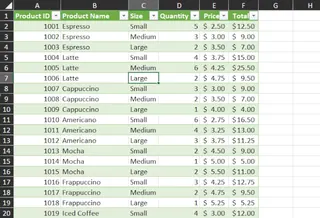
Étape 2 : Construire le rapport avec un tableau croisé dynamique
Maintenant, l'analyse commence.
- Insérer un tableau croisé dynamique : Avec le tableau propre sélectionné, allez dans
Insertion > Tableau croisé dynamique. - Configurer les champs : Glissez
Produitdans la zone Lignes etVentesdans la zone Valeurs. - Ajouter un champ calculé : Pour ajouter une taxe de 20%, vous naviguez vers
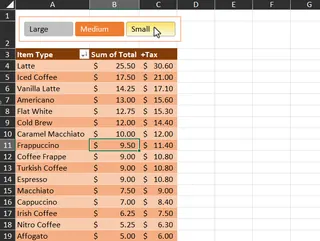
Analyser > Champs, éléments et ensembles > Champ calculé. Vous créez ensuite un nouveau champ nommé "Total avec taxe" en utilisant une formule comme='Ventes' * 1.2. - Trier les données : Faites un clic droit sur les valeurs de vente et sélectionnez
Trier > Du plus grand au plus petit. - Insérer un segment : Pour filtrer par taille, allez dans
Analyser > Insérer un segmentet cochez la case pourTaille. - Tout formater : Cela implique plusieurs étapes : appliquer un style de tableau croisé dynamique, changer le format des nombres en Comptabilité, reconfigurer le segment pour qu'il soit horizontal et lui appliquer un style correspondant.
Le résultat final est exactement ce que vous vouliez : un rapport propre et interactif.
Les limites de la méthode manuelle
Bien que ce processus fonctionne, il est semé d'embûches :
- Chronophage : La séquence entière peut prendre de 15 minutes à une heure, selon votre familiarité avec Power Query.
- Courbe d'apprentissage élevée : Chaque étape nécessite de savoir où cliquer dans le ruban encombré d'Excel. Power Query lui-même est un outil qui demande du temps à maîtriser.
- Rigide et fragile : Si l'export du mois suivant a un format légèrement différent (par exemple, utilise un point-virgule comme délimiteur), votre script Power Query entier peut planter, vous obligeant à déboguer les étapes.
- Difficile à collaborer : Si vous partez en vacances, votre collègue pourra-t-il reproduire ce processus en 20 étapes ? C'est difficile à documenter et encore plus difficile pour un non-expert de reprendre.
Il doit bien y avoir une meilleure façon.
La nouvelle solution : Utiliser un agent IA pour Excel (Excelmatic)
Au lieu d'un long processus manuel, et si vous pouviez simplement décrire le rapport que vous voulez en langage clair ? C'est la promesse des agents IA pour Excel comme Excelmatic. Il combine la puissance de l'analyse de données avancée avec la simplicité d'une interface de chat.

Vous pouvez effectuer l'intégralité du flux de travail—du nettoyage des données désordonnées à la génération d'un tableau croisé dynamique entièrement formaté avec des champs calculés—simplement en ayant une conversation avec l'IA.
Guide étape par étape avec Excelmatic
Voici comment vous résoudriez exactement le même problème du café en une fraction du temps.
1. Téléchargez votre fichier désordonné
Glissez-déposez simplement votre fichier Excel ou CSV brut directement dans l'interface de chat d'Excelmatic. L'IA prévisualisera immédiatement les données, même dans leur état désordonné.

2. Décrivez votre objectif en langage clair
Vous n'avez pas besoin de dire à l'IA comment faire. Dites-lui simplement ce que vous voulez. Vous pouvez commencer par une simple demande de nettoyage des données, puis l'enrichir.
Voici quelques exemples d'invites que vous pourriez utiliser :
- "Ces données sont toutes dans la colonne A, séparées par des virgules. Veuillez les diviser en colonnes pour Produit, Taille et Ventes. La première ligne doit être les en-têtes."
- "Nettoyez les données en supprimant tous les espaces supplémentaires. Ensuite, créez un tableau croisé dynamique pour afficher la somme des ventes pour chaque produit."
- "Triez le tableau croisé dynamique par ventes, du plus grand au plus petit."
- "Maintenant, ajoutez un segment à ce rapport pour que je puisse filtrer par Taille."
- "Enfin, ajoutez un champ calculé au tableau croisé dynamique nommé 'Total avec taxe' qui calcule le montant des ventes plus une taxe de 20%."
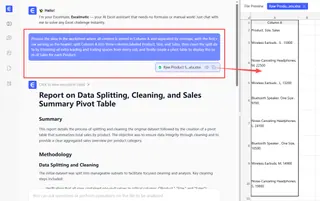
Vous pouvez même combiner ces demandes en une seule requête complète !
3. Examinez et itérez instantanément
Excelmatic traitera votre demande et générera le résultat—qu'il s'agisse d'un tableau nettoyé, d'un tableau croisé dynamique ou d'un graphique—en quelques secondes. Le meilleur, c'est que vous pouvez continuer la conversation pour affiner le résultat.
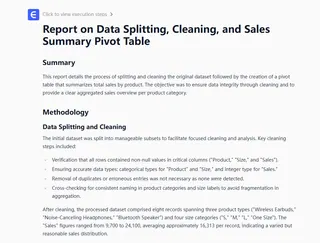
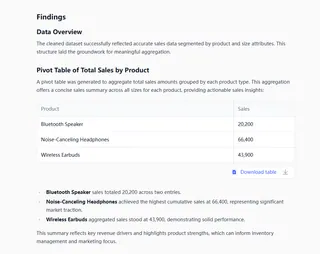
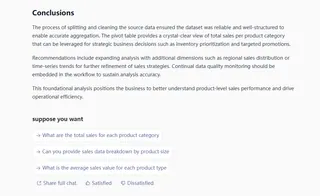
Vous voulez voir un graphique à la place ? Demandez-le simplement. Besoin d'exclure un certain produit ? Dites-le à l'IA. Cette itération conversationnelle est impossible avec la nature rigide et étape par étape de Power Query.
4. Téléchargez votre rapport final
Une fois que vous êtes satisfait du résultat, vous pouvez télécharger le fichier Excel entièrement fonctionnel, comprenant les données nettoyées, le tableau croisé dynamique et le segment. Vous pouvez également copier les formules ou configurations générées pour les utiliser dans vos classeurs existants.
Exemple de dialogue avec Excelmatic
Voici à quoi pourrait ressembler l'intégralité de ce flux de travail sous forme de conversation :
Utilisateur : J'ai téléchargé mes données de vente de café. C'est le désordre, tout est dans une seule colonne séparée par des virgules. Pouvez-vous les nettoyer et créer un tableau croisé dynamique pour afficher le total des ventes par produit, trié du plus élevé au plus bas ?
Excelmatic : Fait. J'ai nettoyé les données, les ai divisées en colonnes Produit, Taille et Ventes, et créé le tableau croisé dynamique demandé. J'ai également remarqué que vous avez différentes tailles. Souhaitez-vous que j'ajoute un segment pour filtrer par Taille ?
Utilisateur : Oui, s'il vous plaît. Rendez le segment horizontal et placez-le au-dessus du tableau. Ajoutez également un champ calculé au tableau croisé dynamique nommé 'Total avec taxe' qui correspond au montant des ventes plus 20% de taxe.
Excelmatic : J'ai ajouté le segment horizontal et le champ calculé 'Total avec taxe' au tableau croisé dynamique. Le rapport est prêt à être visualisé ou téléchargé.
En seulement deux invites, vous avez accompli ce qui a nécessité des dizaines de clics et une connaissance approfondie d'Excel avec la méthode traditionnelle.
Méthode traditionnelle vs. Excelmatic : Une comparaison rapide
| Fonctionnalité | Manuel (Power Query + Tableau croisé dynamique) | Excelmatic (Agent IA) |
|---|---|---|
| Temps d'exécution | 20-60 minutes | 1-3 minutes |
| Compétences requises | Avancées : Power Query, Tableaux croisés dynamiques, Champs calculés | Basiques : Décrire votre besoin métier en langage clair |
| Flexibilité | Faible : Requêtes rigides, les changements nécessitent de rééditer les étapes | Élevée : S'adapte et affine instantanément avec des commandes de chat |
| Taux d'erreur | Moyen : Facile d'oublier une étape ou de faire une erreur de formule | Faible : L'IA gère l'exécution technique de manière cohérente |
FAQ
Q : Excelmatic remplace-t-il complètement Power Query ?
R : Pour la grande majorité des tâches quotidiennes de nettoyage de données et de reporting auxquelles sont confrontés les utilisateurs métier, Excelmatic offre une alternative beaucoup plus rapide et intuitive. Pour les pipelines ETL (Extraction, Transformation, Chargement) d'entreprise extrêmement complexes et multi-sources, Power Query peut encore avoir un rôle. Mais pour des tâches comme celle de cet article, Excelmatic change la donne.
Q : Mes données sont-elles en sécurité lorsque je les télécharge sur Excelmatic ?
R : Oui. Excelmatic est construit avec une sécurité de niveau entreprise. Vos données sont chiffrées en transit et au repos, et elles ne sont jamais utilisées pour entraîner des modèles d'IA. Vous pouvez vous référer au site officiel pour la politique de confidentialité détaillée.
Q : Et si mes données sont encore plus désordonnées que cet exemple ?
R : L'IA d'Excelmatic est conçue pour gérer de nombreux types d'incohérences. Vous pouvez décrire les problèmes dans le chat, par exemple : "Ignorez les 3 premières lignes, ce ne sont que des notes", ou "Certaines de mes lignes utilisent un point-virgule au lieu d'une virgule comme séparateur."
Q : Puis-je récupérer les données nettoyées dans un fichier Excel ?
R : Absolument. Vous pouvez télécharger le rapport final, qui comprend le tableau de données nettoyées, le tableau croisé dynamique généré et tous les graphiques ou segments, sous forme de fichier .xlsx standard.
Q : Dois-je être un expert Excel pour utiliser Excelmatic ?
R : Pas du tout. Si vous pouvez décrire ce dont vous avez besoin en une phrase, vous pouvez utiliser Excelmatic. Il est conçu pour tous, des débutants qui veulent effectuer des tâches complexes sans apprendre de formules, aux experts qui veulent automatiser leur travail répétitif.
Commencez : Améliorez votre flux de travail Excel dès aujourd'hui
Arrêtez de gaspiller de précieuses heures sur des nettoyages de données fastidieux et répétitifs. Le temps que vous passez à lutter avec Power Query et à formater manuellement des tableaux croisés dynamiques est du temps que vous pourriez consacrer à l'analyse stratégique et à la prise de décisions basées sur les données.
En adoptant un agent IA pour Excel comme Excelmatic, vous pouvez transformer votre flux de travail. Transformez des exportations désordonnées en rapports polis et percutants en quelques minutes, et non en heures. Répondez instantanément aux demandes ponctuelles de votre équipe ou de votre responsable. Permettez à toute votre équipe de travailler avec les données, quel que soit son niveau de compétence en Excel.
Prêt à le voir en action ? Essayez Excelmatic gratuitement dès aujourd'hui. Téléchargez ce fichier Excel désordonné que vous redoutiez et utilisez les invites de cet article pour voir à quelle vitesse vous pouvez créer un rapport parfait.





