
Points clés à retenir :
- Les espaces supplémentaires dans Excel — en début, en fin ou multiples entre les mots — sont une source courante d'erreurs. Ils cassent des formules comme
VLOOKUP,RIGHTetCONCAT, et entraînent des heures de nettoyage manuel avec la fonctionTRIM. - Les outils d'IA pour Excel comme Excelmatic remplacent le besoin de formules manuelles. Vous pouvez nettoyer des ensembles de données entiers en demandant simplement en langage naturel, par exemple "supprime tous les espaces supplémentaires de la colonne des noms de clients".
- Utiliser Excelmatic pour le nettoyage de données réduit considérablement le temps passé, améliore la précision en appliquant les règles de manière cohérente, et élimine la complexité d'imbriquer plusieurs fonctions comme
TRIM,RIGHTetVALUEensemble.
Le danger caché dans votre feuille de calcul : pourquoi les espaces supplémentaires font des ravages
Vous venez d'importer un rapport de ventes ou une liste de clients d'un autre système dans Excel. Tout semble parfait à première vue. Vous commencez à construire votre analyse — un VLOOKUP pour fusionner les détails clients, un SUMIFS pour calculer les totaux régionaux, ou un tableau croisé dynamique pour résumer les données. Mais rien ne fonctionne. Les formules renvoient des erreurs #N/A, les sommes sont incorrectes et votre tableau croisé dynamique affiche des entrées en double pour ce qui devrait être le même élément.
Le coupable ? Un minuscule caractère invisible : l'espace supplémentaire.
C'est l'un des problèmes les plus courants et les plus frustrants pour tout utilisateur d'Excel. Les données importées depuis des bases de données, des CRM ou des formulaires web sont souvent parsemées d'espaces incohérents :
- Espaces en début : Espaces avant le début du texte (ex. :
" John Smith"). - Espaces en fin : Espaces après la fin du texte (ex. :
"John Smith "). - Espaces supplémentaires entre les mots : Espaces multiples là où il ne devrait y en avoir qu'un (ex. :
"John Smith").
Pour Excel, "John Smith" et " John Smith " sont deux chaînes de texte complètement différentes. Ce problème apparemment mineur peut faire dérailler toute votre analyse, vous forçant à passer des heures à traquer et supprimer manuellement ces espaces gênants, cellule par cellule.
La solution traditionnelle : un examen approfondi de la fonction TRIM
Pendant des décennies, la solution standard à ce problème a été la fonction TRIM. C'est un outil fondamental dans l'arsenal de nettoyage de données de tout utilisateur d'Excel.
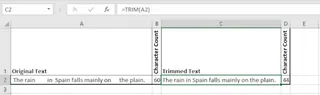
La syntaxe est simple :
=TRIM(texte)
Cette fonction prend une chaîne de texte (ou une référence de cellule) et supprime tous les espaces en début et en fin, tout en réduisant les espaces multiples entre les mots à un seul espace.
Cependant, le nettoyage de données dans le monde réel est rarement aussi simple. La fonction TRIM n'est presque jamais utilisée seule. C'est généralement la première étape d'une formule plus complexe et à plusieurs couches, c'est là que les limites commencent à apparaître.
Le problème avec la méthode traditionnelle
Examinons quelques scénarios courants où TRIM est nécessaire, mais où le processus devient aussi fastidieux.
1. Diviser du texte avec LEFT ou RIGHT
Imaginez que vous devez extraire un code postal de 7 caractères à la fin d'une chaîne d'adresse. Vous pourriez essayer d'utiliser la fonction RIGHT : =RIGHT(A2, 7). Mais si la cellule A2 a des espaces en fin, votre formule récupérera ces espaces au lieu du code réel.
Pour corriger cela, vous devez "imbriquer" la fonction TRIM dans la fonction RIGHT :
=RIGHT(TRIM(A2), 7)
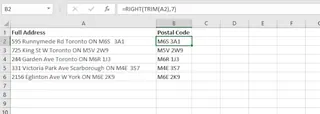
Cela fonctionne, mais cela nécessite de créer une colonne d'aide, d'écrire la formule imbriquée et de se souvenir de l'étirer vers le bas pour chaque ligne.
2. Joindre du texte avec CONCAT
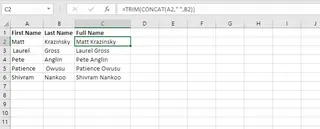
Et le problème inverse ? Vous avez des prénoms dans la colonne A et des noms dans la colonne B, tous deux avec des espaces désordonnés. Vous essayez de les joindre avec =CONCAT(A2, " ", B2). Le résultat est un fouillis d'espaces supplémentaires.
Encore une fois, vous devez imbriquer des fonctions. Vous pouvez appliquer TRIM à chaque cellule individuellement avant la concaténation, ou TRIM au résultat final :
=TRIM(CONCAT(A2, " ", B2))
3. Les limites deviennent claires
Bien que la fonction TRIM soit puissante, cette approche manuelle présente des inconvénients significatifs :
- C'est fastidieux et répétitif : Pour chaque tâche de nettoyage, vous devez créer de nouvelles colonnes, écrire des formules et les copier vers le bas. Si vous avez 10 colonnes à nettoyer, ce sont 10 nouvelles colonnes d'aide et 10 formules à gérer.
- C'est sujet aux erreurs : Une légère erreur dans votre formule imbriquée, comme une parenthèse mal placée, peut conduire à des résultats incorrects difficiles à repérer. Oublier de mettre à jour les formules pour les nouvelles lignes de données est une autre erreur courante.
- Ce n'est pas évolutif : À mesure que vos formules deviennent plus complexes (par exemple, combiner
TRIM,SUBSTITUTE,VALUEetMIDpour extraire et convertir des nombres), elles deviennent presque impossibles à lire, déboguer ou maintenir pour vous ou vos collègues. - Cela crée du désordre : Votre feuille de calcul se remplit rapidement de colonnes "d'aide" temporaires, rendant difficile la navigation et la compréhension du résultat final.
Il doit y avoir une meilleure façon. Et maintenant, il y en a une.
La solution moderne : nettoyer les données avec un agent d'IA Excel (Excelmatic)
Au lieu de dire à Excel comment nettoyer les données étape par étape avec des formules, et si vous pouviez simplement lui dire ce que vous voulez ? C'est la promesse d'un agent d'IA Excel comme Excelmatic.

Excelmatic est un outil qui vous permet d'utiliser le langage naturel pour effectuer des tâches complexes sur les données. Vous téléchargez votre feuille de calcul désordonnée et avez simplement une conversation avec l'IA pour que vos données soient nettoyées, analysées et formatées en quelques secondes.
Étape par étape : supprimer les espaces supplémentaires avec Excelmatic
Revisitons les mêmes problèmes, mais résolvons-les avec l'IA.
1. Téléchargez votre fichier de données
D'abord, glissez-déposez simplement votre fichier Excel ou CSV dans Excelmatic. L'IA lira instantanément vos données et vous en montrera un aperçu.

2. Utilisez des invites en langage naturel
Maintenant, au lieu d'écrire des formules, vous tapez simplement votre demande dans la boîte de chat. Voici quelques exemples :
- Pour corriger les espaces en début et en fin : "Supprime tous les espaces en début et en fin des colonnes 'Adresse' et 'Nom du client'."
- Pour corriger les espaces supplémentaires entre les mots : "Dans la colonne 'Description du produit', assure-toi qu'il n'y ait qu'un seul espace entre chaque mot."
- Pour joindre et nettoyer des colonnes simultanément : "Combine les colonnes 'Prénom' et 'Nom' en une nouvelle colonne appelée 'Nom complet'. Assure-toi de supprimer tous les espaces supplémentaires des noms avant de les joindre."

L'IA comprend votre intention et effectue l'opération de nettoyage sur l'ensemble des données instantanément. Pas de colonnes d'aide, pas de formules à étirer.
3. Examinez et itérez
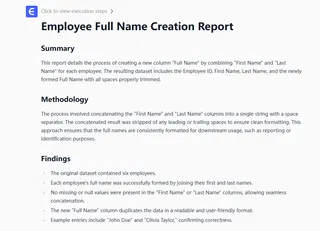
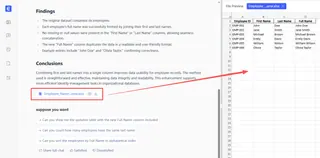
Excelmatic présentera les données nettoyées dans un nouveau tableau. À partir de là, vous pouvez continuer la conversation. Ce processus itératif est là où la magie opère. Vous pouvez immédiatement construire sur vos données nettoyées avec des demandes de suivi :
- "Parfait. Maintenant que les adresses sont propres, extrais les 7 derniers caractères dans une nouvelle colonne 'Code postal'."
- "Sur la base de la colonne 'Nom complet' nettoyée, compte combien de clients uniques nous avons."
- "Crée un tableau croisé dynamique montrant le total des ventes pour chaque client."
Ce flux conversationnel est impossible avec les formules traditionnelles, où chaque nouvelle demande signifierait une autre formule complexe et plus de colonnes d'aide.
4. Exportez vos données propres
Une fois satisfait, vous pouvez télécharger les données nettoyées et analysées sous forme d'un nouveau fichier Excel parfaitement formaté en un seul clic.
Exemple de dialogue : de données désordonnées à des insights propres
Voici à quoi ressemble une conversation typique dans Excelmatic :
Utilisateur : Ma colonne 'Adresse' a beaucoup d'espaces supplémentaires à la fin, ce qui perturbe ma tentative d'extraire le code postal à 7 chiffres. Peux-tu d'abord nettoyer la colonne 'Adresse' ?
Excelmatic : Bien sûr. J'ai nettoyé la colonne 'Adresse' en supprimant tous les espaces en début et en fin. Les données nettoyées sont prêtes. Souhaites-tu maintenant que j'extrais les 7 derniers caractères de l'adresse nettoyée dans une nouvelle colonne 'Code postal' ?
Utilisateur : Oui, fais-le s'il te plaît. Et ensuite, peux-tu compter combien d'adresses sont dans le code postal 'K1A 0B1' ?
Excelmatic : Fait. J'ai créé la colonne 'Code postal' et j'ai trouvé qu'il y a 15 adresses avec le code postal 'K1A 0B1'. Voici le tableau récapitulatif.
TRIM traditionnel vs. Excelmatic : une comparaison rapide
| Fonctionnalité | Méthode traditionnelle TRIM |
Méthode IA Excelmatic |
|---|---|---|
| Méthode | Création manuelle de formules (=TRIM(...)) |
Invite de chat en langage naturel |
| Temps | Minutes à heures, selon la complexité | Secondes |
| Complexité | Nécessite la connaissance de l'imbrication de fonctions | Décrivez simplement le résultat souhaité |
| Flexibilité | Rigide ; les changements nécessitent de nouvelles formules | Très flexible ; itérez avec des questions de suivi |
| Flux de travail | Encombre la feuille avec des colonnes d'aide | Propre, autonome et téléchargeable |
FAQ
1. Dois-je connaître la fonction TRIM pour utiliser Excelmatic pour nettoyer les espaces ?
Pas du tout. Vous n'avez pas besoin de connaître aucune fonction Excel. Décrivez simplement le problème dans vos propres mots (par exemple, "débarrasse-toi des espaces supplémentaires"), et l'IA s'en occupera.
2. Excelmatic modifiera-t-il mon fichier Excel original ? Non. Votre fichier original reste intact. Excelmatic opère sur une copie de vos données dans un espace de travail sécurisé et privé, et vous pouvez télécharger les données transformées sous forme de nouveau fichier.
3. Et si mes données ont d'autres problèmes en plus des espaces, comme une capitalisation ou des formats incohérents ? Vous pouvez gérer plusieurs tâches de nettoyage en une seule conversation. Par exemple, vous pouvez demander : "Dans la colonne 'Ville', supprime tous les espaces supplémentaires et convertis le texte en casse appropriée." Excelmatic effectuera les deux actions en une seule étape.
4. Est-il sûr de télécharger des données sensibles de l'entreprise sur Excelmatic ? La confidentialité et la sécurité des données sont des priorités absolues. Excelmatic utilise des protocoles de chiffrement et de sécurité standard de l'industrie pour protéger vos données. Pour des informations détaillées, veuillez consulter la politique de confidentialité sur le site officiel.
5. Excelmatic peut-il gérer des fichiers très volumineux avec des centaines de milliers de lignes ? Oui. Excelmatic est une application basée sur le cloud conçue pour gérer de grands ensembles de données bien plus efficacement que la version bureau d'Excel, qui peut devenir lente ou ne plus répondre avec des fichiers volumineux.
Abandonnez le nettoyage manuel : modernisez votre flux de travail avec Excelmatic
Pensez à la dernière fois où vous avez passé une heure à déboguer un VLOOKUP cassé pour découvrir qu'un espace en fin en était la cause. C'est du temps que vous ne récupérerez jamais. L'approche manuelle et basée sur les formules pour le nettoyage de données est une relique du passé — elle est lente, fragile et un frein majeur à la productivité.
Avec un agent d'IA Excel comme Excelmatic, vous pouvez transformer cette corvée fastidieuse en une conversation rapide et simple. Vous pouvez vous concentrer sur l'analyse de vos données et la découverte d'insights, pas sur la lutte avec des formules.
Prêt à arrêter de vous battre avec les espaces et à commencer à travailler ?
Essayez Excelmatic gratuitement dès aujourd'hui et nettoyez votre prochaine feuille de calcul en quelques secondes. Téléchargez simplement le fichier sur lequel vous travaillez en ce moment et demandez-lui de "nettoyer les espaces supplémentaires". Vous serez étonné de la différence.





