
Points clés :
- Bien que des compétences avancées en Excel soient un passeport pour des emplois bien rémunérés comme analyste et comptable, ces rôles sont souvent alourdis par des heures de manipulation de données et de reporting manuels, sujets aux erreurs.
- L'IA pour Excel, illustrée par Excelmatic, remplace le besoin de formules complexes (
VLOOKUP,SUMIFS, Tableaux Croisés Dynamiques) par le langage naturel, permettant aux professionnels d'effectuer des analyses sophistiquées en posant simplement des questions. - En utilisant Excelmatic pour automatiser les tâches fastidieuses, vous pouvez recentrer votre attention du nettoyage des données vers l'analyse stratégique, répondre plus rapidement aux questions métier et accélérer significativement votre croissance professionnelle et votre valeur.
Le Problème : De Bons Emplois, Mais un Travail Manuel Terrible
La maîtrise d'Excel est une compétence incontournable pour de nombreuses carrières très recherchées et bien rémunérées. Des rôles comme analyste financier, responsable marketing, comptable et coordinateur de projet reposent tous sur des feuilles de calcul pour prendre des décisions, suivre les performances et gérer les opérations. Décrocher l'un de ces emplois est une réussite professionnelle significative.
Mais il y a une réalité cachée qui accompagne souvent ce territoire : le "travail pénible sous Excel". Les professionnels dans ces rôles constatent souvent que leurs journées sont consommées non pas par de la stratégie de haut niveau, mais par des tâches manuelles et fastidieuses dans les feuilles de calcul. Ils passent d'innombrables heures à télécharger des données brutes, nettoyer des colonnes désordonnées, assembler des fichiers avec VLOOKUP et construire les mêmes rapports hebdomadaires ou mensuels à partir de zéro.
Imaginez que vous êtes un analyste d'affaires. C'est le premier lundi du mois. Vous passez votre matinée à télécharger les chiffres de ventes de trois systèmes différents, à corriger manuellement les formats de date et à utiliser SUMIFS sur une douzaine de colonnes pour créer un résumé des performances. Juste au moment où vous terminez, votre manager demande : "C'est super, mais peut-on voir les mêmes données ventilées par segment client au lieu de par région ?" Soudain, vos formules parfaitement élaborées sont inutiles et vous faites face à une autre heure de retravail. Ce n'est pas de la stratégie ; c'est du travail manuel numérique.
La Solution Traditionnelle : Une Boîte à Outils de Fonctions Manuelles et Ses Limites
Pendant des décennies, la réponse à ces défis était de devenir un "gourou d'Excel". Les professionnels s'armaient d'une boîte à outils puissante, mais encombrante, de fonctions et de fonctionnalités pour soumettre les données.
Le flux de travail traditionnel pour une tâche comme la création d'un rapport mensuel sur les performances des ventes implique typiquement :
Consolidation des données : Copier-coller manuellement des données provenant de différentes sources (par exemple, des exports CSV, d'autres fichiers Excel) dans une seule feuille maîtresse.
Nettoyage des données : Trouver et supprimer fastidieusement les doublons, corriger les fautes de frappe et standardiser les formats (par exemple, "NY" vs "New York").
Enrichissement des données : Utiliser des fonctions comme
VLOOKUPou la plus moderneINDEX(MATCH)pour extraire des informations connexes d'autres tableaux, comme associer unProductIDà saCatégorieou sonPrix.=VLOOKUP(A2, Products!$A$2:$B$100, 2, FALSE)Agrégation : Écrire des formules complexes
SUMIFSouCOUNTIFSpour calculer les indicateurs clés. Par exemple, pour trouver le total des ventes pour un produit spécifique dans une région spécifique :=SUMIFS(Sales[TotalAmount], Sales[Region], "North", Sales[Product], "Widget A")Synthèse avec les Tableaux Croisés Dynamiques : Créer un Tableau Croisé Dynamique, puis glisser-déposer manuellement les champs dans les zones Lignes, Colonnes et Valeurs. Vous devriez ensuite appliquer des filtres, changer les types de calcul (par exemple, de Somme à Moyenne) et l'actualiser à chaque fois que les données sources changent.
Les Défauts Inhérents à l'Approche Manuelle
Bien que puissante, cette méthode traditionnelle est truffée de problèmes qui limitent l'efficacité d'un professionnel :
- Fragile et Sujette aux Erreurs : Une seule référence de cellule incorrecte dans une formule complexe peut corrompre silencieusement toute votre analyse. Déboguer ces problèmes est un cauchemar.
- Extrêmement Chronophage : Chaque étape est un processus manuel. Un rapport qui prend quelques minutes à lire peut prendre des heures, voire des jours, à construire et à vérifier.
- Inflexible : Les rapports traditionnels sont statiques. Répondre à une question de suivi ou explorer un angle différent nécessite souvent de reconstruire les formules ou le Tableau Croisé Dynamique à partir de zéro.
- Barrière d'Entrée Élevée : Maîtriser cette boîte à outils nécessite une formation et une pratique significatives. Cela crée un fossé de connaissances où seuls quelques "experts Excel" dans une équipe peuvent construire ou maintenir des rapports critiques.
- Difficile à Collaborer : Partager un classeur rempli de formules complexes est risqué. Il est facile pour un collègue de casser accidentellement quelque chose sans s'en rendre compte.
La Solution Moderne : Utiliser l'IA pour Excel (Excelmatic)
Au lieu de vous forcer à devenir un ordinateur humain, les Agents d'IA pour Excel comme Excelmatic renversent la situation. Vous fournissez le contexte métier et les questions, et l'IA s'occupe de l'exécution technique complexe. C'est un partenaire conversationnel pour vos données.

Le nouveau flux de travail est radicalement plus simple. Vous téléchargez votre fichier de données brutes, puis vous entamez une conversation, comme vous le feriez avec un analyste de données humain.
Étape par Étape : Des Données Brutes à l'Analyse en Quelques Minutes
Revenons au rapport mensuel des ventes. Voici comment vous le construiriez dans Excelmatic :
- Téléchargez Vos Données : Glissez-déposez votre fichier Excel (
.xlsx) ou CSV dans Excelmatic. L'IA lit instantanément vos en-têtes et comprend la structure de vos données.

Décrivez Ce Dont Vous Avez Besoin en Français Simple : Au lieu d'écrire des formules, vous demandez simplement. Tapez votre demande dans l'interface de chat.
- Pour un Responsable des Ventes : "Calcule le chiffre d'affaires total pour chaque région et trie-les du plus élevé au plus bas."
- Pour un Analyste Marketing : "Montre-moi les 5 produits les plus performants par quantité vendue pour le T2 2025."
- Pour un Analyste Financier : "Crée un tableau croisé dynamique qui montre la ventilation mensuelle du chiffre d'affaires par catégorie de produit."
- Pour un Chef de Projet : "Filtre la liste des projets pour afficher toutes les tâches de priorité 'Élevée' qui sont en retard."
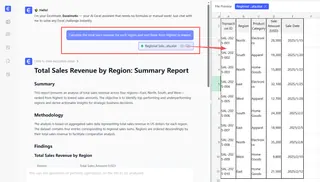
- Examinez et Affinez par la Conversation : Excelmatic génère instantanément le résultat — un tableau, un tableau croisé dynamique ou un graphique. Mais la vraie puissance réside dans le suivi. Vous pouvez poursuivre la conversation pour affiner l'analyse.
*   "Super. Maintenant, ajoute une colonne qui calcule le pourcentage du chiffre d'affaires total pour chaque région."
*   "Peux-tu visualiser cela sous forme de diagramme à barres ?"
*   "Exclut les données de 'Retours' et recalcule."
- Exportez Votre Travail Finalisé : Une fois que vous avez l'analyse exacte dont vous avez besoin, vous pouvez télécharger les résultats sous forme d'un nouveau fichier Excel propre contenant les tableaux et graphiques générés. Vous pouvez même demander à Excelmatic la formule qu'il a utilisée, afin d'apprendre de celle-ci ou de l'appliquer dans vos propres feuilles de calcul.
Exemple de Dialogue : Le Nouveau Flux de Travail d'un Analyste
Voici à quoi pourrait ressembler une conversation typique, transformant des heures de travail en quelques minutes de dialogue.
Utilisateur : J'ai téléchargé nos données de ventes trimestrielles. C'est un peu désordonné. Peux-tu supprimer les lignes en double et standardiser la colonne 'État' pour utiliser les abréviations à deux lettres ?
Excelmatic : Fait. J'ai nettoyé les données, supprimé 112 lignes en double et standardisé les noms d'état. L'ensemble de données nettoyé est prêt. Que souhaitez-vous faire ensuite ?
Utilisateur : Crée un tableau croisé dynamique montrant le total des ventes par Région et par Commercial. Je veux voir les 3 meilleurs commerciaux dans chaque région.
Excelmatic : J'ai généré le tableau croisé dynamique. Pour chaque région, j'ai mis en évidence les 3 meilleurs commerciaux en fonction de leur chiffre d'affaires total. La région 'Est' montre les performances globales les plus élevées.
Utilisateur : Parfait. Maintenant, crée un diagramme à barres uniquement pour la région Est, comparant les ventes de ses 3 meilleurs commerciaux. Et ajoute des étiquettes de données aux barres.
Excelmatic : Voici le diagramme à barres pour les meilleurs performants de la région Est. Le graphique et le tableau croisé dynamique sont prêts à être téléchargés. Souhaitez-vous que je les combine en une seule vue de tableau de bord ?
Excel Traditionnel vs. Excelmatic : Un Changement Qui Transforme une Carrière
| Aspect | Excel Traditionnel | Excelmatic (IA pour Excel) |
|---|---|---|
| Focus Principal | Préparation manuelle des données et écriture de formules. | Questions stratégiques et interprétation des résultats. |
| Temps pour Obtenir une Analyse | Heures ou jours. | Minutes. |
| Compétence Requise | Connaissance approfondie des fonctions avancées et de leur syntaxe. | Capacité à formuler une question métier claire. |
| Flexibilité | Rigide. De nouvelles questions nécessitent un retravail majeur. | Dynamique. S'adapte et explore instantanément avec des questions de suivi. |
| Résultat | Un rapport statique. | Une analyse interactive et un résultat prêt à être partagé. |
FAQ
Ai-je encore besoin de connaître les bases d'Excel pour utiliser Excelmatic ? Une connaissance de base d'Excel est utile pour comprendre la structure de vos données (colonnes, lignes, types de données). Cependant, vous n'avez plus besoin d'être un expert en formules ou en Tableaux Croisés Dynamiques. Excelmatic gère le "comment" complexe, afin que vous puissiez vous concentrer sur le "quoi" et le "pourquoi".
Les données de mon entreprise sont-elles sécurisées lorsque je les télécharge sur Excelmatic ? La sécurité des données est une priorité absolue. Excelmatic utilise un chiffrement de norme industrielle pour les données en transit et au repos. Vos fichiers sont traités de manière sécurisée et ne sont pas utilisés pour entraîner des modèles. Pour des besoins spécifiques en entreprise, reportez-vous toujours à la politique de confidentialité officielle et aux conditions d'utilisation.
Excelmatic peut-il gérer des données réelles et désordonnées ? Oui. En fait, c'est l'une de ses forces. Vous pouvez utiliser le langage naturel pour demander à Excelmatic d'effectuer des tâches de nettoyage de données, telles que "supprime toutes les lignes où la colonne 'email' est vide", "standardise le format de date en JJ/MM/AAAA" ou "fusionne cette feuille avec la feuille 'Données Clients' en utilisant la colonne 'ID Client'".
Quels types d'emplois bénéficient le plus de l'IA pour Excel ? Tout rôle qui est intensif en données et qui repose actuellement sur un travail manuel dans des feuilles de calcul peut en bénéficier immensément. Cela inclut les analystes financiers, les analystes d'affaires, les comptables, les responsables marketing, les opérations commerciales, les généralistes RH et les chefs de projet.
Puis-je exporter les formules qu'Excelmatic crée ? Oui. Vous pouvez demander à Excelmatic de "me montrer la formule pour faire cela", et il vous fournira la formule Excel exacte. C'est un excellent moyen d'apprendre des techniques avancées ou d'implémenter la logique dans vos feuilles de calcul existantes, hors ligne.
Est-ce uniquement pour des analyses ponctuelles, ou puis-je automatiser des rapports récurrents ? Vous pouvez facilement automatiser des rapports récurrents. En enregistrant vos requêtes réussies, vous pouvez rapidement réexécuter la même analyse chaque semaine ou chaque mois sur un nouveau fichier de données. Cela transforme une tâche récurrente de plusieurs heures en un processus en un clic.
Prenez la Voie Rapide dans Votre Carrière avec Excelmatic
Arrêtez de laisser les tâches manuelles dans les feuilles de calcul définir votre emploi et limiter votre potentiel. Les professionnels les plus précieux ne sont pas une extension d'un ordinateur ; ce sont des penseurs stratégiques qui peuvent rapidement extraire et communiquer des insights à partir des données. En déléguant le travail fastidieux et sujet aux erreurs à une IA, vous libérez votre temps et votre énergie mentale pour vous concentrer sur ce qui compte vraiment : prendre des décisions plus intelligentes, résoudre des problèmes plus importants et créer de la valeur commerciale.
Ce changement ne vous rend pas seulement plus efficace ; il vous rend plus apte à être promu. Vous devenez la personne de référence qui peut répondre à des questions métier complexes à la volée, et non celle qui dit : "J'aurai besoin de quelques heures pour vous répondre."
Prêt à améliorer votre boîte à outils professionnelle ? Essayez Excelmatic dès aujourd'hui. Téléchargez cette feuille de calcul que vous redoutiez et posez-lui la question à laquelle vous avez besoin de répondre. Expérimentez l'avenir de l'analyse de données et prenez le contrôle de votre carrière.





