
Points clés :
- Le calcul de moyennes pondérées dans Excel pour des éléments comme les notes d'étudiants ou les coûts d'inventaire nécessite traditionnellement les fonctions complexes
SOMMEPRODetSOMME, sujettes aux erreurs et difficiles à maintenir. - Un agent d'IA pour Excel comme Excelmatic élimine le besoin de formules manuelles. Vous pouvez calculer des moyennes pondérées simplement en décrivant vos besoins en langage clair.
- Utiliser Excelmatic permet non seulement de gagner un temps considérable, mais aussi d'augmenter la précision, d'offrir une flexibilité pour des analyses à la volée, et de rendre les calculs complexes accessibles aux utilisateurs de tous niveaux.
Le Défi : Pourquoi les Moyennes Simples ne Fonctionnent pas Toujours
Nous savons tous comment calculer une moyenne simple. Additionnez une liste de nombres et divisez par le nombre d'éléments. Mais dans le monde réel, tous les nombres n'ont pas la même importance.
Imaginez que vous êtes un professeur calculant la note finale d'un étudiant. L'examen final est évidemment plus important qu'un quiz hebdomadaire. Ou peut-être êtes-vous un responsable de la chaîne d'approvisionnement essayant de déterminer le coût moyen d'un produit que vous avez acheté à différents prix tout au long de l'année. Faire une simple moyenne des prix d'achat serait trompeur ; les lots avec des quantités plus importantes devraient avoir un impact plus grand sur le coût moyen final.
C'est là qu'intervient la "moyenne pondérée". C'est un type de moyenne plus précis qui tient compte de l'importance variable (ou du "poids") de chaque valeur dans un ensemble de données.
Le problème ? Excel n'a pas de fonction simple et intégrée MOYENNE.PONDEREE(). Cela laisse de nombreux utilisateurs se démener pour construire des formules complexes en plusieurs parties, transformant un besoin commercial courant en une tâche frustrante et sujette aux erreurs.
La Solution Excel Traditionnelle : Le Contournement avec SOMMEPROD
Pendant des années, les utilisateurs avertis d'Excel se sont appuyés sur une combinaison astucieuse de fonctions pour aborder les moyennes pondérées : SOMMEPROD et SOMME.
La fonction SOMMEPROD multiplie les composants correspondants dans des matrices ou plages données et renvoie la somme de ces produits. Voyons comment cela fonctionne dans quelques scénarios courants.
Scénario 1 : Calculer la Note Finale d'un Étudiant
Disons que vous avez les notes d'un étudiant et le poids correspondant pour chaque évaluation. Les poids sont des pourcentages et totalisent 100%.
| Évaluation | Note | Poids |
|---|---|---|
| Travaux pratiques | 95 | 10% |
| Projet | 85 | 20% |
| Examen de mi-session | 82 | 30% |
| Examen final | 90 | 40% |
Pour obtenir la moyenne pondérée, vous devez multiplier chaque note par son poids, puis additionner les résultats. La fonction SOMMEPROD fait cela en une seule étape.
En supposant que les notes sont dans C2:C5 et les poids dans D2:D5, la formule serait :
=SOMMEPROD(C2:C5; D2:D5)
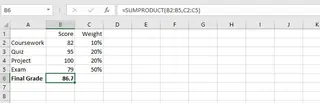
Cette formule calcule (95*10%) + (85*20%) + (82*30%) + (90*40%), vous donnant la note pondérée finale.
Scénario 2 : Calculer le Coût Moyen Pondéré des Stocks
Maintenant, que se passe-t-il si les poids ne sont pas de jolis pourcentages ? Considérez un scénario d'inventaire où vous achetez le même article plusieurs fois à des coûts différents.
| Date d'achat | Quantité (Poids) | Coût Unitaire (Valeur) |
|---|---|---|
| 5 janv. | 100 | 0,55 $ |
| 12 févr. | 150 | 0,62 $ |
| 20 mars | 120 | 0,60 $ |
Ici, le "poids" est la quantité d'articles dans chaque achat. Ces poids ne totalisent pas 100. Pour trouver le coût moyen pondéré par unité, vous devez utiliser une formule légèrement plus complexe :
=SOMMEPROD(B2:B4; C2:C4) / SOMME(B2:B4)
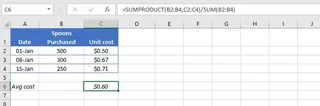
Cette formule calcule d'abord le coût total (SOMMEPROD) puis le divise par la quantité totale d'articles (SOMME) pour obtenir le véritable coût moyen pondéré par unité.
Les Limites de la Méthode Manuelle
Bien que la méthode SOMMEPROD fonctionne, elle est loin d'être parfaite :
- Ce n'est pas Intuitif : La plupart des utilisateurs n'ont jamais entendu parler de
SOMMEPROD. Se souvenir de la syntaxe correcte, surtout la partie/SOMME(), est une corvée. - Sujette aux Erreurs : Si vous sélectionnez accidentellement des plages de tailles différentes, la formule renvoie une erreur
#VALEUR!, qui peut être difficile à déboguer. - Rigide et Inflexible : Et si vous devez ajouter un nouveau devoir ou un nouvel achat d'inventaire ? Vous devez mettre à jour manuellement chaque formule pour inclure les nouvelles lignes.
- Difficile à Vérifier : Lorsqu'un collègue hérite de votre feuille de calcul, il doit disséquer la formule complexe pour comprendre la logique, gaspillant un temps précieux.
- Mauvais pour l'Analyse Ad Hoc : Si votre manager demande, "Quelle est la note pondérée sans le projet ?", vous ne pouvez pas simplement demander à la feuille de calcul. Vous devez à nouveau ajuster manuellement les plages de la formule.
La Nouvelle Solution : Utiliser un Agent d'IA Excel (Excelmatic)
Au lieu de mémoriser des formules et de construire manuellement des calculs, et si vous pouviez simplement dire à Excel ce que vous voulez ? C'est la puissance d'un agent d'IA Excel comme Excelmatic.

Excelmatic est un outil d'IA qui se connecte à vos fichiers Excel ou CSV. Vous utilisez une interface de chat pour poser des questions et donner des instructions en langage clair, et l'IA effectue l'analyse, génère des formules ou crée des tableaux croisés dynamiques et des graphiques pour vous.
Voici comment vous pouvez résoudre les mêmes problèmes de moyenne pondérée en une fraction du temps.
Étape 1 : Téléchargez Vos Données
Tout d'abord, glissez-déposez votre fichier Excel contenant les notes et les poids (ou les quantités et les coûts) directement dans l'interface web d'Excelmatic. L'IA lira et comprendra instantanément la structure de vos données.

Étape 2 : Demandez la Moyenne Pondérée en Langage Clair
Oubliez SOMMEPROD. Décrivez simplement le calcul dont vous avez besoin.
Pour le scénario des notes d'étudiant :
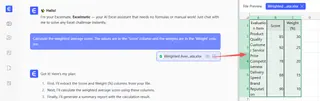
Calculez la moyenne pondérée des notes. Les valeurs sont dans la colonne 'Note' et les poids sont dans la colonne 'Poids'.
Pour le scénario du coût d'inventaire :
Quel est le coût unitaire moyen pondéré ? Utilisez la colonne 'Quantité' comme poids pour les valeurs de la colonne 'Coût Unitaire'.
Vous pouvez être encore plus direct :
Créez une nouvelle colonne nommée 'Note Pondérée' en multipliant la 'Note' par le 'Poids'.
Ensuite, calculez la somme de la colonne 'Note Pondérée' pour obtenir la note finale.
Étape 3 : Examinez et Itérez sur les Résultats
Excelmatic fournira instantanément la réponse. Mais la vraie magie réside dans le suivi conversationnel.
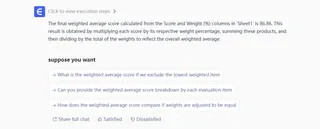
Vous pouvez poursuivre la conversation pour approfondir :
- "Quels étudiants ont une moyenne pondérée inférieure à 75 ?"
- "Quel serait le coût moyen d'inventaire si nous excluons l'achat du 5 janvier ?"
- "Créez un tableau croisé dynamique montrant la moyenne pondérée des notes des étudiants, regroupés par classe."
Ce type d'analyse interactive et à la volée est impossible avec des formules statiques. Vous pouvez explorer vos données sous différents angles sans jamais toucher à la barre de formule.
Étape 4 : Exportez Vos Résultats
Une fois satisfait, vous pouvez télécharger un nouveau fichier Excel contenant les résultats, y compris toutes les nouvelles colonnes, tableaux ou graphiques générés par l'IA. Vous pouvez également demander à Excelmatic de fournir la formule SOMMEPROD qu'il a utilisée, que vous pouvez ensuite copier-coller dans votre classeur d'origine si nécessaire.
Exemple de Dialogue :
Voici à quoi pourrait ressembler une conversation typique avec Excelmatic pour la tâche de notation des étudiants :
Utilisateur : J'ai téléchargé un fichier avec les notes des étudiants et les poids pour différents devoirs. Pouvez-vous calculer la note finale pondérée pour chaque étudiant ? Les notes sont dans les colonnes C à F, et les poids pour chaque devoir sont listés dans les cellules C2 à F2.
Excelmatic : Compris. Je vais calculer la moyenne pondérée pour chaque étudiant. Pour confirmer, dois-je utiliser les poids de la ligne 2 pour les notes de chaque étudiant ?
Utilisateur : Oui, c'est correct.
Excelmatic : J'ai calculé la moyenne pondérée pour chaque étudiant et l'ai ajoutée dans une nouvelle colonne appelée "Note Finale". L'étudiant le plus performant est Sarah avec une note de 92,5. Souhaitez-vous que je mette en évidence tous les étudiants ayant une note inférieure à 70 ?
Utilisateur : Super ! Oui, veuillez les mettre en évidence. Aussi, pouvez-vous générer un graphique à barres comparant les notes finales des 5 étudiants les moins performants ?
Excelmatic : Fait. Les étudiants avec des notes inférieures à 70 sont maintenant mis en évidence dans votre aperçu des données. J'ai également généré un graphique à barres visualisant les notes finales des cinq étudiants les moins bien notés. Vous pouvez télécharger le fichier Excel mis à jour avec la nouvelle colonne et le graphique.
Méthode Traditionnelle vs. Excelmatic : Une Comparaison Rapide
| Aspect | SOMMEPROD Traditionnel |
Excelmatic (IA Excel) |
|---|---|---|
| Temps de Réalisation | 5-15 minutes (débogage inclus) | < 1 minute |
| Compétence Requise | Excel Intermédiaire (connaissance de SOMMEPROD, SOMME, références de cellules) |
Compétences linguistiques de base |
| Taux d'Erreur | Élevé (mauvaises plages, erreurs de syntaxe) | Faible (l'IA gère la logique) |
| Flexibilité | Faible (nécessite des modifications manuelles des formules pour les changements) | Élevée (posez des questions de suivi) |
| Maintenabilité | Difficile (les formules sont difficiles à comprendre pour les autres) | Facile (l'historique de la conversation est clair) |
FAQ
1. Dois-je connaître des formules Excel pour utiliser Excelmatic pour les moyennes pondérées ? Non. Vous devez seulement décrire la logique en langage clair. Par exemple, "calculez le coût moyen, pondéré par la quantité." L'IA gère la génération de formule en arrière-plan.
2. Et si mes poids ne totalisent pas 100% ?
Excelmatic peut gérer cela automatiquement. Lorsque vous demandez une moyenne pondérée, sa logique sous-jacente applique correctement le modèle SOMMEPROD(...) / SOMME(...), donc vous n'avez pas à vous soucier de savoir si vos poids sont des pourcentages ou des nombres bruts.
3. Mes données sont-elles sécurisées lorsque je les télécharge sur Excelmatic ? Oui, Excelmatic est conçu avec la sécurité des données à l'esprit. Vos fichiers sont traités de manière sécurisée et ne sont pas partagés ou utilisés à d'autres fins. Pour des détails spécifiques, reportez-vous toujours à la politique de confidentialité officielle sur le site web.
4. Excelmatic peut-il expliquer la formule qu'il a utilisée ?
Absolument. Vous pouvez demander, "Quelle formule Excel utiliseriez-vous pour ce calcul ?" et Excelmatic fournira la formule exacte SOMMEPROD, que vous pourrez ensuite utiliser pour votre propre référence ou dans d'autres feuilles de calcul.
5. Est-ce uniquement pour les moyennes pondérées ? Pas du tout. Le calcul des moyennes pondérées n'est qu'une des milliers de tâches qu'Excelmatic peut gérer. Vous pouvez l'utiliser pour le nettoyage de données, la création de tableaux croisés dynamiques complexes, la génération de graphiques, l'écriture de RECHERCHEV et la construction de rapports complets, le tout en langage naturel.
Commencez : Améliorez Votre Flux de Travail Excel Dès Aujourd'hui
Arrêtez de perdre du temps à lutter avec SOMMEPROD et à risquer des erreurs dans vos calculs les plus importants. La prochaine fois que vous devrez calculer une moyenne pondérée pour des notes, des stocks, des scores de projet ou des modèles financiers, laissez un agent d'IA Excel faire le travail pour vous.
Ce simple changement de flux de travail ne vous fait pas seulement gagner quelques minutes ; il transforme la façon dont vous interagissez avec vos données, permettant des insights plus rapides et des décisions plus confiantes.
Prêt à le voir en action ? Essayez Excelmatic gratuitement dès aujourd'hui et utilisez l'une des invites de cet article sur vos propres données.





