
Points clés :
- Calculer la variance de manière traditionnelle dans Excel nécessite des étapes manuelles fastidieuses ou la mémorisation de fonctions statistiques déroutantes comme
VAR.SetVAR.P. - Un agent d'IA pour Excel comme Excelmatic élimine cette complexité, vous permettant de demander la variance, l'écart-type et d'autres mesures statistiques en utilisant un langage naturel simple.
- Utiliser Excelmatic permet non seulement de gagner un temps considérable, mais aussi de réduire le risque de choisir la mauvaise formule (par exemple, échantillon vs. population), rendant l'analyse de données puissante accessible à tous, pas seulement aux experts en statistiques.
Le problème : Comprendre la volatilité des données est difficile
Imaginez que vous êtes un analyste commercial examinant des données de ventes annuelles, un enseignant analysant les résultats de tests d'étudiants, ou un scientifique étudiant des résultats expérimentaux. Une question commune se pose : Quelle est la dispersion de ces données ? Les nombres sont-ils étroitement regroupés autour de la moyenne, ou fluctuent-ils de manière erratique ?
Cette "dispersion" est mesurée par un concept statistique appelé variance. Une faible variance signifie que vos points de données sont cohérents et prévisibles (par exemple, des ventes mensuelles stables). Une variance élevée indique une volatilité et une imprévisibilité (par exemple, des cycles de vente en dents de scie).
Bien que l'information soit précieuse, l'obtenir dans Excel est souvent un parcours frustrant. Vous êtes confronté à quelques défis décourageants :
- La corvée manuelle : La méthode classique implique un processus en plusieurs étapes, sujet aux erreurs : calculer la moyenne, trouver la différence entre chaque point de données et la moyenne, élever au carré chacune de ces différences, et enfin, faire la moyenne des résultats. Une seule erreur dans une cellule peut invalider tout le calcul.
- La jungle des formules : Excel offre un raccourci avec des fonctions intégrées, mais laquelle choisir ?
VAR.S,VAR.P,VARA,VARPA,VAR,VARP... C'est un mélange alphabétique déroutant. - L'obstacle conceptuel : Vous devez vous souvenir de la différence entre la variance "population" (lorsque vous avez toutes les données d'un groupe) et la variance "échantillon" (lorsque vous n'avez qu'un sous-ensemble). Utiliser la mauvaise mène à des conclusions incorrectes.
Pour la plupart des utilisateurs d'Excel qui ne sont pas statisticiens, ce processus est un obstacle. Vous passez plus de temps à comprendre comment calculer la variance qu'à comprendre ce que la variance vous dit sur votre activité.
La solution Excel traditionnelle : Formules et leurs limites
Pour surmonter la corvée manuelle, la plupart des utilisateurs se tournent vers les fonctions intégrées d'Excel. Décomposons l'approche traditionnelle et ses limites inhérentes.
Comprendre la variance population vs. échantillon
Tout d'abord, vous devez déterminer la nature de vos données :
- Données de population : Vous avez l'ensemble complet de tous les points de données possibles. Par exemple, les notes finales de tous les étudiants d'une seule classe.
- Données d'échantillon : Vous avez un sous-ensemble, ou un échantillon, tiré d'une population plus large. Par exemple, les réponses à un sondage de 100 clients, destinées à représenter l'ensemble de votre base client de 10 000 personnes.
Cette distinction est cruciale car le calcul est légèrement différent pour chacun. La variance d'échantillon utilise n-1 dans son dénominateur pour tenir compte de l'incertitude de ne pas avoir l'image complète, ce qui donne une valeur légèrement plus grande.
Le calcul manuel (La manière difficile)
Disons que nous avons les scores moyens des neuf écoles d'un district. Il s'agit d'une population.
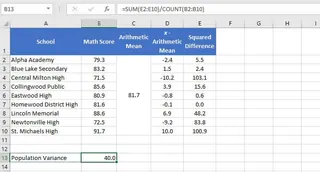
Pour calculer manuellement la variance de la population, vous devriez :
- Calculer la Moyenne : Trouver la moyenne de tous les scores. (Dans ce cas, 80).
- Trouver la Différence : Pour chaque école, soustraire la moyenne de son score (par exemple, 75 - 80 = -5).
- Mettre la Différence au Carré : Mettre au carré chaque résultat de l'étape précédente (par exemple, (-5)^2 = 25).
- Faire la Moyenne des Carrés : Additionner toutes les différences au carré et diviser par le nombre d'écoles (9).
Le résultat est 40. Ce processus est fastidieux et peu pratique pour de grands ensembles de données.
Utiliser les fonctions de variance d'Excel
Excel simplifie cela avec des fonctions dédiées. Les fonctions modernes et recommandées sont :
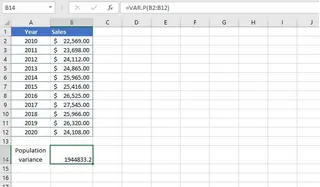
=VAR.P(plage): Calcule la variance pour une Population entière.=VAR.S(plage): Calcule la variance pour un Sample (échantillon) de données.
Ainsi, pour nos scores d'écoles, vous utiliseriez =VAR.P(B2:B10) pour obtenir la réponse, 40, instantanément.
Limites de l'approche traditionnelle
Bien que les fonctions représentent un énorme progrès par rapport au calcul manuel, des problèmes importants subsistent :
- Charge cognitive : Vous devez correctement identifier vos données comme une population ou un échantillon, puis vous souvenir de la fonction correspondante (
VAR.Pvs.VAR.S). Il est facile de les confondre. - Faible interprétabilité : La fonction renvoie un nombre comme
40ou21.2. Qu'est-ce que cela signifie en termes pratiques ? La variance est exprimée en unités au carré (par exemple, dollars au carré, points au carré), ce qui n'est pas intuitif. Pour la comprendre, vous devez souvent faire une autre étape : calculer la racine carrée de la variance pour obtenir l'écart-type, qui est dans les unités d'origine. - Rigidité : Et si votre patron demande : "Quelle est la variance uniquement pour les écoles de la région 'Est' ?" Avec l'approche basée sur les formules, vous devez filtrer manuellement vos données, créer une nouvelle colonne d'aide ou écrire une formule
FILTERouIFplus complexe. Elle ne s'adapte pas facilement aux questions de suivi. - Cauchemar de maintenance : Si vous ajoutez de nouvelles données, vous devez vous souvenir de mettre à jour la plage dans votre formule (
B2:B10devientB2:B11), une source courante d'erreurs dans les rapports récurrents.
La nouvelle solution : Utiliser l'IA Excel (avec Excelmatic)
Au lieu de vous forcer à devenir un pseudo-statisticien, et si vous pouviez simplement demander à Excel les informations dont vous avez besoin ? C'est exactement ce pour quoi sont conçus les agents d'IA Excel comme Excelmatic. Vous restez concentré sur la question commerciale, et l'IA gère les calculs complexes.

L'idée générale
Excelmatic transforme votre interaction avec les données. Vous téléchargez votre fichier Excel ou CSV et commencez une conversation avec une IA qui comprend vos données et vos questions. Vous décrivez ce que vous voulez en langage clair, et l'IA fait le travail — générant des tableaux, des formules, des graphiques et des informations directement.
Résolvons le même problème de variance en utilisant Excelmatic.
Étape par étape : De la question à l'information en quelques secondes
1. Téléchargez votre fichier de données
Tout d'abord, glissez-déposez simplement votre fichier Excel contenant les scores des écoles ou les données de ventes annuelles dans Excelmatic. L'IA lira et comprendra instantanément la structure de votre tableau, y compris les en-têtes de colonnes.

2. Demandez ce dont vous avez besoin en langage clair
Maintenant, au lieu de chercher la bonne formule, tapez simplement votre question dans le chat.
Voici quelques exemples basés sur nos scénarios :
- "Calcule la variance de la population pour la colonne 'Scores'."
- "Quelle est la variance de l'échantillon pour les âges médians ?"
- "Montre-moi la variance et l'écart-type pour les données de 'Ventes Annuelles'."
- "Les données de ventes sont-elles plus volatiles au cours des cinq premières années par rapport aux cinq dernières années ? Compare leurs variances."
Remarquez comment vous pouvez demander exactement ce que vous voulez dire ("variance de la population") et même demander des mesures connexes comme l'écart-type dans la même phrase.
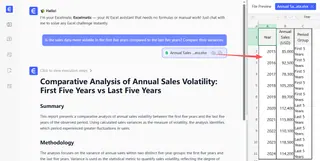
3. Examinez et itérez sur les résultats
Excelmatic ne se contente pas de renvoyer un nombre. Il fournit la réponse dans son contexte et invite à une exploration plus approfondie. Il peut générer un tableau récapitulatif, une nouvelle colonne dans vos données, ou une explication textuelle claire.
Cette approche conversationnelle est là où la magie opère. Vous pouvez facilement approfondir avec des questions de suivi :
- "Super. Maintenant, peux-tu mettre en évidence les écoles dont les scores s'écartent de plus d'un écart-type de la moyenne ?"
- "Quelle année a eu les ventes les plus élevées ?"
- "Crée un graphique à barres montrant les scores pour chaque école."
Cette analyse itérative est fluide et naturelle, reflétant une conversation avec un analyste de données humain.
4. Exportez vos découvertes
Une fois que vous avez les informations dont vous avez besoin, vous pouvez télécharger les résultats sous forme d'un nouveau fichier Excel, avec tous les tableaux et graphiques générés inclus. Vous pouvez également demander à Excelmatic la formule spécifique qu'il a utilisée, que vous pouvez ensuite copier-coller dans votre classeur d'origine si nécessaire.
Exemple de dialogue
Voici à quoi pourrait ressembler une conversation typique dans Excelmatic :
Utilisateur : J'ai téléchargé les données de ventes annuelles de mon entreprise de 2010 à 2023. Peux-tu me dire à quel point nos ventes ont été volatiles ? Calcule la variance de la population, s'il te plaît.
Excelmatic : Certainement. J'ai analysé la colonne 'Ventes Annuelles'. La variance de la population est de 2 530 800 000 $.
C'est un grand nombre, indiquant des fluctuations importantes des ventes d'une année sur l'autre. Pour une mesure plus intuitive, l'écart-type est de 50 307 $. Cela signifie qu'en général, les ventes annuelles ont varié d'environ 50k $ par rapport à la moyenne.
Souhaitez-vous que je crée un graphique en ligne pour visualiser ces fluctuations dans le temps ?
Utilisateur : Oui, s'il te plaît. Aussi, mets en évidence les années où les ventes étaient exceptionnellement élevées ou basses.
Excelmatic : Fait. J'ai créé un graphique en ligne montrant la tendance des ventes et j'ai mis en évidence les années qui se situent en dehors d'un écart-type de la moyenne. Vous pouvez voir des pics et des creux nets. Le tableau mis à jour et le graphique sont prêts à être téléchargés.
Méthode traditionnelle vs. Excelmatic : Une comparaison rapide
| Aspect | Excel traditionnel | Excelmatic (IA Excel) |
|---|---|---|
| Effort | Élevé : Mémoriser des formules, effectuer des étapes manuelles. | Faible : Taper une question en langage clair. |
| Compétence requise | Connaissance des fonctions Excel, statistiques de base. | Capacité à formuler une question commerciale. |
| Vitesse | Minutes à heures, selon la complexité. | Secondes à minutes. |
| Flexibilité | Faible : Les formules sont rigides et nécessitent des mises à jour manuelles. | Élevée : Poser facilement des questions de suivi et affiner l'analyse. |
| Interprétabilité | Faible : Produit un nombre brut nécessitant d'autres étapes. | Élevée : Fournit des réponses dans leur contexte, avec des explications. |
FAQ
Dois-je être un expert en statistiques pour utiliser Excelmatic pour cela ? Pas du tout. Vous avez juste besoin de savoir quelle question vous voulez poser sur vos données, comme "à quel point mes ventes sont-elles dispersées ?" Excelmatic se charge de traduire cette question en la fonction statistique correcte.
Excelmatic peut-il me dire s'il faut utiliser la variance d'échantillon ou de population ? Vous pouvez être spécifique dans votre instruction (par exemple, "calcule la variance de l'échantillon"). Si vous n'êtes pas sûr, vous pouvez décrire vos données à l'IA ("ces données représentent tous nos magasins" ou "c'est un sondage de 10% de nos utilisateurs"), et elle peut déduire la méthode correcte ou vous pouvez lui demander une recommandation.
Les données de mon entreprise sont-elles sécurisées lorsque je les télécharge sur Excelmatic ? Oui, Excelmatic est conçu avec une sécurité de niveau entreprise. Les données sont chiffrées en transit et au repos, et ne sont jamais utilisées pour entraîner des modèles. Pour des détails spécifiques, reportez-vous toujours à la politique de confidentialité officielle et à la documentation de sécurité.
Excelmatic peut-il calculer d'autres mesures statistiques que la variance ? Absolument. Vous pouvez demander la moyenne, la médiane, le mode, l'écart-type, la corrélation, l'analyse de régression, et bien plus encore. Décrivez simplement l'analyse dont vous avez besoin.
Et si mes données contiennent du texte ou des cellules vides ? L'IA d'Excelmatic est conçue pour gérer des données réelles et désordonnées. Elle ignore généralement le texte et les cellules vides dans les calculs numériques, de manière similaire au comportement par défaut d'Excel. Vous pouvez également lui donner des instructions spécifiques, comme "traiter les cellules vides comme des zéros".
Excelmatic me donnera-t-il juste le nombre, ou peut-il me montrer la formule ? Il fait les deux ! Vous obtenez la réponse directe pour une information rapide, mais vous pouvez aussi demander à Excelmatic de "me montrer la formule Excel pour ce calcul". C'est idéal pour apprendre ou lorsque vous devez intégrer la formule dans votre propre feuille de calcul.
Passez à l'action : Améliorez votre flux de travail Excel avec Excelmatic
Arrêtez de laisser les formules déroutantes et le jargon statistique vous ralentir. Le but de l'analyse de données est de trouver des réponses et de prendre de meilleures décisions, pas de lutter avec l'outil lui-même.
En continuant avec l'ancienne méthode, vous passez un temps précieux sur des tâches répétitives à faible valeur ajoutée qu'une IA peut gérer en quelques secondes. Avec un agent d'IA Excel, vous pouvez recentrer votre attention du comment au quoi — de "quelle formule dois-je utiliser ?" à "qu'est-ce que ces données me disent sur mon activité ?"
Prêt à rendre l'analyse statistique dans Excel intuitive et rapide ? Essayez Excelmatic gratuitement dès aujourd'hui. Téléchargez l'ensemble de données sur lequel vous travaillez en ce moment et posez-lui une question simple : "Quelle est la variance de mes données ?" Vous serez étonné de la rapidité avec laquelle vous obtiendrez votre réponse.





