
Points clés :
- Le calcul manuel des pourcentages dans Excel implique d'écrire des formules pour la part d'un total, le changement en pourcentage et les majorations, ce qui prend du temps et est sujet aux erreurs avec les références de cellules et le formatage.
- Les outils d'IA pour Excel comme Excelmatic éliminent le besoin de formules manuelles. Vous pouvez simplement demander en langage clair de "calculer le pourcentage de changement de la colonne B à C" ou "augmenter les prix de la colonne A de 15 %".
- Utiliser Excelmatic pour les calculs de pourcentage permet de gagner un temps considérable, garantit l'exactitude en évitant les erreurs de formules et permet une analyse flexible et immédiate sans avoir à réécrire des équations complexes.
Contexte du problème et points de friction
Calculer des pourcentages est une tâche fondamentale dans Excel, que vous soyez un analyste commercial suivant l'atteinte des quotas, un responsable marketing mesurant la croissance d'une campagne, ou un planificateur financier créant un budget. Vous pourriez avoir besoin de savoir quel pourcentage du chiffre d'affaires total chaque gamme de produits représente, de calculer la croissance des ventes d'un mois sur l'autre, ou d'appliquer une remise standard sur une liste de prix.
Bien que les mathématiques en elles-mêmes ne soient pas de la haute voltige, les faire dans Excel semble souvent maladroit et répétitif. Vous vous retrouvez constamment à écrire et réécrire des variations des mêmes formules : partie / total, (nouveau - ancien) / ancien, ou prix * (1 + taux_majoration%).
La vraie frustration survient avec les détails. Vous oubliez d'utiliser une référence absolue ($) lors de la division par un total, et votre formule se casse lorsque vous la faites glisser vers le bas. Vous tapez 25 dans une cellule puis la formatez en pourcentage, pour la voir passer à 2500%. Ou vous passez dix minutes à créer la formule parfaite pour calculer le changement en pourcentage, pour que votre manager demande ensuite une vue légèrement différente, vous forçant à recommencer. Ces petites tâches répétitives s'accumulent, transformant une analyse rapide en une corvée fastidieuse et sujette aux erreurs.
La solution Excel traditionnelle : Étapes et limites
Dans un flux de travail Excel traditionnel, le calcul des pourcentages nécessite une combinaison de formules, de formatage des cellules et d'ajustements manuels minutieux. Décomposons les méthodes courantes et leurs problèmes inhérents.
Les formules manuelles
Il existe trois scénarios principaux pour les calculs de pourcentage, chacun avec sa propre formule.
1. Calculer une valeur en pourcentage d'un total
Imaginez que vous avez une liste de notes d'étudiants et que vous voulez savoir quel pourcentage chaque étudiant a obtenu par rapport au score total possible.
La formule est Partie / Total. Dans Excel, vous écririez :
=B3/$B$1
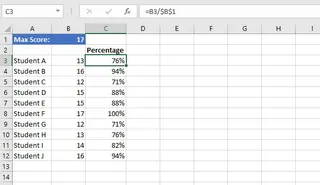
La limite : L'élément crucial ici est la référence absolue ($B$1). Si vous oubliez les signes dollar et écrivez =B3/B1, la formule se cassera lorsque vous la copierez dans la colonne. C'est l'une des erreurs les plus courantes pour les utilisateurs d'Excel.
2. Augmenter ou diminuer un nombre d'un pourcentage
C'est courant pour la tarification, la budgétisation ou les prévisions. Par exemple, vous pourriez avoir besoin d'augmenter tous les prix des produits d'une majoration de 10 % ou d'appliquer une remise de 25 %.
La formule pour augmenter une valeur est Valeur * (1 + Pourcentage). Pour diminuer, c'est Valeur * (1 - Pourcentage).
=B2 * (1-33%)
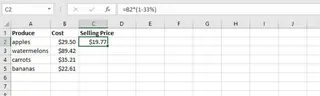
La limite : Bien que simple pour une cellule, l'appliquer à un ensemble de données entier nécessite une saisie et un glissement minutieux de la formule. Si le pourcentage est stocké dans une autre cellule (par exemple, une cellule "Taux de remise"), vous devez à nouveau vous souvenir des références absolues.
3. Calculer le pourcentage de changement entre deux nombres
C'est essentiel pour suivre la croissance ou le déclin, comme comparer les ventes de ce mois-ci à celles du mois dernier.
La formule est (Nouvelle Valeur - Ancienne Valeur) / Ancienne Valeur.
=(C2-B2)/B2
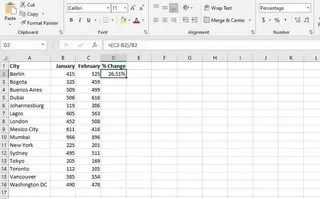
La limite : Cette formule est la plus complexe des trois et est facile à mal taper. De plus, après avoir obtenu le résultat décimal (par exemple, 0,15), vous devez encore formater manuellement la cellule en pourcentage pour afficher 15%.
Les problèmes plus profonds de l'approche manuelle
- Charge cognitive élevée : Vous devez constamment vous souvenir de quelle formule utiliser, où mettre les parenthèses et quand utiliser des références absolues (
$A$1) par rapport aux références relatives (A1). - Sujet aux erreurs : Une seule faute de frappe dans une formule ou un glissement incorrect peut entraîner une cascade de calculs erronés difficiles à repérer.
- Prend du temps : Le cycle d'écriture, de formatage et de copie des formules est répétitif. Personnaliser les formats, comme rendre les pourcentages négatifs en rouge, ajoute encore plus de clics.
- Inflexible : Et si vous vouliez voir le pourcentage de changement entre le T1 et le T2 au lieu de janvier et février ? Vous ne pouvez pas simplement "demander" à votre feuille de calcul. Vous devez manuellement trouver les bonnes colonnes et réécrire la formule à partir de zéro.
La nouvelle solution : Utiliser un agent d'IA Excel (Excelmatic)
Au lieu d'être une "calculatrice" que vous devez programmer avec des formules, et si Excel pouvait être un "collègue" à qui vous pourriez simplement parler ? C'est la promesse des agents d'IA Excel comme Excelmatic. Vous téléchargez vos données et dites à l'IA ce que vous voulez en langage clair.

Voyons comment Excelmatic gère les mêmes calculs de pourcentage.
Étape 1 : Téléchargez vos données
D'abord, vous glissez-déposez votre fichier Excel ou CSV dans Excelmatic. Supposons qu'il s'agisse d'un rapport de ventes avec des colonnes pour Produit, Ventes_Janvier et Ventes_Février.

Étape 2 : Demandez des pourcentages en langage naturel
Au lieu d'écrire des formules, vous tapez simplement votre demande dans la boîte de discussion.
Scénario 1 : Pourcentage du total
Si vous aviez une colonne Ventes_Produit et un chiffre de ventes total, vous pourriez demander :
Créez une nouvelle colonne qui montre les ventes de chaque produit en pourcentage des ventes totales.
Scénario 2 : Augmenter/Diminuer d'un pourcentage
Si vous aviez une colonne Prix, vous pourriez demander :
Ajoutez une nouvelle colonne appelée 'Prix_Remisé' en diminuant la colonne 'Prix' de 20 %.
ou
Augmentez toutes les valeurs de la colonne 'Budget' de 5 % pour la prévision de l'année prochaine.
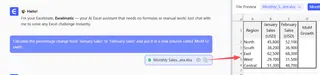
Scénario 3 : Pourcentage de changement Pour notre rapport de ventes, vous demanderiez simplement :
Calculez le pourcentage de changement de 'Ventes_Janvier' à 'Ventes_Février' et mettez-le dans une nouvelle colonne appelée 'Croissance_MoM'.
Étape 3 : Examinez et itérez sur les résultats
Excelmatic ne vous donne pas seulement un nombre ; il génère souvent un nouveau tableau avec le calcul demandé déjà effectué et correctement formaté. Vous verrez une nouvelle colonne "Croissance_MoM", avec des valeurs comme 15,2% ou -5,8% déjà formatées en pourcentages.
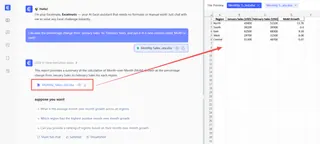
La vraie puissance réside dans l'itération. Vous pouvez continuer la conversation pour affiner votre analyse.
- "D'accord, maintenant triez le tableau pour montrer d'abord les produits avec la plus forte croissance MoM."
- "Mettez en surbrillance en rouge toutes les lignes où la croissance est négative."
- "Pouvez-vous créer un graphique à barres montrant la croissance MoM pour les 5 principaux produits ?"
Cette approche conversationnelle transforme un processus rigide et basé sur des formules en un processus flexible et exploratoire.
Un exemple de conversation avec Excelmatic
Voici à quoi pourrait ressembler une interaction typique :
Utilisateur : J'ai téléchargé mes données de ventes mensuelles. Il y a des colonnes pour 'Produit', 'Ventes_Jan' et 'Ventes_Fév'. Pouvez-vous calculer le taux de croissance d'un mois sur l'autre pour chaque produit ?
Excelmatic : Bien sûr. J'ai ajouté une nouvelle colonne nommée 'Croissance_MoM' qui calcule le pourcentage de changement de 'Ventes_Jan' à 'Ventes_Fév'. Les valeurs sont formatées en pourcentages. Voulez-vous faire autre chose avec cela ?
Utilisateur : Parfait. Pouvez-vous aussi créer une autre colonne qui montre les 'Ventes_Fév' de chaque produit en pourcentage des ventes totales de février ?
Excelmatic : Fait. J'ai ajouté une deuxième colonne nommée 'Ventes_Fév_%_du_Total'. Elle montre la contribution de chaque produit aux ventes totales de février. Je vois que certains produits ont une croissance négative. Voulez-vous filtrer uniquement pour ceux-là ?
Utilisateur : Oui, montrez-moi seulement les produits avec une croissance négative. Et triez-les de la plus forte baisse à la plus faible.
Excelmatic : D'accord, le tableau est maintenant filtré pour ne montrer que les produits avec une 'Croissance_MoM' négative et est trié en conséquence. Vous pouvez télécharger le fichier Excel résultant maintenant.
Méthode traditionnelle vs Excelmatic : Une comparaison rapide
| Aspect | Excel traditionnel | Excelmatic (IA Excel) |
|---|---|---|
| Temps de réalisation | 5-15 minutes (écrire des formules, formater, déboguer) | < 1 minute (taper une phrase) |
| Compétence requise | Connaissance des formules, références absolues, formatage des cellules | Capacité à décrire votre question métier en langage clair |
| Taux d'erreur | Élevé (fautes de frappe, mauvaises références, erreurs de formatage) | Très faible (l'IA gère la logique des formules et le formatage) |
| Flexibilité | Faible (les changements nécessitent de réécrire les formules) | Élevée (affinez ou changez facilement l'analyse avec des questions de suivi) |
FAQ
1. Dois-je connaître les formules de pourcentage exactes pour utiliser Excelmatic ?
Non, pas du tout. Vous avez juste besoin de décrire le résultat que vous voulez. Au lieu de (C2-B2)/B2, vous pouvez simplement dire "calculez le pourcentage de changement entre la colonne C et la colonne B." L'IA gère la création de la formule.
2. Excelmatic formatera-t-il automatiquement les résultats en pourcentages ? Oui. Lorsque vous demandez un "pourcentage" ou un "taux de croissance", Excelmatic comprend le contexte et appliquera automatiquement le formatage en pourcentage correct aux résultats, donc vous verrez "25%" au lieu de "0,25".
3. Excelmatic peut-il gérer des calculs de pourcentage plus complexes, comme les moyennes pondérées ?
Oui. Vous pouvez demander des calculs plus avancés, comme "Calculez le prix moyen pondéré, en utilisant le volume des ventes comme poids." L'IA peut construire la logique SOMMEPROD/SOMME nécessaire pour vous.
4. Mes données sont-elles sécurisées lorsque je les télécharge sur Excelmatic ? Excelmatic est conçu avec la sécurité des données à l'esprit. Les données sont chiffrées en transit et au repos, et ne sont pas utilisées pour l'entraînement des modèles. Pour les détails spécifiques de conformité et de confidentialité, reportez-vous toujours à la politique de confidentialité officielle sur le site web.
5. Et si mes données sont désordonnées ? L'IA peut-elle quand même calculer des pourcentages ? Excelmatic inclut des capacités de nettoyage de données. Si vous avez des valeurs non numériques ou des cellules vides dans vos colonnes, vous pouvez d'abord demander à l'IA de "nettoyer la colonne 'Ventes' en supprimant tout texte et en remplissant les cellules vides avec 0" avant de procéder à vos calculs de pourcentage.
Passez à l'action : Améliorez votre flux de travail Excel dès aujourd'hui
Chaque minute que vous passez à lutter avec des formules de pourcentage, à réparer des références de cellules cassées et à formater manuellement des cellules est une minute que vous ne passez pas sur l'analyse réelle. La manière traditionnelle de travailler dans Excel est fonctionnelle, mais elle est lente, rigide et draine votre énergie mentale.
En adoptant un agent d'IA Excel comme Excelmatic, vous pouvez recentrer votre attention du comment calculer quelque chose vers ce que vous voulez découvrir à partir de vos données. Vous pouvez répondre à des questions métier complexes aussi vite que vous pouvez les taper, tester différentes hypothèses en quelques secondes et produire des rapports précis sans aucun stress lié aux formules.
Prêt à voir la différence ? Essayez Excelmatic gratuitement. Téléchargez l'une des feuilles de calcul sur lesquelles vous travaillez en ce moment et demandez-lui d'effectuer les calculs de pourcentage que vous faisiez à la main. Vous serez étonné du temps que vous récupérez.





