Points clés à retenir :
- Les calculs de prêt traditionnels dans Excel nécessitent de mémoriser des fonctions complexes comme PMT, IPMT et PPMT, et d'ajuster manuellement les taux d'intérêt et les périodes, ce qui est chronophage et sujet aux erreurs.
- Les outils d'IA pour Excel comme Excelmatic remplacent ces formules manuelles. Vous pouvez simplement demander en langage naturel : "Quel est le paiement mensuel pour un prêt de 30 000 $ sur 5 ans à un taux d'intérêt de 5 % ?"
- Utiliser Excelmatic fournit non seulement des réponses instantanées et précises, mais permet aussi une analyse de scénarios sans effort ("et si le taux d'intérêt était de 6 % ?") et peut même générer des tableaux d'amortissement complets sur demande, améliorant considérablement l'efficacité.
Contexte du problème & Points de friction
Que vous planifiiez l'achat d'une nouvelle voiture, un prêt hypothécaire ou un prêt professionnel, l'une des premières questions que vous vous poserez est : "Quel sera mon paiement mensuel ?" Excel est l'outil de prédilection de millions de personnes pour répondre à cette question. Vous ouvrez une feuille de calcul, prêt à construire un simple calculateur.
Mais c'est là que les ennuis commencent souvent. Vous devez calculer vos paiements en fonction du montant du prêt (valeur actuelle), du taux d'intérêt et du nombre de périodes de paiement. Vous vous souvenez vaguement qu'il existe une fonction pour cela, mais laquelle ? PAYMENT ? LOAN ? Après une recherche rapide, vous la trouvez : PMT.
Ensuite, vous êtes confronté à sa syntaxe : =PMT(taux, npm, va, [vc], [type]). Soudain, votre tâche "simple" implique de déchiffrer des abréviations cryptiques. Le piège le plus important réside dans les détails. Votre banque indique un taux d'intérêt annuel, mais vous effectuez des paiements mensuels. La durée de votre prêt est en années, mais la formule a besoin du nombre total de mois. Vous devez vous souvenir de diviser le taux par 12 et de multiplier les années par 12.
Oublier cette seule étape peut conduire à un montant de paiement totalement erroné, transformant votre planification financière en un désastre financier. Et si vous vouliez aussi voir combien de chaque paiement est consacré aux intérêts par rapport au capital ? Cela nécessite deux autres fonctions, IPMT et PPMT, chacune avec sa propre syntaxe et ses particularités. Cette complexité est frustrante, chronophage et une source majeure d'erreurs, même pour les utilisateurs expérimentés d'Excel.
La solution Excel traditionnelle : Étapes & Limites
Dans l'approche conventionnelle, vous configureriez un petit tableau dans Excel pour contenir les paramètres de votre prêt, puis construiriez manuellement les formules financières.
Disons que vous voulez calculer le paiement mensuel pour un prêt automobile de 12 000 $ à un taux d'intérêt annuel de 6,49 % sur trois ans.
Étape 1 : Configurer les cellules d'entrée
Vous créeriez des étiquettes et saisiriez vos données, peut-être comme ceci :
B1: 12000 (Montant du prêt)B2: 3 (Durée en années)B3: 6,49 % (Taux d'intérêt annuel)
Étape 2 : Écrire la formule PMT
Dans une autre cellule, vous écririez la formule PMT. Ici, vous devez manuellement convertir le taux annuel et la durée en années en chiffres mensuels.
La formule serait : =PMT(B3/12, B2*12, B1)
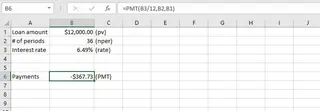
Cette formule calcule le paiement mensuel. Le résultat est négatif car il représente une sortie de trésorerie (un paiement que vous effectuez).
Étape 3 : Calculer les intérêts et le capital (IPMT & PPMT)
Si vous voulez savoir combien de votre premier paiement correspond aux intérêts, vous avez besoin de la fonction IPMT :
=IPMT(B3/12, 1, B2*12, B1)
Le 1 ici spécifie que vous regardez la première période. Pour trouver la part du capital, vous utiliseriez PPMT :
=PPMT(B3/12, 1, B2*12, B1)
Étape 4 : Construire un tableau d'amortissement complet
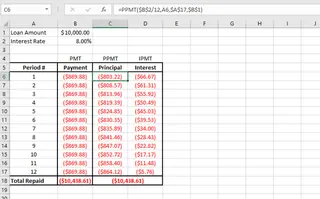
Pour voir la répartition sur toute la durée du prêt, vous devriez créer un tableau avec 36 lignes (une pour chaque mois). Vous écririez les formules IPMT et PPMT dans la première ligne, en utilisant soigneusement des références absolues (par exemple, $B$3/12) pour les détails du prêt et une référence relative pour le numéro de période. Ensuite, vous feriez glisser les formules sur les 36 lignes.
Limites de la méthode traditionnelle
Bien que puissante, cette approche manuelle est truffée de défis :
- Charge cognitive élevée : Vous devez connaître et mémoriser la syntaxe de
PMT,IPMTetPPMT, y compris l'ordre et la signification de chaque argument. - Très sujette aux erreurs : La conversion manuelle des taux annuels et des durées en années en chiffres mensuels (
/12,*12) est le point de défaillance le plus courant. Une simple erreur ici invalide tous vos calculs. - Rigide et peu flexible : Vous voulez voir ce qui se passe si la durée est de 5 ans au lieu de 3 ? Vous devez modifier l'entrée et potentiellement reconstruire tout votre tableau d'amortissement. Ce n'est pas conçu pour une analyse rapide de type "et si".
- Chronophage : Construire un tableau d'amortissement complet avec des graphiques est un processus fastidieux en plusieurs étapes, impliquant une construction minutieuse des formules, des références absolues/relatives et des opérations de glisser-copier.
- Peu intuitif : Les formules elles-mêmes ne sont pas explicites. Un collègue regardant votre feuille pourrait n'avoir aucune idée de ce que
=PMT(B3/12, B2*12, B1)représente réellement sans la décortiquer.
La nouvelle solution : Utiliser un agent d'IA Excel (Excelmatic)
Et si, au lieu d'être un expert en formules, vous pouviez simplement demander à Excel ce dont vous avez besoin ? C'est exactement ce que permettent les agents d'IA Excel comme Excelmatic. Vous pouvez décrire votre scénario financier en langage clair, et l'IA gère les formules complexes, les conversions et la génération de tableaux pour vous.

L'idée générale
Excelmatic agit comme votre analyste de données personnel. Vous téléchargez votre feuille de calcul (ou commencez même avec une page blanche), puis entamez une conversation. Vous posez des questions, et il fournit des réponses, génère des formules, crée des tableaux croisés dynamiques et construit des graphiques directement. Il supprime complètement le besoin de mémoriser la syntaxe des fonctions.
Étape par étape : Calculer les paiements de prêt avec Excelmatic
Revenons au même scénario de prêt automobile : un prêt de 12 000 $, taux annuel de 6,49 %, sur 3 ans.
1. Téléchargez vos données (Optionnel)
Vous pouvez simplement ouvrir Excelmatic et poser votre question directement. Si vous avez un fichier avec différentes options de prêt que vous comparez, vous pouvez télécharger ce fichier Excel ou CSV.

2. Décrivez votre demande en langage naturel
C'est là que la magie opère. Au lieu d'écrire une formule, vous tapez simplement votre question dans la boîte de discussion. Voici quelques exemples :
Pour calculer le paiement mensuel :
Quel est le paiement mensuel pour un prêt de 12 000 $ sur 3 ans avec un taux d'intérêt annuel de 6,49 % ?
Pour trouver la part d'intérêts d'un paiement :
Pour ce même prêt, combien du paiement du premier mois correspond aux intérêts ?
Pour construire un tableau d'amortissement complet :
Créez un tableau d'amortissement complet pour un prêt de 12 000 $ à un taux d'intérêt annuel de 6,49 % sur 3 ans. Montrez les intérêts et le capital payés chaque mois.
Pour travailler à l'envers (fonction VA) :
Si je peux me permettre un paiement mensuel de 400 $, quel est le prêt maximum que je peux obtenir sur 5 ans à un taux d'intérêt annuel de 5 % ?

3. Examinez et itérez sur les résultats
Excelmatic traitera instantanément votre demande et fournira la réponse. Il vous montrera souvent la formule Excel exacte qu'il a utilisée (=PMT(...)), vous offrant une transparence totale. Mais la véritable puissance réside dans le suivi conversationnel. Vous pouvez continuer à affiner votre analyse :
- "Et si le taux d'intérêt était de 7,5 % à la place ?"
- "Maintenant, montrez-moi le même tableau mais pour une durée de 5 ans."
- "Créez un graphique qui compare les paiements de capital par rapport aux intérêts sur la durée du prêt."
4. Exportez vos résultats
Une fois que vous avez l'analyse dont vous avez besoin — qu'il s'agisse d'un seul chiffre, d'une formule ou d'un tableau complet — vous pouvez la télécharger sous forme de nouveau fichier Excel ou copier les résultats pour les utiliser dans vos classeurs existants.
Exemple de dialogue
Voici à quoi pourrait ressembler une conversation typique avec Excelmatic :
Utilisateur : Je considère un prêt hypothécaire de 350 000 $. La durée est de 30 ans et le taux d'intérêt annuel est de 6,5 %. Pouvez-vous me dire le paiement mensuel estimé ?
Excelmatic : Certainement. Le paiement mensuel estimé pour un prêt de 350 000 $ sur 30 ans à un taux annuel de 6,5 % est d'environ 2 212,33 $. Je l'ai calculé en utilisant la formule =PMT(6,5%/12, 30*12, 350000).
Utilisateur : Super. Pouvez-vous générer un tableau d'amortissement complet pour les 5 premières années du prêt ? Je veux voir le solde initial, le paiement, les intérêts, le capital et le solde final pour chaque mois.
Excelmatic : Bien sûr. J'ai créé un tableau avec 60 lignes, montrant le tableau d'amortissement complet pour les 5 premières années de votre hypothèque. Le tableau est prêt à être visualisé ou téléchargé. Souhaitez-vous que je visualise comment les paiements de capital et d'intérêts évoluent sur cette période ?
Utilisateur : Oui, ajoutez un graphique en aires empilées pour cela.
Excelmatic : Fait. J'ai ajouté un graphique en aires empilées sous le tableau, visualisant la répartition de vos paiements. Vous pouvez maintenant télécharger le fichier Excel contenant à la fois le tableau et le graphique.
Méthode traditionnelle vs. Excelmatic : Une comparaison rapide
| Fonctionnalité | Excel traditionnel (Manuel) | Excelmatic (IA Excel) |
|---|---|---|
| Méthode | Écrire des formules comme PMT, IPMT, PPMT |
Poser des questions en langage clair |
| Temps pour obtenir un résultat | 5-20 minutes pour un tableau complet | < 1 minute |
| Risque d'erreur | Élevé (dû aux conversions manuelles d'unités) | Très faible (l'IA gère les conversions automatiquement) |
| Flexibilité | Faible (reconstruction nécessaire pour de nouveaux scénarios) | Élevée (analyse "et si" sans effort via le chat) |
| Courbe d'apprentissage | Raide (nécessite de mémoriser la syntaxe des fonctions) | Minimale (si vous pouvez poser une question, vous pouvez l'utiliser) |
FAQ
1. Dois-je connaître la fonction PMT pour utiliser Excelmatic pour les calculs de prêt ?
Non. Vous n'avez pas besoin de connaître aucun nom de fonction Excel spécifique. Décrivez simplement ce que vous voulez calculer (par exemple, "paiement mensuel d'un prêt"), et Excelmatic utilisera la fonction correcte en arrière-plan.
2. Excelmatic gérera-t-il automatiquement la conversion des taux annuels en paiements mensuels ?
Oui. Excelmatic comprend le contexte de votre demande. Lorsque vous mentionnez un "taux d'intérêt annuel" et demandez un "paiement mensuel", il effectue automatiquement les conversions nécessaires (taux/12 et durée*12).
3. Excelmatic peut-il créer un tableau d'amortissement complet pour moi ? Absolument. Demandez-lui simplement de "créer un tableau d'amortissement" et fournissez les détails du prêt. Il générera un tableau complet avec toutes les colonnes nécessaires.
4. Et si mon prêt a un acompte ? Comment demander cela ? Vous pouvez inclure l'acompte directement dans votre question. Par exemple : "Calculez le paiement mensuel pour une voiture de 40 000 $ avec un acompte de 5 000 $, sur 5 ans à un taux d'intérêt de 6 %." L'IA calculera correctement le capital du prêt à 35 000 $.
5. Mes données financières sont-elles en sécurité lorsque je les télécharge sur Excelmatic ? Excelmatic est conçu avec la sécurité comme priorité, employant des normes de sécurité de niveau entreprise pour protéger vos données. Pour plus de détails, vous pouvez toujours consulter la politique de confidentialité officielle et la documentation sur la sécurité sur le site web. Vos données ne sont pas utilisées pour entraîner des modèles.
6. Puis-je utiliser Excelmatic pour des calculs d'investissement, pas seulement pour des prêts ? Oui. Les mêmes principes s'appliquent. Vous pouvez poser des questions sur les objectifs d'épargne, la valeur future des investissements, etc. Par exemple : "Si j'investis 500 $ par mois pendant 10 ans avec un rendement annuel moyen de 8 %, combien aurai-je ?"
Passez à l'action : Améliorez votre flux de travail Excel dès aujourd'hui
Arrêtez de perdre du temps à lutter avec des formules financières complexes et à vous inquiéter des erreurs de conversion manuelles. Les heures passées à construire et déboguer des calculateurs de prêt dans Excel pourraient être réduites à quelques secondes.
En continuant avec la méthode traditionnelle, vous ne perdez pas seulement du temps ; vous passez aussi à côté de la flexibilité d'explorer rapidement différents scénarios financiers et de prendre des décisions mieux informées.
Avec un agent d'IA Excel comme Excelmatic, vous pouvez transformer une analyse financière complexe en une simple conversation. Obtenez des réponses instantanées et précises et générez des rapports complets sans effort.
Prêt à voir par vous-même ? Essayez Excelmatic gratuitement dès aujourd'hui. Téléchargez une feuille de calcul ou commencez simplement à poser des questions — vous pouvez même copier-coller les invites de cet article pour commencer.