
Points clés à retenir :
- Calculer manuellement des moyennes conditionnelles dans Excel avec
AVERAGEIFouAVERAGEIFSest chronophage, sujet aux erreurs et difficile à adapter pour de nouvelles questions. - Les outils d'IA pour Excel comme Excelmatic remplacent les formules complexes par de simples invites en langage naturel, vous permettant de poser des questions comme "Quelle est la moyenne des ventes pour la région Nord ?" directement.
- En utilisant Excelmatic, vous pouvez réduire votre temps d'analyse de plusieurs heures à quelques minutes, éliminer les erreurs de formules et explorer vos données de manière flexible simplement en conversant avec votre feuille de calcul.
Contexte du problème et points de friction
Imaginez que vous êtes un responsable des ventes et que c'est la fin du trimestre. Vous avez une énorme feuille Excel contenant chaque transaction : commercial, région, catégorie de produit, unités vendues et chiffre d'affaires. Votre directeur pose une question apparemment simple : "Quelle était la taille moyenne de nos transactions pour la catégorie 'Logiciel' dans la région EMEA ce trimestre ?"
Votre esprit se met immédiatement à tourner à plein régime. Ce n'est pas une simple MOYENNE d'une colonne. C'est une moyenne conditionnelle. Vous devez filtrer les données selon deux critères — la catégorie de produit et la région — avant de pouvoir calculer la moyenne.
Pour de nombreux utilisateurs d'Excel, ce scénario est trop familier. Vous devez extraire des informations spécifiques de vos données, mais cela nécessite de filtrer, de trier et d'écrire des formules. Les questions courantes qui nécessitent des moyennes conditionnelles incluent :
- Quelle est la note moyenne des étudiants qui ont réussi l'examen (note > 60) ?
- Quelle est la valeur moyenne des commandes pour les clients de Californie ?
- Quel est le niveau moyen de satisfaction des employés, en excluant les réponses du service informatique ?
Répondre à ces questions manuellement est fastidieux. Vous pourriez filtrer les données, copier les valeurs pertinentes dans une nouvelle feuille, puis calculer la moyenne. Ou, si vous êtes plus expérimenté, vous vous tournerez vers les fonctions dédiées d'Excel. Mais comme nous allons le voir, même la méthode "correcte" a ses propres problèmes.
La solution Excel traditionnelle : Étapes et limites
L'outil classique d'Excel pour ce travail est la fonction MOYENNE.SI, et pour plusieurs conditions, sa version plus puissante, MOYENNE.SI.ENS. Ces fonctions vous permettent de calculer la moyenne d'une plage de cellules qui répondent à des critères spécifiques.
La syntaxe de la fonction MOYENNE.SI
La fonction MOYENNE.SI est structurée comme suit :
=MOYENNE.SI(plage; critère; [plage_moyenne])
plage: La plage de cellules où Excel recherchera votre critère (par exemple, la colonne des catégories de produits).critère: La condition à respecter (par exemple, "Logiciel").[plage_moyenne]: Un argument optionnel définissant la plage de cellules à moyenner réellement (par exemple, la colonne du chiffre d'affaires). S'il est omis, Excel fait la moyenne de laplageelle-même.
Appliquons cela à un jeu de données simple de ventes de fruits. Pour trouver le prix moyen des "pommes", votre formule serait :
=MOYENNE.SI(A2:A14; "pommes"; B2:B14)
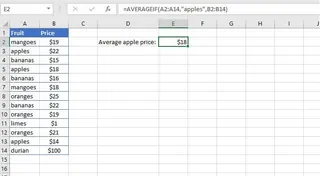
Ici, Excel scanne la colonne A pour "pommes" puis fait la moyenne des valeurs correspondantes de la colonne B.
Gestion des opérateurs logiques et des critères multiples
Et si votre critère n'est pas une simple correspondance de texte ? MOYENNE.SI prend également en charge les opérateurs logiques comme >, < et <> (différent de). Par exemple, pour trouver la moyenne de toutes les ventes supérieures à 100 $, la formule serait :
=MOYENNE.SI(B2:B14; ">100")
Lorsque votre directeur demande la taille moyenne des transactions pour 'Logiciel' dans la région 'EMEA', une seule MOYENNE.SI ne suffit plus. Vous avez besoin de MOYENNE.SI.ENS, qui gère plusieurs conditions ET :
=MOYENNE.SI.ENS(C2:C1000; A2:A1000; "Logiciel"; B2:B1000; "EMEA")
(Où la colonne C est le chiffre d'affaires, A la catégorie de produit et B la région)
Les limites de l'approche basée sur les formules
Bien que puissante, cette méthode traditionnelle est pleine de défis :
- Complexité des formules : Les formules peuvent rapidement devenir longues et alambiquées. Gérer une logique
OU(par exemple, moyenne pour "Pommes" OU "Oranges") nécessite d'imbriquer plusieurs fonctionsMOYENNE.SIdans une fonctionMOYENNE, ce qui est déroutant et difficile à lire. - Rigidité : Ces formules sont statiques. Si votre directeur demande ensuite : "Parfait, pouvez-vous maintenant exclure les ventes du mois dernier ?", vous ne pouvez pas simplement ajuster le résultat. Vous devez revenir en arrière, trouver la cellule correcte et réécrire la formule pour ajouter une autre condition. Ces allers-retours tuent la productivité.
- Risque élevé d'erreurs : Une simple faute de frappe — une virgule mal placée, une plage de cellules incorrecte ou un guillemet oublié — peut entraîner une erreur
#DIV/0!ou#VALEUR!, ou pire, un calcul incorrect silencieux. DéboguerA2:A1000vsA2:A1001est un cauchemar. - Faible évolutivité et maintenabilité : Si vous créez un rapport rempli de ces formules, il devient une boîte noire. Un nouveau membre de l'équipe aura du mal à comprendre la logique, et mettre à jour le rapport devient une tâche à haut risque.
Vous passez plus de temps à construire le calcul qu'à analyser le résultat. Il doit y avoir une meilleure façon.
La nouvelle approche : Utiliser l'IA Excel avec Excelmatic
Au lieu de mémoriser la syntaxe et de lutter avec des fonctions imbriquées, et si vous pouviez simplement demander à votre feuille de calcul la réponse ? C'est la promesse des Agents d'IA Excel comme Excelmatic.

Excelmatic transforme votre relation avec les données. Vous téléchargez votre fichier Excel ou CSV et interagissez avec lui via une interface de chat. Vous décrivez l'analyse dont vous avez besoin en langage clair, et l'IA gère les étapes complexes de filtrage, de calcul et de génération des résultats pour vous.
Résolvons le problème du responsable des ventes en utilisant cette nouvelle approche.
Guide étape par étape pour les moyennes conditionnelles avec Excelmatic
1. Téléchargez votre fichier de données
Tout d'abord, glissez-déposez simplement votre rapport de ventes (par exemple, ventes-trimestrielles.xlsx) dans Excelmatic. L'IA analysera les données et vous montrera un aperçu, comprenant les en-têtes comme 'Région', 'Catégorie de produit' et 'Chiffre d'affaires'.

2. Demandez la moyenne en langage naturel
Maintenant, au lieu d'écrire une formule, vous tapez simplement votre question dans le chat.
Pour trouver le prix moyen des "pommes" :
Quel est le prix moyen des pommes ?
Pour trouver la moyenne des ventes supérieures à 100 $ :
Calculez la moyenne de toutes les ventes supérieures à 100.
Pour répondre à la question complexe du directeur :
Quel était le chiffre d'affaires moyen pour la catégorie 'Logiciel' dans la région EMEA ?
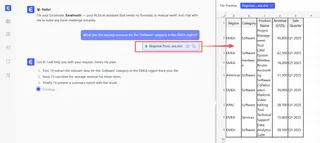
Excelmatic comprend le contexte et les conditions, effectue le filtrage et le calcul, et vous donne la réponse directement.
3. Examinez et itérez avec des questions de suivi
C'est là que la magie opère. La réponse initiale n'est que le début d'une conversation. Les questions de suivi de votre directeur ne sont plus une corvée.
Parfait. Pouvez-vous maintenant me montrer le chiffre d'affaires moyen pour 'Logiciel' et 'Services' combinés ?
D'accord, et si nous excluons toutes les transactions réalisées par 'John Smith' ?
Pouvez-vous créer un graphique en barres comparant la taille moyenne des transactions pour chaque région ?
Chaque question s'appuie sur la précédente, vous permettant d'explorer vos données de manière dynamique sans jamais écrire une autre formule.
4. Exportez vos résultats
Une fois que vous avez l'information dont vous avez besoin, vous pouvez télécharger les résultats — qu'il s'agisse d'une simple valeur, d'un tableau récapitulatif ou d'un graphique — sous forme d'un nouveau fichier Excel. Vous pouvez également demander à Excelmatic de générer la formule MOYENNE.SI.ENS sous-jacente pour vous, que vous pouvez copier-coller dans votre feuille de calcul originale si nécessaire.
Exemple de conversation
Voici à quoi pourrait ressembler une session d'analyse typique dans Excelmatic :
Utilisateur : J'ai téléchargé mon rapport de ventes du T3. Pouvez-vous me dire le chiffre d'affaires moyen par catégorie de produit ?
Excelmatic : Bien sûr. J'ai calculé le chiffre d'affaires moyen pour chaque catégorie de produit et créé ce tableau récapitulatif :
- Matériel : 850,50 $
- Logiciel : 1 420,75 $
- Services : 2 150,00 $
- Accessoires : 150,25 $
Utilisateur : Intéressant. Quel est le chiffre d'affaires moyen uniquement pour la catégorie 'Logiciel' dans la région 'NA' pour les transactions de plus de 1000 $ ?
Excelmatic : Le chiffre d'affaires moyen pour les ventes de 'Logiciel' dans la région 'NA' qui dépassaient 1000 $ est de 1 855,30 $.
Utilisateur : Parfait. Pouvez-vous créer un tableau croisé dynamique qui montre le chiffre d'affaires moyen pour chaque commercial, ventilé par région ?
Excelmatic : Fait. J'ai généré un tableau croisé dynamique avec les commerciaux en lignes, les régions en colonnes et la moyenne du chiffre d'affaires comme valeurs. Vous pouvez télécharger le nouveau fichier Excel contenant ce tableau croisé dynamique.
Méthode traditionnelle vs Excelmatic : Une comparaison rapide
| Aspect | MOYENNE.SI traditionnelle |
Excelmatic (IA Excel) |
|---|---|---|
| Temps jusqu'au premier résultat | 5-15 minutes (trouver la fonction, écrire, déboguer) | < 1 minute (taper une question) |
| Flexibilité | Faible. Les nouvelles questions nécessitent de nouvelles formules. | Élevée. S'adapte instantanément avec des questions de suivi. |
| Taux d'erreur | Élevé. Sujet aux erreurs de syntaxe et de plage. | Très faible. L'IA gère la syntaxe. |
| Courbe d'apprentissage | Modérée à Élevée. Nécessite d'apprendre la syntaxe des fonctions. | Aucune. Décrivez simplement ce dont vous avez besoin en langage clair. |
| Collaboration | Difficile. Les formules sont difficiles à comprendre pour les autres. | Facile. L'historique du chat est un journal clair de l'analyse. |
FAQ
1. Dois-je connaître la fonction MOYENNE.SI pour utiliser Excelmatic ?
Pas du tout. Tout l'intérêt est de remplacer la connaissance des formules par le langage naturel. Vous avez juste besoin de pouvoir décrire la question métier à laquelle vous voulez répondre.
2. Excelmatic peut-il gérer plusieurs conditions comme MOYENNE.SI.ENS ?
Oui. Vous pouvez indiquer autant de conditions que nécessaire dans votre invite. Par exemple, "Trouvez la moyenne des ventes pour 'Produit A' dans la région 'Nord', vendu par 'Jane Doe', au mois d'octobre." L'IA interprétera cela comme plusieurs conditions ET.
3. Mes données sont-elles sécurisées lorsque je les télécharge sur Excelmatic ? Excelmatic est conçu avec la sécurité des données à l'esprit. Toutes les données sont chiffrées en transit et au repos, et ne sont pas utilisées pour entraîner les modèles. Pour des besoins de conformité spécifiques, reportez-vous toujours à la politique de confidentialité officielle et aux conditions d'utilisation.
4. Que se passe-t-il si mes données ont des cellules vides ou du texte dans une colonne de nombres ?
Comme la fonction MOYENNE.SI, Excelmatic est conçu pour être robuste. Il ignore généralement les cellules vides et les valeurs textuelles lors du calcul des moyennes numériques, empêchant ainsi vos calculs de se briser à cause de données désordonnées.
5. Puis-je obtenir la véritable formule Excel à partir d'Excelmatic ?
Oui. Après que l'IA a fourni une réponse, vous pouvez lui demander : "Pouvez-vous me donner la formule Excel pour obtenir ce résultat ?" Elle générera la formule MOYENNE.SI ou MOYENNE.SI.ENS correspondante pour que vous puissiez l'utiliser dans vos propres feuilles de calcul.
6. Excelmatic est-il uniquement pour calculer des moyennes ? Non, c'est un Agent d'IA Excel complet. Vous pouvez l'utiliser pour générer des formules, créer des tableaux croisés dynamiques, construire des graphiques, nettoyer des données, fusionner des feuilles et générer des rapports entiers — le tout en utilisant le langage naturel.
Passez à l'action : Améliorez votre flux de travail Excel avec Excelmatic
Chaque minute que vous passez à déboguer une formule complexe est une minute que vous ne passez pas à l'analyse stratégique. La manière traditionnelle de travailler dans Excel vous oblige à être un programmeur à temps partiel, traduisant la logique métier en une syntaxe rigide et sujette aux erreurs.
Avec un Agent d'IA Excel comme Excelmatic, vous pouvez rester concentré sur le "quoi" et le "pourquoi" de vos données, et non sur le "comment". Vous pouvez répondre à des questions complexes en quelques secondes, explorer différents scénarios à la volée et fournir des informations plus rapidement que jamais.
Arrêtez de lutter avec les formules. Il est temps de commencer une conversation avec vos données.
Essayez Excelmatic gratuitement dès aujourd'hui et téléchargez la feuille de calcul sur laquelle vous travaillez actuellement. Posez-lui la question que vous essayez de résoudre avec MOYENNE.SI, et voyez à quelle vitesse vous obtenez votre résultat.





