
Points clés :
- Calculer les intérêts composés dans Excel nécessite traditionnellement de construire manuellement des formules ou de maîtriser la fonction complexe
FV, ce qui est chronophage et sujet aux erreurs, surtout lors de la comparaison de différents scénarios. - Les outils d'IA pour Excel comme Excelmatic éliminent cette complexité. Vous pouvez simplement demander en langage clair de calculer la valeur future, de comparer les périodes de capitalisation ou de projeter la croissance dans le temps, sans écrire une seule formule.
- Utiliser Excelmatic pour les projections financières permet de gagner un temps considérable, d'améliorer la précision et offre la flexibilité d'explorer instantanément des scénarios "et si", transformant une tâche fastidieuse en une conversation rapide.
Le Défi : Projeter Votre Avenir Financier dans Excel
Que vous soyez un particulier planifiant sa retraite, un parent épargnant pour les études d'un enfant ou un analyste financier modélisant des rendements d'investissement, calculer les intérêts composés est une tâche fondamentale. C'est le moteur de la croissance du patrimoine, où votre argent commence à travailler pour vous.
Excel est l'outil de prédilection pour cela, mais soyons honnêtes : ce n'est pas toujours simple. Vous avez vos chiffres clés : un capital initial, un taux d'intérêt annuel et une durée d'investissement. L'objectif est de voir ce que vaudra cet investissement dans le futur.
Le problème survient lorsque vous devez comparer des options. Et si l'intérêt est composé mensuellement au lieu d'annuellement ? À quoi ressemblerait la croissance année par année sur une décennie ? Et si vous augmentiez votre investissement initial ? Chaque question vous renvoie à la barre de formules, pour ajuster des références de cellules, diviser des taux et multiplier des périodes. C'est un processus manuel, sujet aux erreurs, qui entrave la prise de décision rapide.
La Méthode Excel Traditionnelle : Formules et Fonctions
Pour calculer la valeur future d'un investissement, les utilisateurs d'Excel s'appuient généralement sur deux méthodes : la formule mathématique directe ou la fonction intégrée FV (Valeur Future).
Méthode 1 : La Formule Manuelle des Intérêts Composés
La formule classique des intérêts composés est :
Valeur Future = P * (1 + r)^n
Où :
- P est le capital initial.
- r est le taux d'intérêt annuel.
- n est le nombre d'années.
Pour implémenter cela dans Excel, vous configureriez une feuille avec vos variables et écririez la formule en utilisant des références de cellules.
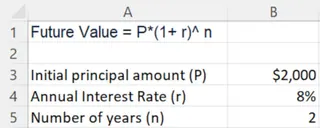
Pour un investissement initial de 2 000 $ à un taux annuel de 8 % pendant 2 ans, votre configuration ressemblerait à ceci :
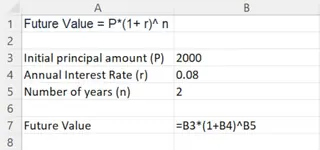
La formule serait =B3*(1+B4)^B5, ce qui donne correctement 2 332,80 $.
Les Limites :
Cela semble assez simple pour un calcul, mais la complexité augmente rapidement.
- Changer les Périodes de Capitalisation : Et si l'intérêt est composé mensuellement ? Vous devez ajuster manuellement la formule : le taux
rdevientr/12et les périodesndeviennentn*12. La nouvelle formule estP * (1 + r/12)^(n*12). Oublier d'ajuster les deux parties est une erreur courante. - Projeter sur Plusieurs Années : Pour voir la croissance année par année, vous devez créer un tableau et faire glisser soigneusement la formule vers le bas. Cela nécessite d'utiliser des références absolues (
$B$3,$B$4) pour le capital et le taux, et une référence relative pour l'année. Un signe$mal placé peut casser toute la projection.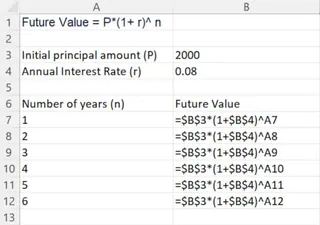
- Ce n'est pas Intuitif : La formule elle-même n'est pas explicite. Un collègue ou votre futur vous-même pourrait avoir du mal à comprendre la logique sans une revue attentive.
Méthode 2 : La Fonction FV (Valeur Future)
Excel fournit la fonction FV pour simplifier cela. La syntaxe est :
=FV(taux, npm, vpm, [va], [type])
- taux : Le taux d'intérêt par période.
- npm : Le nombre total de périodes de paiement.
- vpm : Le paiement effectué chaque période (pour les annuités).
- va : La valeur actuelle, ou capital initial.
- type : Quand les paiements sont dus (optionnel).
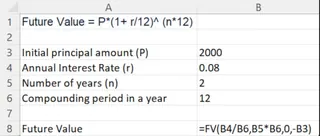
En utilisant la fonction FV pour notre exemple de capitalisation mensuelle (2 000 $ à 8 % pendant 2 ans), la formule serait =FV(B4/12, B5*12, 0, -B3).
Les Limites :
Bien que FV soit puissante, elle a sa propre courbe d'apprentissage.
- Confusion des Arguments : Vous devez vous souvenir de ce que signifie chaque argument. Pourquoi le
tauxdoit-il être divisé par 12 ? Pourquoi lenpmdoit-il être multiplié ? - Le
vaNégatif : Un point de confusion courant est que leva(valeur actuelle) doit être saisi comme un nombre négatif pour obtenir une valeur future positive, représentant une sortie de trésorerie. L'oublier donne un résultat négatif et souvent déroutant. - Manque de Flexibilité : Comme la formule manuelle, comparer des scénarios (par ex., capitalisation mensuelle vs trimestrielle) nécessite toujours de configurer différentes formules
FVpour chaque cas. Cela ne facilite pas une analyse rapide et conversationnelle.
La Nouvelle Méthode : Calculer les Intérêts Composés avec l'IA Excel (Excelmatic)
Au lieu de mémoriser des formules et de lutter avec la syntaxe, et si vous pouviez simplement demander la réponse à Excel ? C'est la puissance d'un Agent IA Excel comme Excelmatic. Il remplace la construction manuelle de formules par une simple conversation en langage naturel.

Le processus est rafraîchissant de simplicité. Vous téléchargez vos données (ou énoncez simplement les paramètres dans le chat) et dites à l'IA ce dont vous avez besoin.
Guide Étape par Étape avec Excelmatic
Résolvons les mêmes problèmes financiers sans toucher à la barre de formules.
1. Commencez la Conversation
Vous n'avez même pas besoin de télécharger un fichier pour un calcul simple. Vous pouvez simplement fournir les paramètres directement dans le chat.

2. Demandez ce dont Vous Avez Besoin en Langage Clair
Au lieu de traduire votre question en formule, posez-la directement.
Voici quelques exemples de requêtes que vous pourriez utiliser :
Pour calculer la valeur future de base :
Quelle est la valeur future d'un investissement de 2 000 $ après 2 ans avec un taux d'intérêt annuel de 8 %, capitalisé annuellement ?
Pour créer une projection année par année :
Montrez-moi la croissance année par année d'un investissement de 2 000 $ sur 10 ans à un taux d'intérêt annuel de 8 %. L'intérêt est composé annuellement. Affichez l'année, le solde de départ, les intérêts gagnés et le solde final.
Pour comparer différentes périodes de capitalisation :
Comparez la valeur finale d'un investissement de 5 000 $ sur 10 ans à un taux annuel de 6 %, en supposant qu'il soit capitalisé annuellement, trimestriellement et mensuellement. Affichez les résultats dans un tableau.

3. Obtenez des Résultats Instantanés et Itérez
Excelmatic analysera votre demande et générera le résultat – qu'il s'agisse d'une valeur unique, d'un tableau détaillé ou même d'une formule si vous la demandez.
La vraie magie réside dans le suivi. Vous pouvez poursuivre la conversation pour affiner ou étendre votre analyse.
Exemple de Dialogue : Une Conversation de Planification Financière
Voici à quoi pourrait ressembler une interaction typique avec Excelmatic :
Utilisateur : J'ai un capital de départ de 2 000 $. Le taux d'intérêt annuel est de 8 %. Je veux investir pendant 5 ans. Pouvez-vous calculer la valeur future si l'intérêt est composé mensuellement ?
Excelmatic : Certainement. La valeur future de votre investissement de 2 000 $ sur 5 ans à un taux annuel de 8 %, composé mensuellement, sera de 2 979,69 $.
J'ai généré un tableau montrant le calcul. Souhaitez-vous voir le détail année par année ?
Utilisateur : Oui, montrez-moi le détail. Et quelle serait la valeur si elle était composée annuellement à la place ?
Excelmatic : Voici le détail année par année pour le scénario de capitalisation mensuelle.
Pour le même investissement composé annuellement, la valeur future après 5 ans serait de 2 938,66 $.
La capitalisation mensuelle génère 41,03 $ supplémentaires sur la période de 5 ans.
Utilisateur : Parfait. Maintenant, générez un graphique linéaire comparant la croissance de la capitalisation mensuelle vs annuelle sur la période de 5 ans.
Excelmatic : Fait. J'ai créé un graphique linéaire comparant les deux scénarios de capitalisation. Vous pouvez voir que la ligne 'Composé Mensuellement' tend légèrement plus haut que la ligne 'Composé Annuellement' au fil du temps. Vous pouvez télécharger le fichier Excel contenant ce graphique et les données.
Méthode Traditionnelle vs Excelmatic : Une Comparaison Rapide
| Aspect | Excel Traditionnel (Manuel/Fonction FV) | Excelmatic (Agent IA) |
|---|---|---|
| Vitesse | Lente. Nécessite configuration, saisie de formules et débogage. | Rapide. Obtenez des réponses en quelques secondes. |
| Courbe d'Apprentissage | Modérée à Élevée. Besoin d'apprendre la syntaxe des formules, les arguments des fonctions et le référencement des cellules. | Très Faible. Si vous pouvez décrire votre objectif, vous pouvez l'utiliser. |
| Flexibilité | Faible. L'analyse "et si" nécessite de modifier manuellement les entrées ou les formules. | Élevée. Explorez sans effort des scénarios avec des questions de suivi. |
| Taux d'Erreur | Élevé. Sujet aux fautes de frappe, références incorrectes ($) et erreurs logiques. |
Faible. L'IA gère la syntaxe et les calculs complexes, réduisant les erreurs humaines. |
| Clarté | Faible. Les formules peuvent être cryptiques et difficiles à auditer. | Élevée. L'historique de la conversation sert de registre clair et lisible de l'analyse. |
FAQ
Q1 : Dois-je connaître des formules Excel pour utiliser Excelmatic pour des calculs financiers ? Non, pas du tout. Vous avez juste besoin de décrire le résultat souhaité en langage clair. Excelmatic traduit votre demande en calculs nécessaires, qu'il s'agisse d'une simple somme ou d'un modèle financier complexe.
Q2 : Mes données financières sont-elles sécurisées lorsque je les télécharge sur Excelmatic ? Excelmatic est conçu avec la sécurité des données comme priorité absolue. Les fichiers sont traités dans un environnement sécurisé et ne sont pas utilisés pour entraîner les modèles. Pour des détails spécifiques, reportez-vous toujours à la politique de confidentialité officielle sur le site web.
Q3 : Excelmatic peut-il gérer des scénarios financiers plus complexes, comme des prêts ou des investissements avec des contributions régulières ? Oui. Vous pouvez poser des questions plus avancées, telles que "Calculez la valeur future d'un investissement avec un capital initial de 10 000 $ et des contributions mensuelles supplémentaires de 200 $ pendant 15 ans à un taux annuel de 7 %." L'IA est conçue pour comprendre et traiter ces requêtes financières à plusieurs volets.
Q4 : Puis-je obtenir la formule Excel depuis Excelmatic ?
Absolument. Vous pouvez demander à l'IA de "me donner la formule Excel pour faire cela", et elle générera la formule correcte (par ex., utilisant la fonction FV) que vous pourrez copier-coller directement dans votre propre feuille de calcul. C'est un excellent moyen d'apprendre tout en accomplissant votre travail.
Q5 : Et si mes données ne sont pas parfaitement propres ? Excelmatic est conçu pour être robuste. Il peut souvent interpréter des jeux de données avec des noms ou une mise en forme incohérents. Pour de meilleurs résultats, il est toujours bon d'avoir des en-têtes de colonnes clairs (par ex., "Capital", "Taux d'Intérêt", "Durée en Années").
Passez à l'Action : Améliorez Votre Flux de Travail Excel Dès Aujourd'hui
Arrêtez de passer un temps précieux à décoder les arguments de la fonction FV ou à déboguer des formules d'intérêts composés. Votre capacité à prendre des décisions financières intelligentes ne devrait pas être limitée par votre maîtrise de la syntaxe complexe d'Excel.
Avec un agent IA Excel, vous pouvez déplacer votre attention du comment calculer vers quoi analyser. Posez des questions, comparez des scénarios et obtenez des insights en une fraction du temps.
Prêt à expérimenter l'avenir de l'analyse des feuilles de calcul ? Essayez Excelmatic dès aujourd'hui. Téléchargez une feuille d'investissement exemple ou commencez simplement une nouvelle conversation avec les requêtes de cet article, et regardez vos questions financières obtenir des réponses en quelques secondes.





