Points clés :
- Créer manuellement des tables de données à deux variables dans Excel pour une analyse du seuil de rentabilité est un processus rigide et sujet aux erreurs, nécessitant une configuration minutieuse des plages de prix/volumes et des formules liées.
- Un outil d'IA pour Excel comme Excelmatic remplace entièrement ce flux de travail manuel. Vous pouvez simplement télécharger vos données de coûts et demander à l'IA en langage clair de générer une matrice de rentabilité pour divers scénarios.
- Utiliser Excelmatic pour l'analyse de scénarios non seulement fait gagner des heures, mais offre aussi une flexibilité supérieure, vous permettant de poser des questions de suivi et de tester de nouvelles hypothèses instantanément sans reconstruire votre modèle.
Contexte du problème et points de friction
Si vous dirigez une petite entreprise, comme un café, un magasin de détail ou un service en ligne, une question vous trotte toujours dans la tête : « Est-ce qu'on fait des bénéfices ? » La réponse se trouve dans l'analyse du seuil de rentabilité — trouver le point exact où vos revenus égalent vos coûts. C'est le nombre magique de ventes que vous devez atteindre pour arrêter de perdre de l'argent et commencer à générer des profits.
Pour beaucoup, Microsoft Excel est l'outil de prédilection pour cela. Le scénario est classique : vous avez des coûts fixes qui ne changent pas (comme le loyer et les salaires), et des coûts variables qui évoluent avec la production (comme le coût des grains de café et du lait pour chaque tasse vendue). Votre objectif est de trouver le point d'équilibre entre votre prix de vente et le nombre d'unités vendues.
Mais c'est là que le casse-tête commence. Vous ne voulez pas analyser un seul prix ou un seul volume de ventes. Vous voulez voir toute une gamme de possibilités. Et si vous fixiez le prix d'une tasse de café à 5,00 $ ? Ou 5,25 $ ? Ou 5,50 $ ? Et pour chaque prix, que se passe-t-il si vous vendez 800 tasses, 900 tasses ou 1000 tasses par mois ? Répondre à cela nécessite de créer une matrice d'analyse de sensibilité, et dans Excel traditionnel, c'est un processus notoirement maladroit.
La solution Excel traditionnelle : Étapes et limites
La méthode standard pour ce type d'analyse multi-variables dans Excel est d'utiliser une Table de données à deux variables, faisant partie de l'ensemble d'outils "Analyse de scénarios". Bien que puissante, elle est loin d'être intuitive et comporte des limites importantes.
Voici un résumé du processus manuel pour notre exemple de café :
Configurer les formules de base : Tout d'abord, vous devez structurer vos hypothèses principales dans des cellules séparées. Cela inclut les
Coûts fixes mensuels, leCoût variable par tasse, lePrix de vente par tasseet leVolume de ventes mensuel. Ensuite, vous créez une formule maîtresse deProfitqui se lie à ces cellules :Profit = (Prix de vente - Coût variable) * Volume des ventes - Coûts fixes.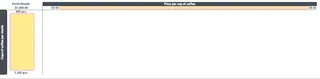
Créer la grille : Vous créez manuellement une grille. Sur la première ligne, vous listez tous les prix de vente potentiels (par ex., 4,00 $, 4,25 $, 4,50 $...). Dans la première colonne, vous listez tous les volumes de ventes potentiels (par ex., 800, 825, 850...).
Lier la formule de profit : C'est la partie délicate qui fait trébucher la plupart des utilisateurs. Vous devez lier la cellule vide en haut à gauche de votre grille (
A11dans l'image d'exemple) directement à votre cellule maîtresse deProfitcalcul (par ex.,=B7). Si vous oubliez cette étape, toute la table échouera.Générer la table de données : Vous sélectionnez toute la grille, allez dans
Données > Analyse de scénarios > Table de données, puis mappez correctement la "Cellule d'entrée en ligne" sur votre cellulePrix de vented'origine et la "Cellule d'entrée en colonne" sur votre celluleVolume des ventesd'origine.Appliquer la mise en forme : La table génère un mur de chiffres. Pour la rendre utile, vous devez appliquer manuellement une mise en forme conditionnelle pour mettre en évidence les nombres positifs (profit) en vert et les nombres négatifs (perte) en rouge.
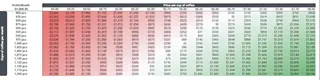
Les limites de la méthode manuelle
Bien que cela "fonctionne", quiconque l'a fait connaît la douleur :
- Rigide et statique : Et si vous vouliez tester des prix par incréments de 0,10 $ au lieu de 0,25 $ ? Vous devez modifier manuellement toute la ligne d'en-tête. La table ne s'ajuste pas dynamiquement.
- Configuration sujette aux erreurs : Le processus de liaison est contre-intuitif. Une seule mauvaise référence de cellule dans la boîte de dialogue de configuration de la Table de données produira des résultats incorrects sans message d'erreur clair.
- Difficile à auditer : Un collègue (ou même vous, six mois plus tard) aura du mal à comprendre comment la table a été générée rien qu'en la regardant. La logique est cachée derrière une boîte de dialogue.
- Lent pour les questions ad hoc : La Table de données est excellente pour une matrice prédéfinie. Mais que faire si votre manager demande : « Combien de tasses devons-nous vendre à 8 $ pour faire exactement 1000 $ de profit ? » La table ne peut pas répondre directement. Il faudrait commencer une nouvelle analyse avec Valeur cible.
La nouvelle solution : Utiliser une IA Excel comme Excelmatic
Au lieu de construire un modèle rigide et complexe, et si vous pouviez simplement demander à votre feuille de calcul de faire l'analyse pour vous ? C'est exactement ce qu'un Agent IA Excel comme Excelmatic permet. Il transforme l'ensemble du processus d'un projet de construction manuelle en une simple conversation.

Étape 1 : Téléchargez vos données
Préparez d'abord un simple fichier Excel ou CSV contenant vos hypothèses commerciales de base. Il n'a pas besoin de formules complexes, juste des colonnes ou cellules clairement nommées pour vos coûts et estimations initiales. Pour notre café, cela ressemblerait à quelque chose comme ceci :
| Métrique | Valeur |
|---|---|
| Coûts fixes mensuels | 2 000 $ |
| Coût variable par tasse | 1,50 $ |
| Prix de vente par tasse | 5,00 $ |
| Volume de ventes mensuel | 1 000 |
Téléchargez ce fichier sur Excelmatic. L'IA lira et comprendra instantanément la structure de vos données.

Étape 2 : Décrivez votre objectif en langage naturel
Maintenant, au lieu de construire une grille et de lier des cellules, vous dites simplement à l'IA ce que vous voulez réaliser. Vous pouvez taper votre demande comme si vous parliez à un analyste de données.
Voici quelques exemples de prompts que vous pourriez utiliser pour le scénario du café :
- "Crée un tableau pour calculer le profit mensuel. Pour les colonnes, utilise des prix de vente de 4 $ à 8 $ par incréments de 0,25 $. Pour les lignes, utilise des volumes de ventes mensuels de 800 à 1 200 par incréments de 25."
- "Génère une analyse de scénarios montrant le profit pour différents prix et volumes de ventes. Les prix doivent aller de 4 $ à 8 $, et les volumes de 800 à 1200."
- "Sur la base des coûts fixes et variables, construis une matrice de rentabilité. Ensuite, utilise une mise en forme conditionnelle pour mettre en évidence toutes les cellules rentables en vert et toutes les cellules déficitaires en rouge."
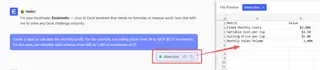
Étape 3 : Examinez et itérez sur les résultats
Excelmatic générera instantanément la table de données complète, déjà formatée et prête pour l'analyse. Mais la vraie puissance réside dans la capacité à poursuivre la conversation. L'analyse n'est plus un objet statique ; c'est un point de départ dynamique.
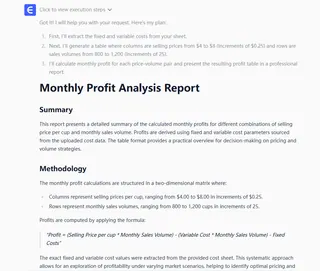
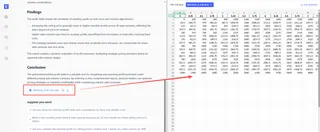
Vous pouvez poser des questions de suivi pour creuser plus profondément :
- "Dans le tableau que tu viens de faire, quel est le seuil de rentabilité ? À quel prix et volume le profit devient-il positif ?"
- "Quel serait le profit si nous augmentons le prix à 7 $ mais que les ventes tombent à 900 tasses ?"
- "C'est génial. Maintenant, peux-tu me dire exactement combien de tasses nous devons vendre à 8 $ la tasse pour réaliser un profit de 1 000 $ ?"
Cette approche conversationnelle élimine le besoin de basculer entre différents outils Excel comme les Tables de données et Valeur cible. Vous restez dans une seule interface et affinez simplement vos questions.
Exemple de dialogue : Utilisateur vs. Excelmatic
Voici à quoi pourrait ressembler une conversation typique :
Utilisateur : J'ai téléchargé les données de coûts de mon café. Peux-tu construire une table d'analyse du seuil de rentabilité pour moi ? Je veux tester des prix de vente de 4 $ à 8 $ (par pas de 0,25 $) et des volumes de ventes de 800 à 1200 (par pas de 25 tasses).
Excelmatic : Certainement. J'ai généré une table de données à deux variables montrant le profit résultant pour chaque combinaison de prix de vente et de volume de ventes. J'ai également appliqué une mise en forme conditionnelle : vert pour le profit, rouge pour la perte. Les seuils de rentabilité sont là où la couleur passe du rouge au vert.
Utilisateur : Parfait. Maintenant, mon équipe marketing pense que nous pouvons vendre 1 100 tasses si nous fixons le prix à 6,50 $. Quel serait notre profit dans ce scénario spécifique ?
Excelmatic : À un prix de vente de 6,50 $ et un volume de ventes de 1 100 tasses, votre profit mensuel calculé serait de 3 500 $.
Utilisateur : D'accord, une dernière chose. Nous avons un profit cible de 4 000 $ par mois. Si nous nous en tenons au prix de 6,50 $, combien de tasses devrions-nous vendre pour atteindre cet objectif ?
Excelmatic : Pour atteindre un profit de 4 000 $ à un prix de vente de 6,50 $, vous auriez besoin de vendre environ 1 200 tasses par mois.
Méthode traditionnelle vs. Excelmatic : Une comparaison rapide
| Aspect | Excel traditionnel (Tables de données) | Excelmatic (Agent IA) |
|---|---|---|
| Temps de construction | 15-30 minutes pour un utilisateur expérimenté, des heures pour un débutant. | 1-2 minutes. |
| Flexibilité | Faible. Changer les paramètres nécessite de reconstruire la table. | Élevée. Posez des questions de suivi pour tester de nouveaux scénarios instantanément. |
| Niveau de compétence | Intermédiaire à Avancé. Requiert la connaissance des références de cellules. | Débutant. Si vous pouvez décrire votre objectif, vous pouvez le faire. |
| Risque d'erreur | Élevé. Facile de faire une erreur dans la boîte de dialogue de configuration ou les liens de cellules. | Faible. L'IA gère la génération des formules et les références. |
FAQ
Q : Dois-je connaître les Tables de données ou Valeur cible d'Excel pour utiliser Excelmatic pour cela ?
R : Absolument pas. Vous avez seulement besoin de comprendre votre problème commercial. Décrivez le scénario "et si" que vous voulez tester en langage clair, et Excelmatic choisira la bonne méthode et effectuera le calcul pour vous.
Q : Les données financières de mon entreprise sont-elles en sécurité si je les télécharge sur Excelmatic ?
R : La confidentialité et la sécurité des données sont primordiales. Excelmatic est conçu avec des protocoles de sécurité de niveau entreprise. Vos données sont chiffrées en transit et au repos, et sont utilisées uniquement pour effectuer l'analyse que vous demandez. Pour des informations détaillées, reportez-vous toujours à la politique de confidentialité officielle sur le site web.
Q : Puis-je exporter l'analyse dans un fichier Excel ?
R : Oui. Une fois que vous êtes satisfait de l'analyse, vous pouvez télécharger les résultats, y compris les tableaux et graphiques générés, sous forme d'un nouveau fichier Excel à partager avec votre équipe ou à sauvegarder pour vos archives.
Q : Et si mes données initiales ont un formatage un peu désordonné ?
R : Excelmatic a des capacités intégrées de nettoyage des données. Il peut souvent interpréter les données même si elles ne sont pas parfaitement structurées, et vous pouvez même lui demander de nettoyer les données pour vous (par ex., "supprimer les lignes vides" ou "convertir les dates texte au format date standard").
Q : Excelmatic peut-il gérer plus de deux variables ?
R : Bien qu'un tableau visuel soit idéal pour deux variables, vous pouvez absolument analyser des scénarios plus complexes par conversation. Par exemple, vous pourriez demander : "Recalcule la matrice de profit, mais cette fois en supposant que mes coûts fixes augmentent de 10 % et que mon coût variable par tasse passe à 1,60 $." L'IA relancera toute l'analyse avec les nouveaux paramètres en quelques secondes.
Passez à l'action : Améliorez votre flux de travail Excel dès aujourd'hui
Chaque heure que vous passez à lutter avec des fonctionnalités complexes d'Excel est une heure que vous ne passez pas sur la stratégie. L'analyse du seuil de rentabilité est critique, mais elle ne devrait pas être un obstacle technique. En vous accrochant aux méthodes manuelles du passé, vous ne perdez pas seulement du temps — vous limitez votre capacité à poser des questions et à explorer des opportunités de manière dynamique.
Avec Excelmatic, vous pouvez transformer la modélisation financière complexe en une simple conversation. Obtenez des réponses instantanées, testez des hypothèses à la volée et prenez des décisions basées sur les données plus rapidement que jamais.
Prêt à voir par vous-même ? Essayez Excelmatic gratuitement dès aujourd'hui et téléchargez vos propres données de coûts. Utilisez les prompts de cet article comme point de départ et découvrez à quelle vitesse vous pouvez trouver le véritable potentiel de profit de votre entreprise.