
Points clés :
- L'Excel traditionnel nécessite de mémoriser un large éventail de fonctions, de règles de référencement de cellules (comme
$A$1) et de processus en plusieurs étapes pour des tâches de base comme le nettoyage et le tri des données, ce qui est chronophage et source d'erreurs pour les débutants. - Un agent d'IA pour Excel comme Excelmatic remplace ces clics manuels et ces formules complexes par des commandes simples en langage conversationnel, vous permettant d'obtenir des résultats en quelques secondes.
- En utilisant Excelmatic, vous pouvez réduire considérablement le temps passé sur la préparation et l'analyse des données, améliorer la précision en éliminant les erreurs manuelles et adapter vos rapports avec flexibilité sans repartir de zéro.
Le problème : Pourquoi Excel est-il si intimidant pour les débutants ?
Pendant des décennies, Microsoft Excel a été le champion incontesté de la gestion des données. Des listes simples aux modèles financiers complexes, sa grille de cellules recèle un immense pouvoir. Pourtant, pour beaucoup, ce pouvoir semble enfermé derrière un mur de complexité. Si vous avez déjà fixé une feuille de calcul, sachant ce que vous vouliez accomplir mais sans savoir quelle fonction ou quel bouton cliquer, vous n'êtes pas seul.
Imaginez que vous êtes un analyste junior en marketing. Votre responsable vous remet une feuille de calcul contenant des milliers de lignes de données clients et vous demande un simple résumé : "Nettoie simplement ça, supprime les doublons et dis-moi combien de clients nous avons dans chaque état."
Soudain, une demande "simple" devient une liste de tâches décourageante :
- Nettoyage des données : Comment trouver et supprimer toutes les lignes vides ?
- Déduplication : Quelles colonnes définissent un "doublon" ? Prénom et nom ? Ou adresse e-mail ? Comment utiliser l'outil
Supprimer les doublonssans supprimer accidentellement de bonnes données ? - Synthèse : Quelle est la bonne formule pour compter les entrées selon une condition ? Est-ce
NB,NBVALouNB.SI? - Précision : Et si je copie une formule et que les références de cellules se dérèglent ? C'était quoi déjà cette histoire de signes dollar (
$) ?
Cette gymnastique mentale est la réalité pour des millions d'utilisateurs d'Excel. Le problème fondamental n'est pas la tâche elle-même ; c'est la charge cognitive élevée requise pour traduire une question métier dans le langage spécifique et souvent impitoyable d'Excel, fait de formules et de clics.
La méthode traditionnelle : Un labyrinthe de clics, de formules et de règles
Pour résoudre le problème de la "liste de clients" ci-dessus, un utilisateur traditionnel d'Excel s'engagerait dans un parcours manuel en plusieurs étapes. Décomposons les étapes typiques et leurs frustrations inhérentes.
Étape 1 : Nettoyage manuel des données
Avant toute analyse, vous avez besoin de données propres. Cela implique souvent deux tâches fastidieuses.
Supprimer les lignes vides : Une méthode courante consiste à utiliser la fonctionnalité "Atteindre spécial" :
- Sélectionnez votre plage de données.
- Appuyez sur
F5ouCtrl+Gpour ouvrir la boîte de dialogue "Atteindre". - Cliquez sur
Spécial..., sélectionnezCellules vides, puis cliquez surOK. - Cela met en surbrillance toutes les cellules vides. Vous faites ensuite un clic droit sur une cellule en surbrillance, sélectionnez
Supprimer...et choisissezLigne entière.
Le problème : Cette méthode est destructive. Si une ligne contient des données importantes dans une colonne mais est vide dans une autre, elle sera quand même sélectionnée et potentiellement supprimée, entraînant une perte de données.
Supprimer les doublons :
Excel dispose d'un outil intégré Supprimer les doublons dans l'onglet Données.
- Sélectionnez vos données.
- Cliquez sur
Données > Supprimer les doublons. - Une boîte de dialogue apparaît où vous devez cocher manuellement les colonnes qui définissent un doublon (par exemple, 'E-mail' et 'Nom').
- Cliquez sur
OK, et Excel supprime définitivement les lignes en double.
Le problème : Cette action est irréversible. Si vous faites une erreur dans la sélection des colonnes, vous avez perdu des données. Il n'y a pas de moyen simple de vérifier ce qui a été supprimé ou de travailler sur une copie non destructive.
Étape 2 : Écrire des formules avec les bonnes références de cellules
Pour compter les clients par état, vous utiliseriez probablement la fonction NB.SI. La syntaxe est =NB.SI(plage; critère). Par exemple :
=NB.SI(C2:C1000; "Californie")
Cela semble assez simple, mais la vraie complexité apparaît avec le référencement de cellules.
- Référence relative (
C2) : Lorsque vous copiez cette formule vers le bas, la référence change (enC3,C4, etc.). C'est utile pour les calculs ligne par ligne. - Référence absolue (
$C$2) : Lorsque vous utilisez des signes dollar, la référence est "verrouillée". Peu importe où vous copiez la formule, elle pointera toujours vers la celluleC2.
Pour notre exemple NB.SI, si vous vouliez compter par rapport à une liste d'états dans une autre colonne, vous devriez verrouiller la plage de données :
=NB.SI($C$2:$C$1000; E2)
Ici, $C$2:$C$1000 est la plage absolue des données clients, et E2 est la cellule relative contenant le nom de l'état ("Californie"). Oublier les signes dollar est l'une des sources d'erreurs les plus courantes dans Excel, conduisant à des résultats incorrects difficiles à repérer.
Étape 3 : Trier et filtrer pour la présentation
Enfin, pour présenter votre synthèse, vous utiliseriez les outils Trier et Filtrer d'Excel. Pour trier par service puis par nom d'employé, par exemple, vous utiliseriez la boîte de dialogue Tri personnalisé et ajouteriez plusieurs niveaux.
Les limites de l'approche manuelle :
- Chronophage : Chaque étape nécessite de naviguer dans différents menus et boîtes de dialogue. Un rapport simple peut prendre 30 minutes ou plus.
- Source d'erreurs : Un
$oublié dans une formule, une suppression accidentelle d'une ligne ou un mauvais niveau de tri peut invalider toute votre analyse. - Inflexible : Et si votre responsable pose une question complémentaire ? "Super, maintenant peux-tu me montrer uniquement les comptes de New York qui ont rejoint l'année dernière ?" Vous devez recommencer tout le processus de filtrage et de formules.
- Courbe d'apprentissage élevée : L'ensemble de ce flux de travail vous oblige à vous souvenir des fonctions, des règles sur les références de cellules et de l'emplacement de divers outils dans le ruban. C'est un obstacle important pour les nouveaux utilisateurs ou les utilisateurs occasionnels.
La nouvelle méthode : Utiliser l'IA pour Excel (avec Excelmatic)
Au lieu de vous forcer à apprendre le langage d'une machine, un agent d'IA pour Excel comme Excelmatic vous permet d'utiliser le vôtre. C'est un outil conversationnel où vous décrivez le résultat souhaité en langage clair, et l'IA fait le gros du travail.

Attaquons-nous au même problème de "liste de clients" en utilisant Excelmatic.
Étape 1 : Téléchargez vos données
D'abord, vous téléchargez simplement votre fichier Excel ou CSV sur Excelmatic. Il ne modifie pas votre fichier d'origine ; il se contente de lire les données dans un environnement interactif sécurisé.

Étape 2 : Décrivez ce que vous voulez en langage clair
Maintenant, au lieu de cliquer dans les menus, vous tapez simplement vos demandes dans la boîte de discussion.
Pour le nettoyage des données : Vous pouvez enchaîner les commandes pour effectuer plusieurs étapes de nettoyage à la fois.
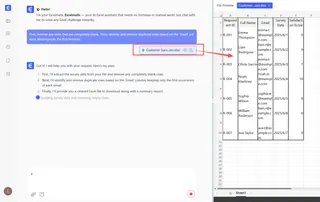
Utilisateur : "D'abord, supprimez toutes les lignes qui sont complètement vides. Ensuite, identifiez et supprimez les lignes en double basées sur la colonne 'E-mail', en ne conservant que la première occurrence."
L'IA comprend le contexte et effectue ces actions de manière non destructive, vous montrant un aperçu des données nettoyées.
Pour la synthèse :
Au lieu d'écrire une formule NB.SI, vous posez simplement la question.
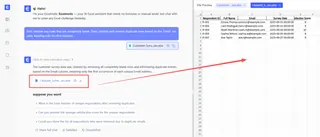
Utilisateur : "Maintenant, en utilisant les données nettoyées, comptez le nombre de clients dans chaque état et montrez-moi les résultats dans un tableau, triés du plus grand au plus petit nombre."
Excelmatic générera instantanément un tableau récapitulatif avec les états et leurs nombres de clients correspondants, déjà triés comme demandé.
Étape 3 : Itérez et posez des questions complémentaires
C'est là que la puissance d'une interface conversationnelle brille vraiment. Vous vous souvenez de la question complémentaire du responsable ? Dans Excel traditionnel, c'est un casse-tête. Dans Excelmatic, ce n'est qu'un autre message.
Utilisateur : "Super. À partir de ce résumé, pouvez-vous créer un diagramme en barres montrant les 5 premiers états ?"
Excelmatic : "Fait. Voici un diagramme en barres visualisant les 5 premiers états par nombre de clients. Souhaitez-vous télécharger ce graphique ou les données sous-jacentes ?"
Un exemple de conversation dans Excelmatic
Voici à quoi pourrait ressembler un flux de travail complet dans un chat en temps réel :
Utilisateur : J'ai téléchargé mes données employés. C'est un peu désordonné. Pouvez-vous m'aider à les nettoyer ?
Excelmatic : Bien sûr. Quelles étapes de nettoyage souhaitez-vous effectuer ?
Utilisateur : Veuillez supprimer toutes les lignes en double basées sur la colonne 'ID Employé'. Aussi, supprimez toutes les lignes où la 'Date de début' est vide.
Excelmatic : J'ai supprimé 15 lignes en double et 8 lignes avec une 'Date de début' vide. L'ensemble de données nettoyé compte maintenant 450 lignes. Que souhaitez-vous faire ensuite ?
Utilisateur : Je dois préparer un rapport. Veuillez regrouper les données par 'Service' et calculer le salaire moyen pour chacun. Ensuite, triez les services par leur salaire moyen du plus élevé au plus bas.
Excelmatic : J'ai créé un tableau croisé dynamique résumant le salaire moyen par service, trié par ordre décroissant. Le service 'Ingénierie' a le salaire moyen le plus élevé. Souhaitez-vous que je crée un graphique à partir de ces données ?
Utilisateur : Oui, faites un simple diagramme en barres.
Excelmatic : Voici le diagramme en barres. Vous pouvez télécharger le nouveau fichier Excel contenant les données nettoyées, le tableau croisé dynamique et le graphique.
Excel traditionnel vs. Excelmatic : Une comparaison rapide
| Aspect | Excel traditionnel | Excelmatic (IA Excel) |
|---|---|---|
| Temps d'exécution | 30-60 minutes | 2-5 minutes |
| Compétences requises | NB.SI, SOMME.SI.ENS, Tableaux croisés dynamiques, Références de cellules ($A$1), Outils de nettoyage des données |
Langage clair |
| Flexibilité | Faible (les changements nécessitent de refaire les étapes) | Élevée (posez des questions complémentaires) |
| Taux d'erreur | Élevé (erreurs manuelles de formules/références) | Faible (l'IA gère la logique) |
| Courbe d'apprentissage | Raide | Minimale |
FAQ
1. Dois-je connaître des formules Excel pour utiliser Excelmatic ? Non. Tout l'intérêt d'Excelmatic est de traduire vos demandes en langage naturel en l'analyse correcte. Vous avez juste besoin de savoir décrire le résultat que vous voulez.
2. Mes données sont-elles sécurisées lorsque je les télécharge sur Excelmatic ? Oui. Excelmatic est conçu avec la sécurité comme priorité. Les données sont chiffrées en transit et au repos, et la plateforme adhère à des politiques de confidentialité strictes. Il est toujours préférable de consulter le site officiel pour les informations de sécurité et de confidentialité les plus récentes.
3. Excelmatic modifie-t-il mon fichier Excel d'origine ? Non. Votre fichier d'origine n'est jamais modifié. Excelmatic travaille sur une copie de vos données dans un environnement cloud sécurisé. Vous pouvez ensuite télécharger les résultats sous forme d'un tout nouveau fichier Excel.
4. Et si mes données sont vraiment désordonnées ? C'est un cas d'utilisation parfait pour l'IA Excel. Vous pouvez lui donner une série d'instructions de nettoyage, comme "supprimez tous les espaces de début/fin dans la colonne 'Nom'", "divisez la colonne 'Nom complet' en 'Prénom' et 'Nom'", ou "standardisez la colonne 'État' en corrigeant les fautes d'orthographe".
5. Puis-je voir les formules qu'utilise Excelmatic ? Oui. Pour de nombreuses demandes, Excelmatic peut fournir la formule exacte qu'il a utilisée pour générer le résultat. C'est un excellent moyen d'apprendre à effectuer des tâches complexes dans Excel vous-même, ou de copier la formule pour l'utiliser dans vos propres feuilles de calcul.
6. Est-ce uniquement pour les débutants ? Pas du tout. Bien qu'il abaisse considérablement la barrière pour les débutants, les utilisateurs avancés adorent Excelmatic pour sa rapidité. Il est parfait pour le prototypage rapide, l'automatisation de rapports hebdomadaires répétitifs et la gestion de tâches de nettoyage de données complexes qui nécessiteraient autrement l'écriture de scripts longs ou d'étapes complexes de Power Query.
Commencez dès aujourd'hui : Améliorez votre flux de travail Excel
Arrêtez de laisser la complexité d'Excel vous ralentir. L'ère de la mémorisation de fonctions obscures et de la lutte avec les signes dollar est révolue. Avec un agent d'IA pour Excel, vous pouvez vous concentrer sur les questions auxquelles vous voulez répondre, et non sur les étapes fastidieuses nécessaires pour y parvenir.
Vous pouvez transformer des heures de travail manuel et source d'erreurs en une simple conversation de deux minutes avec une IA toujours prête à aider.
Prêt à voir par vous-même ? Essayez Excelmatic gratuitement et téléchargez l'une des feuilles de calcul qui traîne sur votre bureau. Posez-lui une question à laquelle vous avez toujours voulu répondre, et regardez la magie opérer.





