
Points clés :
- La maîtrise traditionnelle d'Excel nécessite d'apprendre et de mémoriser la syntaxe exacte de dizaines de formules comme
SUMIFS,VLOOKUPetIF, un processus long et sujet aux erreurs. - Les agents d'IA pour Excel comme Excelmatic éliminent ce travail manuel en vous permettant de décrire vos besoins de calcul ou de manipulation de données en langage naturel, par exemple "additionne les ventes pour la région Nord".
- En utilisant Excelmatic, vous pouvez réduire considérablement le temps passé à écrire et déboguer des formules, minimiser les erreurs de syntaxe et obtenir des réponses instantanées à des questions complexes sur les données, rendant l'analyse accessible à tous.
Le défi sans fin de la maîtrise des formules Excel
Pour toute personne travaillant avec des données, Excel est un outil indispensable. Mais soyons honnêtes : passer d'une simple grille de saisie de données à un tableau de bord d'analyse puissant implique une courbe d'apprentissage abrupte. Au cœur de ce défi se trouve le monde des formules Excel.
Imaginez que vous êtes un analyste marketing à qui l'on vient de confier une feuille de calcul contenant des milliers de lignes de données de campagne. Votre responsable demande un "résumé rapide" des performances. Vous savez que les réponses sont dans les données, mais les en extraire est une autre histoire. Vous commencez à vous demander :
- "Pour obtenir le total des ventes d'une région spécifique, dois-je utiliser
SUM,SUMIFouSUMIFS?" - "Je dois extraire le nom du produit d'une autre table.
VLOOKUPest-il le bon outil ? Que signifient mêmelookup_value,table_arrayetcol_index_num? Et pourquoi cela continue-t-il à me donner une erreur#N/A?" - "Comment combiner un prénom et un nom de famille dans une seule cellule sans gâcher l'espacement ?"
- "Maintenant, mon responsable veut voir un statut 'Réussi/Échoué' basé sur un objectif de vente. J'ai besoin d'une instruction
IF, mais que faire si je dois vérifier trois conditions différentes ?"
Ce numéro d'équilibriste mental consistant à se souvenir des noms de fonctions, de l'ordre des arguments et de la syntaxe correcte est une lutte quotidienne pour des millions d'utilisateurs d'Excel. Une seule virgule ou parenthèse mal placée peut casser un calcul entier, entraînant un débogage frustrant et chronophage.
La méthode manuelle : un tour des formules Excel essentielles
Pour résoudre ces problèmes de manière traditionnelle, vous deviez maîtriser un ensemble fondamental de fonctions Excel. Ce sont les puissants blocs de construction qui vous permettent de découper, analyser et manipuler vos données. Elles se répartissent généralement en quelques catégories clés.
1. Agrégation de base : les fondations
Ce sont souvent les premières fonctions que l'on apprend. Elles effectuent des opérations mathématiques fondamentales sur une plage de cellules.
=SOMME(A2:A100): Additionne tous les nombres d'une plage.=MOYENNE(A2:A100): Calcule la moyenne des nombres.=NB(A2:A100): Compte le nombre de cellules dans la plage qui contiennent des nombres.
Bien que simples, elles sont la base de la plupart des résumés et rapports financiers.
2. Logique conditionnelle : le cerveau de votre feuille de calcul
C'est là qu'Excel commence à devenir vraiment intelligent. Les fonctions conditionnelles effectuent une action uniquement lorsque des critères spécifiques sont remplis.
=SI(A2>50, "Réussi", "Échoué"): Vérifie si une condition est vraie et renvoie une valeur si c'est le cas, et une autre si elle est fausse.=SOMME.SI.ENS(plage_somme, plage_critères1, critère1, ...): Additionne les cellules qui répondent à plusieurs conditions. Par exemple, additionner les ventes (plage_somme) pour une région spécifique (plage_critères1, "Nord") et un produit spécifique (plage_critères2, "Widgets").=NB.SI.ENS(plage_critères1, critère1, ...): Compte le nombre de cellules qui satisfont à plusieurs critères.
Ces fonctions sont incroyablement puissantes pour créer des rapports dynamiques, mais leur syntaxe peut rapidement devenir complexe et difficile à gérer, surtout avec plusieurs conditions.
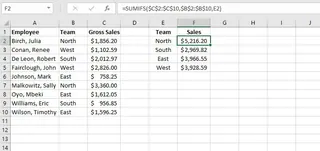 Une formule SOMME.SI.ENS typique nécessite de définir la plage de somme et plusieurs plages de critères, ce qui peut être déroutant.
3. Recherche & Référence : trouver vos données
La capacité à rechercher et récupérer des données d'autres tables change la donne.
=RECHERCHEV(valeur_recherche, table_matrice, no_index_col, [valeur_proche]): Recherche une valeur dans la première colonne d'un tableau et renvoie une valeur correspondante d'une autre colonne. Elle est célèbre pour son utilité et tristement célèbre pour sa rigidité et ses messages d'erreur.
4. Manipulation de texte : nettoyage et combinaison
Les données arrivent rarement dans un format parfait. Ces fonctions sont essentielles pour le nettoyage des données.
=SUPPRESPACE(A2): Supprime tous les espaces supplémentaires d'une chaîne de texte.=CONCATENER(A2, " ", B2): Joint le texte de plusieurs cellules en une seule (par exemple, combiner "Prénom" et "Nom").=GAUCHE(A2, 3)/=DROITE(A2, 4)/=STXT(A2, 4, 3): Extrait un nombre spécifique de caractères depuis la gauche, la droite ou le milieu d'une chaîne de texte.
Les limites de l'approche manuelle
Bien que la maîtrise de ces formules soit une compétence précieuse, elle présente des inconvénients majeurs :
- Courbe d'apprentissage abrupte : Il faut des heures de pratique pour devenir compétent et confiant.
- Sujet aux erreurs : Un
$oublié pour une référence absolue ou une plage incorrecte peut conduire à des calculs erronés difficiles à repérer. - Rigide et inflexible : Si votre responsable pose une question complémentaire ("Super, maintenant pouvez-vous me le montrer par trimestre ?"), vous devez souvent recommencer et construire une nouvelle formule.
- Difficile à maintenir : Transmettre une feuille de calcul remplie de formules complexes et imbriquées à un collègue peut être un cauchemar.
Et si vous pouviez obtenir la puissance de ces formules sans la peine de les écrire ?
La nouvelle méthode : utiliser l'IA Excel (Excelmatic) pour des calculs instantanés
C'est là que les agents d'IA Excel comme Excelmatic changent la donne. Excelmatic est un outil qui vous permet d'utiliser un langage simple et conversationnel pour effectuer des analyses de données complexes. Au lieu d'être un expert en formules Excel, vous avez seulement besoin d'être un expert dans la question que vous voulez poser.

Le processus est simple : téléchargez votre fichier, posez une question et obtenez votre réponse.
Étape par étape : de la question à la réponse
Revenons aux défis précédents et voyons comment Excelmatic les résout en quelques secondes.
1. Téléchargez votre fichier de données
Tout d'abord, vous téléchargez votre fichier Excel (.xlsx) ou CSV sur Excelmatic. Il est recommandé d'avoir des en-têtes de colonnes clairs et simples (par exemple, Date, Région, Commercial, Montant des ventes).

2. Posez votre question en langage clair Au lieu de taper des formules, vous tapez simplement votre demande dans la boîte de discussion. Voici comment vous pouvez reproduire la fonctionnalité de ces 12 formules essentielles :
Au lieu de
=SOMME.SI.ENS(...):Calcule le total des ventes pour la région 'Nord' où le montant des ventes était supérieur à 1 500 $.
Au lieu de
=NB.SI.ENS(...):Combien de ventes l'équipe 'Nord' a-t-elle réalisées pour plus de 1 500 $ ?
Au lieu de
=RECHERCHEV(...):J'ai une autre feuille avec des ID employés et des noms. Dans mes données de ventes, pouvez-vous ajouter une colonne avec le nom de l'employé qui correspond à chaque ID employé ?
Au lieu de
=CONCATENER(...)et=SUPPRESPACE(...):Créez une nouvelle colonne appelée 'Nom complet' en combinant les colonnes 'Prénom' et 'Nom'. Assurez-vous qu'il y ait un seul espace entre elles et aucun espace supplémentaire au début ou à la fin.
Au lieu de
=GAUCHE(...)ou=STXT(...):Créez une nouvelle colonne appelée 'Indicatif régional' en extrayant les 3 premiers chiffres de la colonne 'Numéro de téléphone'.
Au lieu de
=MOYENNE(...):Quel est le montant moyen des ventes pour chaque région ?

3. Examinez et affinez les résultats Excelmatic ne vous donnera pas seulement un seul chiffre. Il présentera le résultat dans un format clair, souvent un tableau. Plus important encore, il comprend le contexte, vous permettant d'avoir une conversation avec vos données.
Vous pouvez poser des questions de suivi pour affiner votre analyse :
- "Super. Maintenant, triez ce tableau par ventes totales, de la plus élevée à la plus basse."
- "Pouvez-vous visualiser cela sous forme de diagramme à barres ?"
- "Filtrez ceci pour n'afficher que les données du T3 2024."
Ce processus itératif est impossible avec les formules traditionnelles, où chaque nouvelle question nécessite une nouvelle formule construite manuellement.
4. Exportez et utilisez vos résultats Une fois que vous êtes satisfait de l'analyse, vous pouvez télécharger les résultats sous forme d'un nouveau fichier Excel. Le fichier contiendra les tableaux, graphiques générés, ou même la formule Excel exacte que l'IA a créée pour vous. Vous pouvez copier cette formule et l'utiliser dans votre classeur d'origine, ce qui en fait un excellent moyen d'apprendre sur le tas.
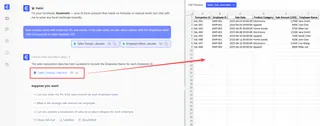
Un exemple de conversation avec Excelmatic
Voici à quoi pourrait ressembler un flux de travail typique :
Utilisateur : J'ai une liste de transactions de vente avec des colonnes pour 'Commercial', 'Région' et 'Montant des ventes'. Pouvez-vous me montrer le total des ventes pour chaque commercial dans la région 'Nord' ?
Excelmatic : Bien sûr. J'ai créé un tableau récapitulatif montrant le total des ventes pour chaque représentant dans la région 'Nord'. Y a-t-il autre chose que vous aimeriez analyser ?
Utilisateur : Super. Maintenant, pouvez-vous ajouter une nouvelle colonne qui compte combien de ventes chacun d'eux a réalisées pour plus de 2 000 $ ?
Excelmatic : Fait. J'ai ajouté une colonne nommée 'Nombre de ventes > 2000 $' au tableau récapitulatif. Vous pouvez maintenant voir à la fois le total des ventes et le nombre de ventes à haute valeur pour chaque commercial. Souhaitez-vous visualiser cela sous forme de graphique ?
Formules traditionnelles vs. Excelmatic : une comparaison rapide
| Aspect | Méthode manuelle traditionnelle | Méthode IA Excelmatic |
|---|---|---|
| Effort | Mémoriser la syntaxe, écrire des formules complexes, déboguer les erreurs. | Décrivez votre objectif en langage clair. |
| Temps | 5 à 30 minutes pour une SOMME.SI.ENS ou RECHERCHEV complexe. |
Moins d'une minute pour la même tâche. |
| Flexibilité | Rigide. De nouvelles questions nécessitent de nouvelles formules. | Très flexible. Affinez les résultats avec des questions de suivi. |
| Niveau de compétence | Nécessite une connaissance intermédiaire à avancée d'Excel. | Nécessite seulement de savoir quelle question vous voulez poser. |
| Taux d'erreur | Risque élevé d'erreurs de syntaxe, de plages incorrectes ou de défauts logiques. | Réduit considérablement, car l'IA gère la syntaxe et la logique. |
FAQ
1. Dois-je connaître des formules Excel pour utiliser Excelmatic ? Non, pas du tout ! L'objectif principal d'Excelmatic est de gérer la génération de formules pour vous. Vous avez juste besoin de décrire le résultat que vous voulez. C'est un excellent outil pour les débutants qui sont intimidés par les formules et les experts qui veulent gagner du temps.
2. Mes données sont-elles en sécurité lorsque je les télécharge sur Excelmatic ? Oui. Excelmatic est conçu avec la sécurité des données à l'esprit. Vos fichiers sont traités de manière sécurisée et la plateforme adhère à des politiques de confidentialité strictes. Vos données ne sont pas utilisées pour entraîner des modèles sans votre consentement.
3. Excelmatic peut-il gérer des formules complexes et imbriquées ?
Absolument. Vous pouvez décrire un processus logique en plusieurs étapes, comme "Si le montant de la vente est supérieur à 1000 $ et que la région est 'Ouest', marquez-la comme 'Haute valeur', sinon marquez-la comme 'Standard'." Excelmatic générera l'instruction SI imbriquée correspondante.
4. Et si mes données sont désordonnées, avec des espaces supplémentaires ou une capitalisation incohérente ? Vous pouvez demander à Excelmatic de les nettoyer pour vous. Dites simplement : "Supprimez tous les espaces supplémentaires de la colonne 'Nom du produit'" ou "Mettez tout le texte de la colonne 'Catégorie' en minuscules."
5. Puis-je voir et utiliser les formules générées par Excelmatic ? Oui. Excelmatic fournit souvent la formule qu'il a utilisée pour obtenir la réponse. Vous pouvez copier cette formule directement dans votre propre feuille Excel. C'est un moyen fantastique d'apprendre comment les formules avancées sont construites sans la frustration initiale.
Arrêtez de taper, commencez à analyser : modernisez votre flux de travail Excel dès aujourd'hui
L'époque où l'on se débattait avec la syntaxe des formules et passait des heures à déboguer une RECHERCHEV est révolue. Bien que connaître les formules Excel de base soit une compétence utile, cela ne doit plus être un obstacle à une analyse de données puissante.
En adoptant un agent d'IA Excel, vous déplacez votre attention de "Comment écrire cette formule ?" vers "Quelle question dois-je résoudre ?". Cela vous permet de découvrir des insights plus rapidement, de répondre aux demandes ponctuelles en quelques secondes et de consacrer plus de votre temps précieux à la réflexion stratégique, et non au nettoyage manuel des données.
Prêt à dire adieu à la frustration des formules ? Essayez de télécharger votre première feuille de calcul sur Excelmatic et voyez la magie opérer par vous-même.
Essayez Excelmatic gratuitement et posez votre première question.





