
Points clés à retenir :
- Les tâches répétitives dans Excel comme la consolidation de données, la mise en forme et la création de rapports sont traditionnellement automatisées avec des macros VBA, ce qui nécessite des connaissances en programmation et est difficile à maintenir.
- Les outils d'IA pour Excel comme Excelmatic remplacent le besoin d'écrire ou de déboguer du code VBA. Vous pouvez simplement décrire le résultat souhaité en langage naturel pour automatiser des flux de travail complexes.
- Utiliser Excelmatic permet non seulement de gagner des heures de travail manuel, mais aussi d'augmenter la flexibilité, en vous permettant d'adapter instantanément vos rapports et analyses en dialoguant avec vos données.
La Routine Quotidienne : Pourquoi Nous Cherchons à Automatiser Excel
Si vous travaillez avec des données, vous connaissez la routine. Chaque semaine ou chaque mois, vous êtes confronté aux mêmes tâches : télécharger des rapports de ventes, combiner des données provenant de plusieurs feuilles, nettoyer des entrées incohérentes, appliquer le même ensemble de filtres, créer un tableau croisé dynamique récapitulatif, puis tout exporter en PDF pour votre manager.
Ce type de travail répétitif n'est pas seulement fastidieux ; c'est un véritable drain de productivité et un terrain propice aux erreurs humaines. Une simple erreur de copier-coller ou un mauvais filtre peut compromettre un rapport entier. Vous pourriez passer des heures à traquer une petite erreur qu'un collègue a accidentellement introduite.
C'est précisément pourquoi tant d'utilisateurs d'Excel se tournent vers l'automatisation. L'objectif est simple : créer un "bouton magique" qui peut exécuter une série d'actions de manière fiable et instantanée, vous libérant ainsi pour vous concentrer sur une analyse plus stratégique. Pendant des décennies, l'outil principal pour cela a été le VBA.
La Solution Traditionnelle : La Double Tranchant des Macros VBA
VBA, ou Visual Basic pour Applications, est le langage de programmation intégré à Excel. Il vous permet d'écrire des scripts, appelés "macros", pour contrôler presque tous les aspects de l'application. En enregistrant vos actions ou en écrivant du code à partir de zéro, vous pouvez automatiser presque toute tâche répétitive.
Comment Fonctionne Typiquement l'Automatisation VBA
Imaginons que vous souhaitiez automatiser un processus courant : parcourir tous les fichiers Excel d'un dossier, copier des données spécifiques de chacun, et les coller dans un classeur maître.
Une approche VBA traditionnelle ressemblerait à ceci :
Activer l'Onglet Développeur : Tout d'abord, vous devez activer l'onglet caché "Développeur" dans les options d'Excel.
Ouvrir l'Éditeur Visual Basic (VBE) : Vous appuyez sur
Alt + F11pour ouvrir une fenêtre d'éditeur de code séparée.Insérer un Module : Vous insérez un nouveau "module" pour y placer votre code.
Écrire ou Coller le Code : Vous écririez ou trouveriez un script VBA en ligne pour gérer la tâche. Un script pour parcourir des fichiers pourrait utiliser des fonctions comme
Dir()et des objets commeWorkbooks.Open.Sub LoopAllFiles() Dim fileName As Variant ' Spécifier le chemin du dossier fileName = Dir("C:\Users\YourName\Desktop\MonthlyReports\") Do While fileName <> "" ' Ouvrir le classeur Workbooks.Open "C:\Users\YourName\Desktop\MonthlyReports\" & fileName ' Votre code pour copier les données irait ici... ' Par exemple : Worksheets("Sheet1").Range("A1:G50").Copy ' Fermer le classeur ActiveWorkbook.Close savechanges:=False ' Obtenir le fichier suivant fileName = Dir Loop End SubExécuter et Déboguer : Vous exécutez la macro et passez inévitablement du temps à déboguer pourquoi elle a échoué — peut-être qu'un chemin de fichier était incorrect, qu'une feuille était nommée différemment, ou que la plage de données a changé.
Les Limites de l'Approche VBA
Bien que puissant, le VBA présente des obstacles importants pour l'utilisateur professionnel moyen :
- Courbe d'Apprentissage Raide : VBA est un langage de programmation. Pour l'utiliser efficacement, vous devez comprendre les variables, les boucles, les objets (
Range,Worksheet,Workbook) et la gestion des erreurs. C'est un investissement en temps majeur. - Fragilité et Maintenance : Les macros sont rigides. Si une colonne est ajoutée à vos données sources, ou si un fichier est nommé "Rapport-Mai" au lieu de "Mai-Rapport", votre macro risque de planter. Mettre à jour le code nécessite de replonger dans le VBE et de déboguer.
- Manque de Flexibilité : Une macro est conçue pour faire une chose spécifique. Si votre manager pose une question ad-hoc comme "Super, maintenant pouvez-vous filtrer ce résumé uniquement pour la région 'Ouest' et trier par profit au lieu du chiffre d'affaires ?", votre macro pré-construite est inutile. Vous revenez au travail manuel ou à l'écriture d'un nouveau script.
- Silos de Connaissance : La personne qui a écrit la macro devient la seule à pouvoir la réparer ou la mettre à jour. Quand elle quitte l'entreprise, le "bouton magique" devient une boîte noire que personne n'ose toucher.
Rechercher, copier et adapter des extraits de code VBA est un contournement, mais cela ne résout pas le problème sous-jacent : vous êtes obligé de devenir un programmeur à temps partiel pour faire votre travail efficacement.
La Nouvelle Solution : Automatiser Excel avec un Agent IA (Excelmatic)
Et si vous pouviez atteindre une automatisation complète sans écrire une seule ligne de code ? Et si vous pouviez simplement dire à Excel ce que vous voulez, et qu'il le fasse pour vous ? C'est la promesse des agents IA pour Excel comme Excelmatic.

Excelmatic est un analyste de données alimenté par l'IA avec lequel vous pouvez dialoguer. Vous téléchargez votre ou vos fichiers de données, puis utilisez le langage naturel pour demander des analyses, des formules, des graphiques ou des rapports. Il gère les étapes complexes en arrière-plan, vous donnant directement les résultats.
Revisitons notre scénario de consolidation de rapports mensuels, mais cette fois avec Excelmatic.
Étape 1 : Téléchargez Vos Données
Tout d'abord, vous téléchargez simplement vos fichiers Excel ou CSV sur Excelmatic. Vous pouvez télécharger plusieurs fichiers à la fois, ce qui est parfait pour notre scénario de consolidation de rapports régionaux ou mensuels. L'IA lira et comprendra automatiquement la structure de chaque fichier.

Étape 2 : Décrivez Votre Objectif en Langage Naturel
Au lieu d'écrire une boucle Do...Loop en VBA, vous dites simplement à l'IA ce que vous voulez réaliser. Vos instructions peuvent être simples et conversationnelles.
Voici quelques exemples d'instructions que vous pourriez utiliser :
- "Combinez les données de toutes les feuilles de ce classeur en un seul tableau maître."
- "Pour les données combinées, supprimez toutes les lignes en double."
- "Créez un tableau croisé dynamique qui montre le chiffre d'affaires total pour chaque région, ventilé par catégorie de produit."
- "Triez le tableau croisé dynamique pour afficher les régions avec les ventes les plus élevées en haut."
- "Générez un graphique à barres pour visualiser les ventes totales par région."
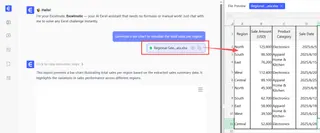
Étape 3 : Examinez et Itérez avec une Conversation
Excelmatic générera instantanément le résultat — qu'il s'agisse d'un tableau nettoyé, d'un tableau croisé dynamique ou d'un graphique. Mais la vraie puissance réside dans la capacité à itérer.
C'est là que l'inflexibilité du VBA est complètement remplacée par l'agilité d'une conversation.
Utilisateur : J'ai téléchargé les fichiers de ventes pour le Q1 des régions Nord, Sud et Est. Veuillez les combiner en un seul tableau.
Excelmatic : Fait. J'ai combiné les trois fichiers en un seul tableau de 1 452 lignes. Le tableau comprend les colonnes 'Date', 'Région', 'Commercial', 'Produit' et 'Chiffre d'affaires'. Que souhaitez-vous faire ensuite ?
Utilisateur : Super. Maintenant, créez un tableau croisé dynamique pour montrer le chiffre d'affaires total par région et par mois.
Excelmatic : J'ai créé le tableau croisé dynamique pour vous. La région Est a eu le chiffre d'affaires total le plus élevé au Q1. Souhaitez-vous voir cela sous forme de graphique ?
Utilisateur : Oui, créez un graphique en colonnes empilées. Aussi, pouvez-vous ajouter une nouvelle colonne au tableau principal qui calcule une commission de 5% sur le chiffre d'affaires pour chaque vente ?
Excelmatic : J'ai généré le graphique en colonnes empilées et ajouté une colonne 'Commission' au tableau principal avec la formule =[Chiffre d'affaires]*0.05. Vous pouvez télécharger le fichier Excel mis à jour avec le nouveau tableau, le tableau croisé dynamique et le graphique.
Ce flux de travail conversationnel permet une exploration rapide et une analyse ad-hoc qui sont tout simplement impossibles avec des scripts VBA rigides.
Étape 4 : Exportez Vos Résultats
Une fois satisfait, vous pouvez télécharger le résultat final sous forme d'un nouveau fichier Excel propre. Ce fichier peut contenir les données consolidées, les formules générées par l'IA, les tableaux croisés dynamiques et les graphiques — tous prêts à être partagés. Vous n'avez plus besoin d'une macro séparée pour ExportAsFixedFormat en PDF ; vous pouvez simplement demander à Excelmatic de le faire aussi.
VBA vs. Excelmatic : Une Comparaison Rapide
| Fonctionnalité | Macros VBA Traditionnelles | Excelmatic (IA Excel) |
|---|---|---|
| Courbe d'Apprentissage | Élevée (nécessite des connaissances en programmation) | Faible (nécessite uniquement le langage naturel) |
| Vitesse d'Obtenir un Résultat | Heures ou jours (écriture, débogage) | Secondes ou minutes |
| Flexibilité | Faible (rigide, casse facilement) | Élevée (s'adapte instantanément avec de nouvelles questions) |
| Maintenance | Difficile (nécessite un développeur) | Aucune (l'IA s'adapte à vos demandes) |
| Accessibilité | Limitée aux utilisateurs maîtrisant le VBA | Accessible à tout utilisateur professionnel |
FAQ
Q : Dois-je connaître des formules ou de la programmation pour utiliser Excelmatic ?
Non. Vous avez seulement besoin de pouvoir décrire votre problème métier en langage naturel. L'IA d'Excelmatic traduit vos demandes en étapes nécessaires, que ce soit pour créer une formule SOMME.SI.ENS complexe, configurer un tableau croisé dynamique ou générer un graphique.
Q : Mes données sont-elles en sécurité lorsque je les télécharge sur Excelmatic ? La sécurité des données est une priorité absolue. Excelmatic utilise un chiffrement de norme industrielle pour les données en transit et au repos. Vos fichiers sont traités dans un environnement sécurisé et isolé. Pour des besoins de conformité spécifiques, reportez-vous toujours à la politique de confidentialité officielle et aux conditions d'utilisation.
Q : Excelmatic modifiera-t-il mon fichier Excel d'origine ? Non, vos fichiers d'origine ne sont jamais modifiés. Excelmatic travaille sur une copie de vos données dans son environnement sécurisé. Vous pouvez ensuite télécharger les résultats sous forme d'un tout nouveau fichier Excel, laissant vos données d'origine intactes.
Q : Et si mes données sont désordonnées et mal structurées ? Excelmatic est conçu pour gérer les tâches courantes de nettoyage de données. Vous pouvez lui demander de "supprimer les lignes vides", "remplir les valeurs manquantes dans la colonne 'Région' avec 'N/A'", ou "diviser la colonne 'Nom Complet' en 'Prénom' et 'Nom'". L'IA peut souvent interpréter et nettoyer des données désordonnées bien plus efficacement que les méthodes manuelles.
Q : Puis-je utiliser les formules générées par Excelmatic dans mes propres feuilles de calcul ? Absolument. Lorsqu'Excelmatic génère une formule pour vous, il fournit la chaîne de formule exacte. Vous pouvez la copier et la coller directement dans votre propre classeur Excel, vous aidant ainsi à apprendre et à appliquer des formules avancées sans avoir à les construire à partir de zéro.
Passez à l'Action : Améliorez Votre Flux de Travail Excel Dès Aujourd'hui
Pendant des années, on nous a dit que maîtriser le VBA était la clé pour débloquer le plein potentiel d'Excel. Mais cette approche oblige les professionnels à devenir des développeurs à temps partiel, passant plus de temps à lutter avec du code qu'à analyser des données.
Le paysage a changé. Avec des agents IA puissants pour Excel comme Excelmatic, vous pouvez désormais contourner complètement le code. Vous pouvez automatiser vos rapports les plus fastidieux, nettoyer vos données les plus désordonnées et répondre à des questions métier complexes aussi facilement qu'en ayant une conversation.
Arrêtez de passer des heures à chercher le bon extrait de code VBA ou à déboguer une macro cassée. Il est temps de récupérer votre temps et de vous concentrer sur ce qui compte vraiment : tirer des insights de vos données.
Essayez Excelmatic gratuitement dès aujourd'hui et voyez à quelle vitesse vous pouvez automatiser votre prochaine tâche Excel. Téléchargez simplement un fichier et posez-lui la première question qui vous vient à l'esprit. Vous pourriez être surpris de tout ce que vous pouvez accomplir en quelques minutes seulement.





