
Points clés à retenir :
- Automatiser des tâches dans Excel nécessitait traditionnellement d'apprendre un code VBA complexe, incluant l'objet
Range, les boucles et les variables, ce qui est long et difficile à maintenir. - Les outils d'IA pour Excel comme Excelmatic remplacent le besoin de scripts VBA par de simples commandes en langage naturel. Vous décrivez simplement ce que vous voulez faire avec vos plages de données, et l'IA fait le travail.
- Cette approche sans code réduit considérablement le temps de développement, élimine les sessions de débogage frustrantes et permet à tout membre de l'équipe d'automatiser des tâches Excel, pas seulement aux experts VBA.
Contexte du problème & points de friction
Pour de nombreux professionnels, Excel est le centre de commande des données. Mais lorsque des tâches répétitives commencent à consommer des heures chaque semaine, on cherche naturellement un moyen d'automatiser. Imaginez que vous êtes un analyste financier qui reçoit chaque lundi un export brut de données de ventes. Votre rituel hebdomadaire implique :
- Identifier le tableau de données principal, qui a un nombre de lignes différent chaque semaine.
- Copier ce bloc de données entier d'une feuille "Données-Brutes" vers une nouvelle feuille "Analyse".
- Sur la feuille "Analyse", trouver toutes les transactions de vente supérieures à 50 000 $ et mettre en surbrillance leurs lignes en vert pour une revue par la direction.
- Standardiser la colonne 'Région' en convertissant tout le texte en majuscules pour des rapports de tableau croisé dynamique cohérents.
Faire cela manuellement n'est pas seulement fastidieux ; c'est une recette pour les erreurs. Une ligne manquée ou une erreur de copier-coller peut fausser toute votre analyse. Le chemin traditionnel vers l'automatisation dans Excel vous mène directement à un endroit : Visual Basic pour Applications (VBA). Mais ce chemin est semé d'embûches.
Vous commencez par enregistrer une macro, pour découvrir que le code enregistré est rigide et se casse si quelque chose change. Pour le rendre dynamique, vous êtes forcé de plonger dans le monde de la programmation VBA — apprendre des objets comme Range et Worksheet, des propriétés comme .CurrentRegion, et des structures de contrôle comme les boucles For Each. Soudain, une simple tâche métier s'est transformée en projet de développement logiciel.
La solution Excel traditionnelle : Étapes & Limites
L'approche "utilisateur avancé" pour automatiser le scénario ci-dessus est d'écrire une macro VBA. Cela implique d'ouvrir l'Éditeur VBA et d'écrire un code qui dit explicitement à Excel chaque étape à suivre. Bien que puissante, cette méthode est loin d'être conviviale.
Un script VBA typique pour résoudre notre problème impliquerait plusieurs composants clés.
Le flux de travail VBA
1. Définir les feuilles de calcul et trouver la plage de données :
D'abord, vous devez écrire du code pour gérer la taille dynamique de vos données. Une technique courante est d'utiliser la propriété CurrentRegion, qui sélectionne un bloc de données entouré de lignes et colonnes vides.
' Copier toute la région de données de Données-Brutes vers la feuille Analyse
Worksheets("Données-Brutes").Range("A1").CurrentRegion.Copy Destination:=Worksheets("Analyse").Range("A1")
Cette seule ligne semble simple, mais elle repose sur le fait que vos données soient parfaitement propres. Une ligne vide accidentelle au milieu de vos données peut amener CurrentRegion à ne sélectionner qu'une fraction de votre tableau, corrompant silencieusement votre sortie.
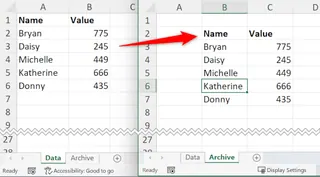
2. Parcourir les cellules pour la mise en forme conditionnelle : Ensuite, pour mettre en surbrillance les ventes à haute valeur, vous ne pouvez pas simplement dire à Excel de "trouver les ventes supérieures à 50 000 $". Vous devez écrire une boucle qui vérifie chaque cellule de la colonne des ventes, une par une, puis applique la mise en forme si la condition est remplie.
Dim LastRow As Long
Dim cell As Range

' Trouver la dernière ligne de données dans la feuille Analyse
LastRow = Worksheets("Analyse").Cells(Rows.Count, 1).End(xlUp).Row

' Parcourir chaque cellule de la colonne des ventes (par ex., colonne E)
For Each cell In Worksheets("Analyse").Range("E2:E" & LastRow)
    If cell.Value > 50000 Then
        ' Mettre en surbrillance toute la ligne en vert clair
        cell.EntireRow.Interior.Color = RGB(204, 255, 204)
    End If
Next cell
Cela nécessite de connaître la lettre exacte de la colonne (E) et d'écrire du code pour trouver dynamiquement la dernière ligne. Si quelqu'un insère une nouvelle colonne, le script se casse.
3. Parcourir à nouveau pour standardiser le texte : Enfin, pour convertir les noms de région en majuscules, vous avez besoin d'une autre boucle.
' Parcourir chaque cellule de la colonne région (par ex., colonne C)
For Each cell In Worksheets("Analyse").Range("C2:C" & LastRow)
    cell.Value = UCase(cell.Value)
Next cell
Vous avez maintenant écrit près de 20 lignes de code pour une tâche qui prend 2 minutes manuellement.
Les limites de l'approche VBA
Bien que cette macro fonctionne, elle crée un nouvel ensemble de problèmes :
- Barrière d'entrée élevée : Vous n'êtes plus juste un analyste ; vous êtes un programmeur à temps partiel. Cela exclut la grande majorité de votre équipe de la construction ou même de la compréhension de l'automatisation.
- Fragilité : Le code est rigidement lié aux noms de feuilles ("Données-Brutes", "Analyse") et aux structures de colonnes. Si le fichier source change sa convention de nommage la semaine prochaine, la macro échouera avec un message d'erreur cryptique.
- Maintenance chronophage : Lorsque le script se casse, quelqu'un doit ouvrir l'éditeur VBA, déchiffrer le code et le déboguer. Cela prend souvent plus de temps que d'effectuer la tâche manuellement.
- Une "boîte noire" pour l'équipe : Si la personne qui a écrit la macro quitte l'entreprise, le script devient une boîte noire intouchable. Personne n'ose le modifier, et l'automatisation précieuse finit par devenir obsolète.
La nouvelle solution : Utiliser l'IA Excel avec Excelmatic
Et si vous pouviez obtenir la même automatisation sans écrire une seule ligne de code ? C'est là qu'interviennent les agents d'IA Excel comme Excelmatic. Au lieu de programmer des instructions, vous avez simplement une conversation avec une IA qui comprend vos données et vos objectifs.

Excelmatic fonctionne en vous permettant de télécharger votre fichier Excel ou CSV, puis d'utiliser une interface de chat pour demander des analyses, des transformations, des formules, des graphiques et des rapports. L'IA gère la logique complexe en arrière-plan.
Revisitons la tâche hebdomadaire de notre analyste, cette fois en utilisant Excelmatic.
Étape 1 : Téléchargez votre fichier de données
D'abord, vous glissez-déposez votre fichier raw_sales_data.xlsx directement dans l'interface web d'Excelmatic. L'IA traite le fichier et vous montre un aperçu de vos données, prêtes pour vos instructions.

Étape 2 : Décrivez votre objectif en langage clair
Au lieu d'écrire des boucles et de référencer des plages de cellules, vous tapez simplement ce que vous voulez faire. Vous pouvez enchaîner les commandes ou les donner une par une.
Vous pourriez commencer par l'opération de copie :
Copiez toutes les données de la feuille 'Données-Brutes' et placez-les dans une nouvelle feuille nommée 'Analyse'.
Ensuite, appliquez la mise en forme conditionnelle :
Dans la feuille 'Analyse', pour chaque ligne où le 'Montant des Ventes' est supérieur à 50000, mettez en surbrillance toute la ligne en vert clair.
Et enfin, standardisez le texte :
Maintenant, dans la feuille 'Analyse', convertissez tout le texte de la colonne 'Région' en majuscules.
L'IA comprend le contexte. Elle sait à quoi se réfère "feuille Analyse" parce que vous venez de la créer. Elle identifie les colonnes "Montant des Ventes" et "Région" par leurs en-têtes, donc vous n'avez pas à vous soucier des lettres de colonnes comme E ou C.
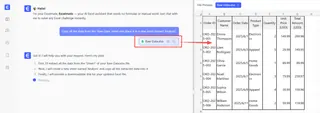
Étape 3 : Examinez, itérez et affinez
Après chaque commande, Excelmatic présente le résultat. Vous pouvez voir instantanément la nouvelle feuille 'Analyse' avec les lignes surlignées et le texte en majuscules. Ce processus interactif permet un affinage facile.
Peut-être décidez-vous que le vert n'est pas la bonne couleur. Vous pouvez simplement poursuivre :
En fait, changez la couleur de surbrillance de ces lignes en jaune clair.
Cette itération conversationnelle est impossible avec un script VBA rigide. Avec VBA, un simple changement comme celui-ci nécessite de trouver la bonne ligne de code (.Color = RGB(...)), de rechercher un nouveau code couleur et de ré-exécuter la macro. Avec Excelmatic, c'est juste une phrase de plus.
Étape 4 : Exportez votre rapport final
Une fois satisfait, vous pouvez télécharger le fichier Excel entièrement traité en un seul clic. Il contient la nouvelle feuille "Analyse" avec toutes vos transformations appliquées, prête à être partagée avec votre équipe.
Utilisateur vs. Excelmatic : Un exemple de dialogue
Voici à quoi pourrait ressembler l'ensemble de ce flux de travail sous forme de conversation :
Utilisateur : J'ai téléchargé mes données de ventes hebdomadaires. Veuillez copier le tableau de la feuille 'Données-Brutes' vers une nouvelle feuille et la nommer 'Analyse'.
Excelmatic : Fait. J'ai créé la feuille 'Analyse' avec les données de 'Données-Brutes'. Et ensuite ?
Utilisateur : Sur la feuille 'Analyse', trouvez chaque vente supérieure à 50 000 $ et mettez en surbrillance toute la ligne en vert clair.
Excelmatic : J'ai appliqué une mise en forme conditionnelle à la feuille 'Analyse'. Toutes les lignes où la colonne 'Montant des Ventes' dépasse 50 000 sont maintenant surlignées en vert clair.
Utilisateur : Parfait. Une dernière chose : veuillez convertir la colonne 'Région' en lettres majuscules pour la cohérence.
Excelmatic : La colonne 'Région' a été convertie en majuscules. Le fichier est prêt. Souhaitez-vous que je génère un tableau croisé dynamique récapitulatif ou devons-nous télécharger le fichier ?
VBA traditionnel vs. Excelmatic : Une comparaison rapide
| Aspect | VBA traditionnel | Excelmatic (IA) |
|---|---|---|
| Temps de mise en œuvre | Heures à jours (incluant l'apprentissage/le débogage) | Minutes |
| Compétence requise | Programmation VBA & connaissance du modèle objet | Langage conversationnel |
| Flexibilité | Faible. Le code est rigide et se casse facilement. | Élevée. Itérez et ajustez avec un simple chat. |
| Maintenance | Difficile. Nécessite un développeur pour déboguer. | Sans effort. Modifiez simplement votre invite en langage clair. |
| Accessibilité | Seulement pour les experts VBA. | Accessible à toute personne de l'équipe. |
FAQ
Dois-je connaître le VBA ou des formules pour utiliser Excelmatic ? Non, pas du tout. Excelmatic est conçu pour être un outil sans code. Vous avez juste besoin de pouvoir décrire votre logique métier en langage clair. L'IA traduit vos demandes en manipulations de données nécessaires.
Excelmatic modifie-t-il mon fichier Excel original ? Non. Votre fichier original n'est jamais modifié. Excelmatic travaille sur une copie de vos données dans un environnement cloud sécurisé. Vous pouvez ensuite télécharger le fichier transformé sous forme d'un nouveau classeur Excel.
Et si mes données sont désordonnées ou ont des noms de colonnes incohérents ? Excelmatic est excellent pour le nettoyage des données. Vous pouvez lui demander d'effectuer des tâches comme "supprimer toutes les lignes vides", "supprimer les espaces de début et de fin de toutes les cellules" ou "renommer la colonne 'Sales_Amt' en 'Montant des Ventes'". Vous pouvez nettoyer vos données comme première étape avant l'analyse.
Excelmatic peut-il gérer des plages de données dynamiques comme CurrentRegion de VBA ?
Oui, et il le fait automatiquement. L'IA est conçue pour détecter intelligemment les limites de vos tableaux de données, donc vous avez rarement besoin de spécifier des plages comme A1:G500. Référez-vous simplement aux colonnes par leurs noms d'en-tête.
Est-il sûr de télécharger les données financières de mon entreprise sur Excelmatic ? Excelmatic est construit avec la sécurité des données comme priorité, employant un chiffrement standard de l'industrie pour les données en transit et au repos. Pour des détails spécifiques sur le traitement des données et la confidentialité, il est toujours préférable de consulter la politique de confidentialité officielle sur le site web.
Passez à l'action : Améliorez votre flux de travail Excel dès aujourd'hui
Chaque heure que vous passez à lutter avec la syntaxe VBA ou à répéter manuellement une tâche est une heure que vous ne passez pas sur l'analyse stratégique. Les méthodes traditionnelles d'automatisation d'Excel, bien que puissantes, appartiennent à une époque différente. Elles créent des dépendances envers un petit groupe d'experts techniques et aboutissent à des solutions fragiles et difficiles à maintenir.
En adoptant un agent d'IA Excel, vous pouvez démocratiser l'automatisation. Vous pouvez permettre à toute votre équipe de construire des flux de travail robustes et flexibles en quelques minutes, pas en quelques jours. Arrêtez d'être le "mécanicien VBA" de votre département et commencez à vous concentrer sur les insights cachés dans vos données.
Prêt à voir par vous-même ? Essayez Excelmatic gratuitement dès aujourd'hui. Téléchargez l'une des feuilles de calcul sur lesquelles vous travaillez chaque semaine et essayez quelques-unes des invites de cet article. Vous serez étonné du temps que vous pouvez récupérer.





