
Points clés :
- La préparation fiscale traditionnelle dans Excel implique des heures de travail manuel : télécharger les relevés, catégoriser chaque transaction à la main et construire des formules complexes
SOMME.SIpour résumer les totaux. - Les agents IA pour Excel comme Excelmatic éliminent cette corvée. Téléchargez simplement vos données de transactions et utilisez un langage naturel pour que l'IA catégorise automatiquement les dépenses et génère des rapports récapitulatifs.
- Utiliser Excelmatic réduit considérablement le temps de préparation de plusieurs jours à quelques minutes, améliore la précision en éliminant les erreurs de saisie manuelle et offre la flexibilité de poser des questions financières ad hoc sans écrire une seule formule.
L'Agonie Annuelle de la Préparation Fiscale dans Excel
Pour les freelances, consultants et propriétaires de petites entreprises, "la période des impôts" évoque souvent un sentiment de crainte familier. Il ne s'agit pas seulement de payer les impôts ; c'est la tâche monumentale d'organiser les données financières d'une année entière. Le processus commence généralement par le téléchargement d'innombrables relevés bancaires et de cartes de crédit, souvent au format CSV ou Excel.
Vous êtes alors confronté à un mur de données : des centaines, voire des milliers de transactions individuelles. Votre mission, si vous l'acceptez, est de transformer ces données brutes en un résumé clair que votre comptable (ou votre logiciel fiscal) puisse comprendre. Cela signifie ajouter manuellement une colonne "Catégorie" et attribuer laborieusement une étiquette à chaque ligne : "Logiciel", "Repas Clients", "Fournitures de Bureau", "Voyage", etc.
Une seule année d'activité peut facilement signifier la perte d'un week-end entier dans cette tâche fastidieuse. Une faute de frappe comme "Fourniture de Bureaux" peut casser vos formules de synthèse, entraînant une recherche frénétique de l'erreur. Vous vous sentez plus comme un opérateur de saisie que comme un chef d'entreprise, et chaque minute passée là-dessus est une minute de moins pour développer votre activité.
La Solution Excel Traditionnelle : Étapes et Limites
Pour mettre de l'ordre dans ce chaos, beaucoup se tournent vers le classique tableau de suivi fiscal. Il s'agit d'un classeur structuré conçu pour catégoriser les transactions et les résumer pour les formulaires fiscaux comme l'Annexe C. Bien que meilleur que l'absence totale de système, c'est un chef-d'œuvre de travail manuel et sujet aux erreurs.
Le flux de travail typique ressemble à ceci :
Déversement de données : Vous commencez par copier-coller toutes vos données de transactions provenant de divers fichiers bancaires et de cartes de crédit dans une seule feuille "Transactions" ou "Détail".
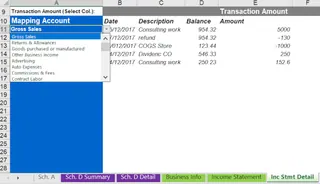
Catégorisation manuelle : C'est l'étape la plus laborieuse. Vous allez ligne par ligne, attribuant une catégorie à chaque dépense ou revenu. Pour éviter les fautes de frappe, vous pouvez configurer une liste déroulante de Validation des données. Bien que cela assure la cohérence, vous devez toujours sélectionner manuellement une catégorie pour chaque transaction.
Synthèse avec
SOMME.SI: Sur une feuille "Résumé" séparée, vous listez toutes vos catégories fiscales. À côté de chaque catégorie, vous écrivez une formuleSOMME.SIpour calculer le total. La formule ressemble à ceci :=SOMME.SI(Transactions!A:A; "Fournitures de Bureau"; Transactions!D:D)Cette formule demande à Excel de regarder dans la colonne "Catégorie" (A:A) de votre feuille
Transactions, de trouver toutes les lignes correspondant à "Fournitures de Bureau", et d'additionner les valeurs correspondantes de la colonne "Montant" (D:D). Vous devez créer une formuleSOMME.SIséparée pour chaque catégorie.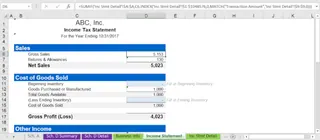
Nettoyage des données : Parfois, vos données bancaires ne sont pas parfaites. Vous pouvez trouver des nombres formatés en texte, ce qui casse vos formules
SOMME.SI. Pour corriger cela, vous devez créer une colonne auxiliaire et utiliser la fonctionCNUM()pour reconvertir le texte en nombres qu'Excel peut calculer.
Les Limites de la Méthode Manuelle
Bien que ce système puisse finalement vous donner les chiffres dont vous avez besoin, il est truffé de problèmes :
- Incroyablement Chronophage : Le simple volume de catégorisation manuelle est un énorme gouffre de temps. Et si vous avez 2 000 transactions ? Cela représente 2 000 décisions et clics manuels.
- Rigide et Inflexible : Votre synthèse
SOMME.SIest statique. Et si votre comptable demande : "Quel était le total de vos frais de voyage pour le deuxième trimestre ?" ou "Pouvez-vous me montrer vos 5 principales catégories de dépenses pour décembre ?" Répondre à ces questions nécessite de construire de nouvelles formulesSOMME.SIfiltrées ou un Tableau Croisé Dynamique complexe. - Risque Élevé d'Erreurs : Une seule erreur — une transaction mal catégorisée, une plage de formule incorrecte, une faute de frappe dans un nom de catégorie — peut conduire à des totaux inexacts, vous coûtant potentiellement des centaines ou des milliers d'euros en impôts trop payés ou en pénalités de contrôle.
- Difficile à Maintenir : Le processus n'est pas une opération unique. Vous devez le répéter chaque mois ou trimestre pour rester à jour, et c'est un cauchemar à dépanner si quelque chose ne fonctionne pas.
- Courbe d'Apprentissage Raide : Pour faire cela correctement, vous devez maîtriser
SOMME.SI, laValidation des données, et potentiellement d'autres fonctions commeSOUS.TOTALetCNUM. Ce n'est pas un processus convivial pour les débutants sur Excel.
La Nouvelle Approche : Utiliser un Agent IA pour Excel (Excelmatic)
Plutôt que de vous forcer à devenir un expert en formules et une machine de saisie de données, les outils modernes comme Excelmatic agissent comme votre analyste de données personnel. Excelmatic est un Agent IA pour Excel qui vous permet d'utiliser un langage naturel pour obtenir des insights de vos données, contournant complètement les étapes manuelles.

Le paradigme passe de "dire à Excel comment faire quelque chose (avec des formules)" à "dire à l'IA ce que vous voulez obtenir".
Étape par Étape : Automatiser Votre Préparation Fiscale avec Excelmatic
Revisitons le même scénario de préparation fiscale, mais cette fois avec Excelmatic.
- Téléchargez Vos Données de Transactions
Glissez-déposez simplement votre fichier CSV ou Excel de transactions directement dans l'interface de chat d'Excelmatic. L'IA lira instantanément vos données et vous en montrera un aperçu. Assurez-vous que vos colonnes ont des en-têtes clairs comme
Date,DescriptionetMontant.

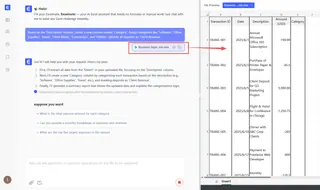
Demandez à l'IA de Catégoriser et de Résumer C'est là que la magie opère. Au lieu de catégoriser manuellement, vous dites simplement à l'IA quoi faire en langage naturel.
Vous pouvez commencer par une demande large :
Sur la base de la colonne 'Description', créez une nouvelle colonne nommée 'Catégorie'. Attribuez des catégories comme 'Logiciel', 'Fournitures de Bureau', 'Voyage', 'Repas Clients', 'Prestataires' et 'Services Publics'. Identifiez tous les dépôts comme 'Revenus Clients'.
L'IA analysera les descriptions et catégorisera intelligemment toutes vos transactions en quelques secondes.
Ensuite, demandez le résumé :
Maintenant, créez un tableau récapitulatif montrant le montant total pour chaque catégorie. Triez-le de la dépense la plus élevée à la plus basse.
Affinez et Analysez avec des Questions de Suivi C'est là qu'un agent IA brille vraiment. Vos données deviennent un tableau de bord dynamique et conversationnel. Vous pouvez poser des questions de suivi pour creuser plus profondément.
- "Quelles étaient mes dépenses totales pour le T3 2024 ?"
- "Créez un diagramme circulaire montrant le pourcentage de chaque catégorie de dépenses."
- "Montrez-moi une liste de toutes les transactions catégorisées comme 'Voyage'."
- "Calculez mon revenu net pour l'année en soustrayant les dépenses totales des revenus totaux."
Exportez Vos Résultats Propres Une fois que vous avez les rapports exacts dont vous avez besoin, vous pouvez télécharger les résultats. Excelmatic vous permet d'exporter la liste complète des transactions catégorisées, le tableau croisé dynamique de synthèse et tous les graphiques que vous avez créés dans un nouveau fichier Excel parfaitement formaté. Vous pouvez remettre ce fichier propre à votre comptable, lui faisant gagner du temps et vous faisant économiser de l'argent sur ses honoraires.
Un Exemple de Conversation
Voici à quoi pourrait ressembler une interaction typique dans Excelmatic :
Utilisateur : Voici mon relevé bancaire annuel de 2023. Aidez-moi à le préparer pour mon comptable fiscal.
Excelmatic : Bien sûr. J'ai analysé vos données, qui contiennent 1 842 transactions. Que souhaitez-vous faire en premier ?
Utilisateur : Veuillez créer une nouvelle colonne 'Catégorie'. Utilisez la description de la transaction pour tout catégoriser. Mes principales catégories de dépenses sont 'Abonnements Logiciels', 'Paiements Prestataires', 'Fournitures de Bureau', 'Voyage & Hébergement' et 'Repas Clients'. Tous les fonds entrants sont des 'Revenus Clients'.
Excelmatic : J'ai ajouté la colonne 'Catégorie' et catégorisé les 1 842 transactions selon vos instructions. J'ai également créé un tableau croisé dynamique résumant le total pour chaque catégorie. Votre total 'Revenus Clients' est de 125 450 $ et vos dépenses totales sont de 48 970 $.
Utilisateur : Parfait. Maintenant, créez un graphique à barres montrant mes 5 principales catégories de dépenses. Et pouvez-vous filtrer la liste principale des transactions pour ne me montrer que les 'Paiements Prestataires' supérieurs à 1 000 $ ?
Excelmatic : Fait. Le graphique à barres est prêt, montrant 'Paiements Prestataires' comme votre plus grosse dépense. J'ai également appliqué le filtre à vos données de transactions. Vous pouvez maintenant télécharger le fichier Excel mis à jour contenant la liste catégorisée, le tableau croisé dynamique de synthèse et le graphique.
Méthode Traditionnelle vs. Excelmatic : Une Comparaison Rapide
| Aspect | Méthode Excel Traditionnelle | Excelmatic (Agent IA) |
|---|---|---|
| Temps | Heures, voire jours | Minutes |
| Processus | Catégorisation manuelle, écriture de formules | Conversation en langage naturel |
| Précision | Risque élevé d'erreur humaine | Cohérente et automatisée |
| Flexibilité | Rigide ; de nouvelles questions nécessitent de nouvelles formules | Dynamique ; posez n'importe quelle question à la volée |
| Niveau de Compétence | Compétences Excel intermédiaires requises | Aucune connaissance en formules nécessaire |
FAQ
Dois-je connaître des formules comme SOMME.SI pour utiliser Excelmatic ?
Non. Vous n'avez pas besoin d'écrire la moindre formule. Vous décrivez simplement le résultat que vous voulez en langage naturel, et l'IA génère le résultat, qu'il s'agisse d'une liste catégorisée, d'un tableau récapitulatif ou d'un graphique.
Est-il sûr de télécharger mes données financières sur Excelmatic ? Oui. Excelmatic donne la priorité à la sécurité des données. Vos données sont chiffrées en transit et au repos, et elles ne sont jamais utilisées pour entraîner des modèles d'IA. C'est un environnement sécurisé conçu pour les professionnels. Pour plus de détails, reportez-vous toujours à la politique de confidentialité officielle.
Excelmatic va-t-il modifier mon fichier Excel original ? Non. Votre fichier original reste intact sur votre ordinateur. Excelmatic travaille sur une copie de vos données dans son environnement cloud sécurisé. Vous pouvez ensuite télécharger les résultats sous forme de nouveau fichier Excel.
Et si mes descriptions de transactions sont désordonnées ou incohérentes ? L'IA est étonnamment douée pour gérer les données désordonnées. Elle peut souvent comprendre que "Amazon Web Services", "Facture AWS" et "AMZN WEBSERVICES" appartiennent toutes à la même catégorie "Services Cloud" ou "Logiciel". Vous pouvez également fournir des instructions dans le chat pour corriger ou affiner sa catégorisation.
Excelmatic peut-il remplacer mon comptable ? Non. Excelmatic n'est pas un remplacement pour un expert-comptable agréé. C'est un outil puissant pour assister vous et votre comptable. En leur fournissant des données parfaitement propres, catégorisées et résumées, vous leur facilitez le travail, le rendez plus rapide et moins coûteux.
Puis-je exporter les résultats vers Excel ?
Absolument. Vous pouvez télécharger vos données catégorisées, vos tableaux croisés dynamiques et vos graphiques sous forme de nouveau fichier .xlsx, prêt à être utilisé ou envoyé à votre comptable.
Commencez : Rationalisez Votre Flux de Travail Fiscal avec Excelmatic
Le rituel annuel de lutte avec les feuilles de calcul pour la saison des impôts ne doit pas être une source de stress. Les heures passées à catégoriser manuellement les transactions et à déboguer des formules SOMME.SI sont mieux investies dans votre entreprise.
En adoptant un agent IA pour Excel, vous pouvez transformer cette corvée fastidieuse en un processus rapide, simple et même instructif. Vous obtenez non seulement vos données fiscales prêtes en un temps record, mais vous gagnez également la capacité de poser des questions critiques sur vos finances d'entreprise tout au long de l'année.
Prêt à récupérer vos week-ends ? Essayez Excelmatic gratuitement dès aujourd'hui. Téléchargez un fichier de transactions et utilisez les invites de cet article pour voir à quelle vitesse vous pouvez mettre vos finances en ordre.





