
Points clés à retenir :
- Automatiser des actions répétitives sur plusieurs feuilles ou fichiers Excel, comme la mise en forme ou la consolidation de données, nécessitait traditionnellement d'écrire et de maintenir des boucles VBA complexes, ce qui est long et sujet aux erreurs.
- Les outils d'IA pour Excel comme Excelmatic remplacent le besoin de coder. Vous pouvez simplement décrire la tâche répétitive en langage clair, et l'IA l'exécutera automatiquement sur toutes les feuilles ou fichiers spécifiés.
- Utiliser Excelmatic réduit considérablement le temps de configuration, de plusieurs heures à quelques minutes, élimine les frustrations du débogage et permet à toute personne — pas seulement aux experts VBA — de créer des automatisations puissantes et flexibles dans Excel.
Le Défi : La Routine Interminable des Tâches Répétitives dans Excel
Imaginez que c'est la fin du mois. Vous êtes un analyste financier responsable de la consolidation des données de ventes de 20 succursales régionales. Chaque succursale vous envoie un fichier Excel, et dans chaque fichier se trouvent des feuilles pour différentes gammes de produits. Votre travail consiste à aller dans chaque feuille, dans chaque fichier, pour effectuer une série de tâches identiques : calculer le profit total, mettre en évidence les 3 meilleures ventes et copier un résumé de ces données dans un classeur principal.
Faire cela manuellement n'est pas seulement fastidieux ; c'est une recette pour un désastre. Une seule erreur de copier-coller ou une feuille oubliée peut compromettre l'intégralité du rapport. C'est exactement le scénario qui pousse de nombreux utilisateurs d'Excel à apprendre Visual Basic pour Applications (VBA), le langage de programmation intégré à Excel. L'objectif ? Écrire un script qui peut parcourir tous les fichiers et toutes les feuilles et exécuter les tâches automatiquement.
Mais cette voie comporte son propre lot de défis importants.
La Solution Traditionnelle : Lutter avec les Boucles VBA
Pendant des décennies, VBA a été la solution de référence pour automatiser des travaux complexes et répétitifs dans Excel. Le concept central utilisé pour ces tâches est la "boucle". Une boucle est un bloc de code qui répète une action plusieurs fois.
Pour résoudre notre problème de consolidation, un programmeur VBA écrirait typiquement un script impliquant plusieurs "boucles imbriquées".
Comment Fonctionnent les Boucles VBA (En Théorie)
- La Boucle Externe (Fichiers) : Le script aurait d'abord besoin d'une boucle pour parcourir chaque fichier Excel dans un dossier spécifique (par exemple, le dossier 'Rapports Mensuels').
- La Boucle Intermédiaire (Feuilles de calcul) : À l'intérieur de cette boucle, une autre boucle serait nécessaire pour parcourir chaque feuille de calcul dans le fichier actuellement ouvert.
- La Boucle Interne (Cellules/Lignes) : Souvent, une troisième boucle est requise pour traiter les données ligne par ligne dans chaque feuille, par exemple, pour vérifier une condition ou appliquer une mise en forme.
Une structure conceptuelle simplifiée d'un tel script pourrait ressembler à ceci :
' Ceci est un exemple conceptuel de boucles imbriquées
Sub ConsolidateAllReports()

    Dim wb As Workbook
    Dim ws As Worksheet

    ' Boucle 1 : Parcourir chaque classeur (fichier)
    For Each wb In Application.Workbooks

        ' Boucle 2 : Parcourir chaque feuille de calcul dans le classeur actuel
        For Each ws In wb.Worksheets

            ' --- Effectuez vos actions ici ---
            ' Exemple : Trouver la dernière ligne avec des données
            ' Exemple : Insérer une formule pour calculer le profit
            ' Exemple : Copier le résumé vers une feuille maîtresse

        Next ws

    Next wb

End Sub
Les Limites de l'Approche VBA
Bien que puissante, cette solution est loin d'être parfaite et crée une barrière élevée pour la plupart des utilisateurs professionnels :
- Courbe d'Apprentissage Raide : Vous ne pouvez pas simplement "apprendre" VBA sur le tas. Cela nécessite d'apprendre les fondamentaux de la programmation, de comprendre le complexe Modèle Objet d'Excel (
Workbook,Worksheet,Range) et de maîtriser la syntaxe. Cela peut prendre des semaines ou des mois. - Long à Écrire et à Déboguer : Écrire un script robuste avec des boucles imbriquées prend du temps. Plus important encore, le déboguer lorsqu'il échoue inévitablement — parce qu'un fichier est nommé différemment ou qu'une feuille a une colonne supplémentaire — est un processus frustrant et long.
- Rigide et Difficile à Maintenir : Que se passe-t-il lorsque l'exigence métier change légèrement ? Si votre responsable vous demande de aussi calculer le montant moyen des transactions, vous devez retourner dans le code, le modifier, le tester et le redéployer. Le script n'est pas flexible.
- Risque Élevé d'Erreurs : Une petite erreur logique dans la boucle (par exemple,
i = i + 1au mauvais endroit) peut conduire à des boucles infinies qui plantent Excel ou, pire, à une corruption subtile des données qui passe inaperçue. - Dépendance envers les Experts : Le script est souvent une "boîte noire" comprise uniquement par la personne qui l'a écrit. Si cette personne quitte l'entreprise, l'automatisation tombe en panne et personne ne sait comment la réparer.
La Solution Moderne : Automatiser avec un Agent d'IA Excel (Excelmatic)
Au lieu de vous forcer à devenir programmeur, et si vous pouviez simplement dire à Excel ce que vous voulez faire en langage clair ? C'est la promesse des Agents d'IA Excel comme Excelmatic. Il gère les boucles, les itérations et l'exécution en arrière-plan, vous permettant de vous concentrer sur la logique métier.

Revisitons le même problème de consolidation des rapports provenant de 20 fichiers différents. Voici comment vous le résoudriez en quelques minutes avec Excelmatic.
Étape 1 : Téléversez Vos Données
Premièrement, au lieu d'écrire du code pour ouvrir des fichiers, vous téléversez simplement les 20 fichiers Excel directement dans Excelmatic. La plateforme est conçue pour gérer plusieurs fichiers à la fois, les reconnaissant automatiquement comme un seul ensemble de données. Vous pouvez également téléverser un seul fichier Excel avec de nombreuses feuilles.

Assurez-vous que vos en-têtes de colonnes sont clairs (par exemple, "Région", "Produit", "Montant de la Vente"), car cela aide l'IA à comprendre la structure de vos données.
Étape 2 : Décrivez Votre Tâche Répétitive en Langage Naturel
Maintenant, au lieu d'écrire des boucles, vous discutez simplement avec l'IA. Vous pouvez donner une commande qui s'applique à toutes les données que vous avez téléversées, quel que soit le nombre de fichiers ou de feuilles d'origine.
Voici quelques exemples d'invites que vous pourriez utiliser :
- "Pour chaque feuille d'origine, calculez la somme du 'Montant de la Vente' et la moyenne de la 'Marge Bénéficiaire'."
- "Combinez tous les fichiers téléversés en un seul tableau. Ajoutez une nouvelle colonne nommée 'Fichier Source' qui contient le nom du fichier d'origine pour chaque ligne."
- "Dans les données combinées, pour chaque 'Région', trouvez les 3 premières lignes basées sur le 'Montant de la Vente'."
- "Pour toutes les lignes, créez une nouvelle colonne appelée 'Commission' qui correspond à 5% du 'Montant de la Vente' si la 'Marge Bénéficiaire' est supérieure à 20%, sinon c'est 2%."
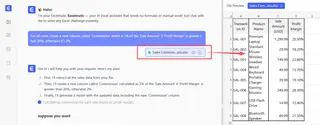
L'IA analyse votre demande et exécute l'opération sur l'ensemble du jeu de données instantanément.
Étape 3 : Examinez, Itérez et Affinez
Excelmatic présentera le résultat sous forme d'un nouveau tableau. La beauté de l'interface conversationnelle est que vous n'avez pas besoin d'être parfait du premier coup. Vous pouvez continuer à affiner le résultat avec des questions de suivi.
Ce "dialogue" est là où réside le véritable pouvoir, offrant une flexibilité que les scripts VBA ne peuvent égaler.
Exemple de Dialogue avec l'IA
Voici à quoi pourrait ressembler une conversation typique dans Excelmatic pour notre tâche de consolidation :
Utilisateur : J'ai téléversé 20 fichiers de ventes régionales. Combinez-les tous en une seule feuille maîtresse. Ajoutez une nouvelle colonne appelée 'Région Source' qui indique de quel fichier provient chaque ligne.
Excelmatic : Fait. J'ai fusionné les 20 fichiers en un seul tableau de 15 480 lignes. Une colonne 'Région Source' a été ajoutée.
Utilisateur : Parfait. Maintenant, pour chaque région, je veux uniquement voir les ventes pour la catégorie 'Électronique'. Veuillez filtrer les données.
Excelmatic : J'ai filtré le tableau pour n'inclure que les lignes où la 'Catégorie' est 'Électronique'. Le tableau contient maintenant 3 120 lignes.
Utilisateur : Excellent. Maintenant, créez un tableau croisé dynamique qui montre le 'Montant de la Vente' total pour chaque 'Commercial', ventilé par 'Région Source'. Triez les commerciaux par leur ventes totales en ordre décroissant.
Excelmatic : J'ai généré le tableau croisé dynamique demandé. Vous pouvez le visualiser maintenant ou télécharger le résultat. Souhaitez-vous également un graphique pour visualiser cela ?
Étape 4 : Exportez Vos Résultats
Une fois que vous êtes satisfait du résultat — qu'il s'agisse d'un tableau nettoyé, d'un tableau croisé dynamique ou d'un graphique — vous pouvez le télécharger en un seul clic sous forme d'un nouveau fichier Excel propre. Vous pouvez également copier les formules générées ou les configurations de tableau croisé dynamique pour les utiliser dans vos classeurs existants.
Boucles VBA vs. Excelmatic : Une Comparaison Rapide
| Aspect | Boucles VBA Traditionnelles | Excelmatic (Agent d'IA) |
|---|---|---|
| Temps de Mise en Œuvre | Heures ou jours (écriture, tests, débogage) | Minutes |
| Compétence Requise | Programmation VBA, Modèle Objet Excel | Compétences linguistiques de base, compréhension de la tâche métier |
| Flexibilité | Faible. Les changements nécessitent une modification du code. | Élevée. Adaptation facile avec des questions de suivi. |
| Taux d'Erreur | Élevé. Sujet aux erreurs de syntaxe et logiques. | Faible. L'IA gère l'exécution et la syntaxe. |
| Maintenance | Difficile. Nécessite un expert VBA pour la mise à jour. | Aucune. Le processus est défini par la conversation. |
FAQ
1. Ai-je besoin de savoir coder pour utiliser Excelmatic pour l'automatisation ? Non, pas du tout. Excelmatic est conçu pour les utilisateurs professionnels. Si vous pouvez décrire votre objectif en une phrase, vous pouvez utiliser l'outil. Il remplace complètement le besoin d'écrire du VBA, des scripts Python ou des formules complexes.
2. Comment Excelmatic gère-t-il les tâches qui nécessiteraient normalement des boucles imbriquées complexes ?
Lorsque vous donnez une commande comme "Pour chaque région, trouvez les 3 meilleurs produits", le moteur d'IA traduit cela en la logique itérative nécessaire en arrière-plan. Il comprend des concepts comme le regroupement (pour chaque région) et le classement (top 3 produits) et les exécute sans que vous ne voyiez jamais une ligne de code.
3. Mes données sont-elles en sécurité lorsque je les téléverse sur Excelmatic ? La confidentialité et la sécurité des données sont primordiales. Excelmatic utilise un chiffrement de norme industrielle pour les données en transit et au repos. Vos fichiers sont traités dans un environnement cloud sécurisé et ne sont pas partagés ni utilisés pour entraîner d'autres modèles d'IA. Pour les détails spécifiques de conformité, reportez-vous toujours à la politique de confidentialité officielle.
4. Excelmatic peut-il modifier mes fichiers originaux ? Non. Excelmatic fonctionne de manière non destructive. Il traite vos fichiers téléversés comme une source de données en lecture seule. Toutes les transformations, calculs et rapports sont générés sur la plateforme, et vous pouvez télécharger les résultats sous forme d'un tout nouveau fichier Excel, laissant vos données originales intactes.
5. Est-ce juste un autre enregistreur de macro ? Non. Un enregistreur de macro enregistre et rejoue simplement vos clics de souris et frappes de touches exacts, ce qui le rend extrêmement fragile. Si une colonne bouge ou si la position d'un bouton change, la macro se brise. Excelmatic comprend l'intention derrière votre demande (par exemple, "faire la somme de la colonne des ventes"), donc il fonctionne même si la structure de vos données change légèrement.
Commencez : Améliorez Votre Flux de Travail Excel Dès Aujourd'hui
Arrêtez de passer des heures précieuses piégé dans le cycle d'écriture, de débogage et de maintenance de scripts VBA fragiles. Les tâches répétitives qui drainent votre productivité sont les candidates parfaites pour l'automatisation pilotée par l'IA. En passant à un outil comme Excelmatic, vous ne faites pas que gagner du temps — vous vous donnez, ainsi qu'à votre équipe, les moyens de répondre plus rapidement à des questions complexes sur les données, avec plus de confiance et bien moins de frustrations.
Prêt à le voir en action ? Essayez Excelmatic gratuitement et téléversez l'une de vos propres tâches répétitives. Utilisez les invites de cet article comme point de départ et découvrez une manière plus intelligente de travailler avec vos données.





