Points clés :
- Les rapports trimestriels traditionnels dans Excel impliquent souvent une création manuelle fastidieuse et répétitive de graphiques, ou le recours à des macros fragiles et difficiles à maintenir qui se cassent facilement.
- Les agents d'IA pour Excel comme Excelmatic éliminent ce travail manuel. Vous pouvez simplement télécharger vos données et demander les graphiques et analyses spécifiques dont vous avez besoin en utilisant un langage simple.
- Utiliser Excelmatic permet non seulement de gagner des heures chaque trimestre, mais offre également la flexibilité de modifier instantanément les rapports, de répondre à des questions ad hoc et d'éliminer le risque d'erreurs de macro, le tout sans écrire une seule ligne de code.
La Routine Répétitive des Rapports Trimestriels
Si vous travaillez avec des données, vous connaissez la routine. La fin du trimestre arrive, et avec elle une nouvelle série de données — analyses de site web, chiffres de vente, métriques opérationnelles. Votre tâche est de transformer ces données brutes en un ensemble cohérent de rapports et de graphiques pour la direction.
Imaginez que vous êtes un analyste marketing. Tous les trois mois, vous recevez un fichier Excel avec les données de trafic du site web ventilées par pays. Le fichier a des feuilles de calcul séparées pour T1, T2, T3 et T4. Pour chaque trimestre, vous devez créer les deux mêmes graphiques :
- Un graphique comparant les Visites Nouvelles vs. Visites de Retour pour chaque pays.
- Un graphique visualisant la proportion de comptes Payants vs. Gratuits dans chaque pays.
La première fois, c'est une tâche intéressante. La deuxième fois, c'est familier. Au troisième et quatrième trimestre, c'est une corvée. Vous vous retrouvez à répéter mécaniquement les mêmes clics, sélections et étapes de mise en forme. Ce n'est pas seulement fastidieux ; c'est une occasion parfaite pour une erreur humaine. Et si vous sélectionniez accidentellement la mauvaise plage de données au T3 ? Tout le rapport pourrait être trompeur, et vous ne le remarqueriez peut-être même pas.
La Solution Traditionnelle : Les Macros Excel et Leurs Faiblesses Cachées
Un utilisateur expérimenté d'Excel pourrait dire : "C'est un travail parfait pour une macro !" Et il n'aurait pas tort. Enregistrer une macro est la méthode classique pour automatiser les tâches répétitives dans Excel.
L'idée est simple : vous activez l'enregistreur de macro, effectuez la tâche une fois (créez les deux graphiques pour une feuille de calcul), puis arrêtez l'enregistreur. Excel traduit vos actions en code Visual Basic pour Applications (VBA). Maintenant, vous pouvez simplement exécuter cette macro sur vos autres feuilles de calcul trimestrielles, et voilà — les graphiques apparaissent en quelques secondes.
Les Étapes pour Enregistrer une Macro de Rapport
Voici à quoi ressemble typiquement ce processus :
- Démarrer l'Enregistrement : Accédez à l'onglet
Développeuret cliquez surEnregistrer une macro. - Créer le Graphique 1 (Visites) :
- Sélectionnez la plage de données contenant 'Pays', 'Nouvelles Visites' et 'Visites de Retour'.
- Allez dans
Insérer>Graphiqueset choisissez un graphique approprié, comme un Graphique en colonnes groupées. - Ajoutez un titre ("Nouvelles vs. Visites de Retour par Pays") et des étiquettes d'axe.
- Déplacez le graphique vers un emplacement désigné sur la feuille de calcul.
- Créer le Graphique 2 (Proportion de Comptes Payants) :
- C'est plus délicat. Vous pourriez d'abord devoir insérer une colonne auxiliaire pour calculer le pourcentage de comptes payants pour chaque pays. La formule serait quelque chose comme
=ComptesPayants / (ComptesPayants + ComptesGratuits). - Sélectionnez la colonne 'Pays' et votre nouvelle colonne 'Pourcentage Payant'.
- Insérez un Graphique en secteurs ou un Graphique à barres pour montrer la proportion.
- Ajoutez un titre ("Proportion de Comptes Payants par Pays") et des étiquettes de données montrant les pourcentages.
- C'est plus délicat. Vous pourriez d'abord devoir insérer une colonne auxiliaire pour calculer le pourcentage de comptes payants pour chaque pays. La formule serait quelque chose comme
- Arrêter l'Enregistrement : Cliquez sur
Arrêter l'enregistrementdans l'ongletDéveloppeur. - Exécuter sur les Autres Feuilles : Allez dans les feuilles T2, T3 et T4 et exécutez la macro.
Pourquoi les Macros Sont une Solution Fragile
Bien que les macros semblent puissantes, elles sont notoirement fragiles et présentent des limites importantes :
- Fragilité : La macro enregistre des actions exactes. Si les données sources pour T3 ont une colonne supplémentaire, un nombre de lignes différent, ou même un nom de colonne légèrement différent, la macro échouera, souvent avec un message d'erreur VBA cryptique.
- Manque de Flexibilité : Votre manager voit le rapport et demande : "C'est super, mais pouvez-vous montrer les données de visites sous forme de graphique à barres empilées à la place ? Et pouvons-nous filtrer les pays avec moins de 1000 visites ?" Votre macro ne peut pas gérer cela. Vous devez soit le faire manuellement, soit enregistrer une toute nouvelle macro.
- Maintenance Élevée & Courbe d'Apprentissage : Si une macro se casse, vous ne pouvez pas simplement lui "parler" pour la réparer. Vous devez ouvrir l'éditeur VBA et déboguer le code. Cela nécessite d'apprendre un langage de programmation, un obstacle important pour la plupart des utilisateurs métier qui veulent juste terminer leurs rapports.
- Cauchemar de Collaboration : Vous partez en vacances et un collègue doit exécuter le rapport trimestriel. La macro échoue. Il n'a aucune idée de comment elle a été construite ou comment la réparer, créant un point de défaillance unique et un silo de connaissances.
Les macros sont une solution d'une autre époque. Aujourd'hui, il existe une manière plus intelligente et plus flexible d'automatiser votre travail dans Excel.
La Nouvelle Méthode : Utiliser l'IA Excel avec Excelmatic
Au lieu de programmer un ensemble rigide d'instructions avec une macro, et si vous pouviez simplement décrire le rapport que vous voulez à un assistant IA ? C'est l'idée centrale derrière les agents d'IA pour Excel comme Excelmatic.

Excelmatic est un assistant de chat IA conçu pour vos feuilles de calcul. Vous téléchargez votre fichier de données, puis, en utilisant un langage naturel simple, vous dites à l'IA quelle analyse, quels graphiques ou quels rapports vous avez besoin. L'IA gère les étapes complexes pour vous.
Résolvons le même problème de rapport trimestriel en utilisant Excelmatic.
Étape par Étape : Des Données Brutes au Rapport Complet en Quelques Minutes
1. Téléchargez Votre Fichier de Données
Tout d'abord, glissez-déposez votre classeur Excel — celui avec les feuilles de calcul T1, T2, T3 et T4 — directement dans l'interface de chat d'Excelmatic. L'IA lira le fichier et comprendra sa structure.

2. Décrivez les Graphiques Dont Vous Avez Besoin en Langage Simple
Maintenant, au lieu de cliquer dans les menus, vous tapez simplement votre demande. Vous pouvez tout demander en une fois ou y aller étape par étape.
Voici quelques exemples de prompts que vous pourriez utiliser :
- "Pour la feuille de calcul nommée 'Données T1', créez un graphique en colonnes qui montre les Nouvelles Visites et les Visites de Retour pour chaque pays."
- "Sur la même feuille 'Données T1', calculez le pourcentage de comptes payants pour chaque pays et visualisez-le avec un graphique en secteurs. Intitulez-le 'Proportion de Comptes Payants'."
- "Maintenant, veuillez générer les deux mêmes graphiques pour les feuilles de calcul 'Données T2', 'Données T3' et 'Données T4'."
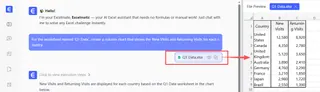
L'IA traitera votre demande et générera les graphiques, en les plaçant directement dans un nouveau fichier Excel téléchargeable.
3. Examinez et Itérez par la Conversation
C'est là que l'IA Excel brille vraiment. Les graphiques initiaux ne sont que le début d'une conversation.
Imaginons que votre manager vous donne un retour. Vous pouvez simplement continuer le chat :
- "C'est super. Pour tous les graphiques en colonnes, changez-les en graphiques à barres empilées."
- "Dans le rapport T4, pouvez-vous filtrer tous les pays avec moins de 500 visites au total ?"
- "Ajoutez des étiquettes de données à tous les graphiques en secteurs montrant la valeur en pourcentage."
Chaque demande est traitée instantanément. Il n'y a pas de ré-enregistrement, pas de débogage de code. Cette approche conversationnelle rend la création de rapports incroyablement rapide et flexible.
4. Téléchargez Votre Rapport Finalisé
Une fois que vous êtes satisfait du résultat, vous pouvez télécharger le fichier Excel final. Il contiendra toutes vos données originales, avec les graphiques nouvellement générés et parfaitement mis en forme placés sur leurs feuilles de calcul respectives.
Un Exemple de Conversation avec Excelmatic
Voici à quoi pourrait ressembler une interaction typique :
Utilisateur : J'ai téléchargé un fichier Excel avec des analyses de site web pour quatre trimestres, chacun dans un onglet séparé (T1, T2, T3, T4). Pour chaque onglet, j'ai besoin de deux graphiques :
- Un graphique à barres comparant les visites Nouvelles et de Retour par pays.
- Un graphique en secteurs montrant le pourcentage de comptes payants par pays.
Excelmatic : J'ai traité votre demande. J'ai créé un nouveau fichier Excel où chaque feuille trimestrielle contient maintenant les deux graphiques que vous avez spécifiés. Le graphique à barres compare les visites, et le graphique en secteurs visualise la proportion de comptes payants. Vous pouvez télécharger le fichier maintenant.
Utilisateur : Cela semble parfait. Pour le rapport T4, pouvez-vous ajouter un titre au graphique à barres qui dit "Visites du Site Web T4 par Pays" ?
Excelmatic : Bien sûr. Le titre du graphique à barres sur la feuille 'T4' a été mis à jour. Le nouveau fichier est prêt à être téléchargé. Autre chose ?
Macros vs. Excelmatic : Une Comparaison Rapide
| Fonctionnalité | Macro Excel Traditionnelle | Excelmatic (IA Excel) |
|---|---|---|
| Configuration | Nécessite l'enregistrement manuel de chaque clic et sélection. | Simple prompt textuel décrivant le résultat souhaité. |
| Flexibilité | Très rigide. Échoue si la structure des données change. | Très flexible. S'adapte aux changements et aux nouvelles demandes. |
| Modification | Nécessite l'édition d'un code VBA complexe. | Questions de suivi simples en langage naturel. |
| Niveau de Compétence | L'enregistrement de base est facile ; le débogage nécessite de coder. | Si vous pouvez décrire votre objectif, vous pouvez l'utiliser. |
| Temps Gagné | Automatise l'exécution, mais la configuration et la maintenance sont lentes. | Fait gagner du temps sur la configuration, l'exécution et toutes les révisions futures. |
FAQ
Dois-je connaître le VBA ou des formules pour utiliser Excelmatic ? Non, pas du tout. Vous devez seulement être capable de décrire ce que vous voulez réaliser en langage simple. Excelmatic traduit vos mots en actions nécessaires, qu'il s'agisse de créer des formules, des tableaux croisés dynamiques ou des graphiques.
Excelmatic modifiera-t-il mon fichier Excel original ? Non. Excelmatic fonctionne de manière sécurisée et non destructive. Il lit votre fichier téléchargé et génère un nouveau fichier Excel avec les résultats, laissant vos données originales intactes.
Et si mes données ne sont pas parfaitement propres ? Excelmatic est conçu pour gérer les incohérences de données courantes. Pour des tâches de nettoyage plus complexes, vous pouvez même lui demander de l'aide. Par exemple : "Trouvez toutes les lignes où la colonne 'Pays' est vide et supprimez-les."
Excelmatic peut-il gérer plusieurs feuilles de calcul dans un seul fichier ? Oui. Comme montré dans l'exemple, vous pouvez simplement vous référer aux feuilles de calcul par leur nom dans vos prompts (par exemple, "Dans la feuille 'Données T1', faites...").
Les données de mon entreprise sont-elles en sécurité lorsque je les télécharge sur Excelmatic ? La sécurité des données est une priorité absolue. Excelmatic utilise un chiffrement standard de l'industrie pour les données en transit et au repos. Pour les détails spécifiques sur la conformité et les protocoles de sécurité, reportez-vous toujours à la politique de confidentialité officielle sur le site web.
Commencez à Automatiser de Manière Intelligente
L'ère de l'enregistrement et du débogage de macros fragiles pour les rapports de routine est révolue. Votre temps est trop précieux pour être passé à cliquer de manière répétitive ou à lutter avec du code VBA.
En adoptant un agent d'IA Excel comme Excelmatic, vous transformez la création de rapports d'une corvée fastidieuse en une simple conversation. Vous pouvez générer vos rapports trimestriels en quelques minutes, pas en quelques heures, et répondre aux nouvelles demandes avec agilité. Le temps que vous gagnez peut être réinvesti dans ce qui compte vraiment : analyser les données et découvrir des insights qui font avancer votre entreprise.
Prêt à laisser les macros derrière vous ? Essayez Excelmatic gratuitement dès aujourd'hui. Téléchargez votre prochain rapport et voyez à quelle vitesse vous pouvez le terminer en demandant simplement.