Points clés :
- De nombreuses tâches essentielles dans Excel—comme diviser des colonnes, compter des valeurs uniques et appliquer une mise en forme conditionnelle—sont répétitives et nécessitent de mémoriser des fonctions complexes ou de naviguer dans des assistants à plusieurs étapes.
- Les agents d'IA pour Excel comme Excelmatic éliminent ces étapes manuelles. Vous pouvez simplement décrire le résultat souhaité en langage naturel, et l'IA effectuera la transformation des données, générera des formules ou créera des visualisations pour vous.
- En utilisant Excelmatic, vous pouvez réduire le temps de préparation des données de plusieurs heures à quelques minutes, diminuer les erreurs humaines et permettre aux membres de l'équipe sans compétences avancées en Excel d'effectuer des analyses de données complexes.
Contexte du problème & Points de friction
Imaginez ceci : c'est lundi matin, et votre équipe vient de vous envoyer les dernières données de ventes hebdomadaires. Vous ouvrez le fichier Excel, et votre cœur se serre un peu. Les données sont un désastre.
La colonne Produit contient à la fois le nom du produit et la marque, mélangés comme "Laptop Pro, BrandX". La colonne Date est là, mais votre manager veut voir les performances par trimestre et par année. La colonne Zone pour vos magasins de détail mélange des chiffres avec du texte, comme "1500 m²", ce qui rend impossible le tri ou le calcul.
Avant même de pouvoir commencer à analyser les tendances des ventes ou à identifier les meilleurs performants, vous devez devenir un nettoyeur de données. Vous faites face à une liste fastidieuse de tâches de nettoyage : diviser des colonnes, extraire des parties de dates, supprimer du texte indésirable, et plus encore. Chaque étape est une source potentielle d'erreur, une petite erreur qui pourrait fausser tout votre rapport. Ce travail manuel et répétitif ne fait pas que vous faire perdre du temps ; il vous épuise et vous empêche de vous consacrer à l'analyse stratégique à haute valeur ajoutée pour laquelle vous avez été engagé.
L'approche Excel traditionnelle : Étapes et limites
Pour les utilisateurs chevronnés d'Excel, ce processus de nettoyage est une routine familière, même si frustrante. Il implique une combinaison d'outils intégrés et d'une bibliothèque de formules mémorisées.
Décomposons "l'ancienne méthode" pour aborder ces tâches courantes de nettoyage de données et d'analyse.
1. Diviser le texte d'une colonne en deux
Votre colonne Produits ressemble à Laptop Pro, BrandX. Vous avez besoin de colonnes Produit et Marque séparées.
L'assistant "Convertir le texte en colonnes" : Vous sélectionnez la colonne, allez dans
Données > Convertir le texte en colonnes, choisissez "Délimité", spécifiez la virgule comme délimiteur, et sélectionnez une destination pour les nouvelles colonnes. Cela fonctionne, mais c'est une opération statique. Si de nouvelles données sont ajoutées, vous devez répéter le processus.Approche basée sur les formules : Pour des résultats plus dynamiques, vous pourriez écrire des formules.
- Pour obtenir le Produit :
=TRIM(LEFT(A2, FIND(",", A2) - 1)) - Pour obtenir la Marque :
=TRIM(RIGHT(A2, LEN(A2) - FIND(",", A2)))
Ces formules sont puissantes mais aussi complexes et difficiles à lire. Une seule parenthèse mal placée peut tout casser, et expliquer cette logique à un collègue est un défi en soi.
- Pour obtenir le Produit :
2. Mettre en évidence des cellules selon une condition
Vous voulez repérer rapidement les chiffres de vente dans la colonne Montant qui sont supérieurs à la moyenne.
- Mise en forme conditionnelle : Vous sélectionneriez la colonne
Montant, iriez dansAccueil > Mise en forme conditionnelle > Règles Haut/Bas > Supérieur à la moyenne..., puis choisiriez la mise en forme souhaitée. Cela nécessite quelques clics, mais si vous avez besoin d'une règle plus complexe (par exemple, "mettre en évidence les cellules supérieures à la moyenne ET survenues au T3"), vous devez écrire une formule personnalisée dans le gestionnaire de mise en forme conditionnelle, ce qui ajoute une autre couche de complexité.
3. Extraire des composants de date
À partir d'une colonne Date, vous avez besoin de colonnes Année et Trimestre pour votre tableau croisé dynamique.
- Fonctions de date : Cela nécessite plus de formules.
- Pour l'Année :
=YEAR(B2)(Celle-ci est assez simple). - Pour le Trimestre :
=ROUNDUP(MONTH(B2)/3,0)ou une fonctionCHOOSEouIFplus complexe.
- Pour l'Année :
Vous devez écrire la formule, l'étirer vers le bas pour toutes les lignes, et vous rappeler de la mettre à jour pour les nouvelles entrées.
4. Créer des résumés et des visualisations
Après tout ce nettoyage, vous arrivez enfin à l'analyse. Vous voulez voir le total des ventes par marque et les 5 meilleurs produits.
- Tableaux croisés dynamiques & Graphiques : Vous inséreriez un tableau croisé dynamique, puis glisseriez
Marquedans la zone Lignes etMontantdans la zone Valeurs. Pour trouver les 5 meilleurs produits, vous créeriez un autre tableau croisé dynamique, ajouteriezProduitdans Lignes,Montantdans Valeurs, puis appliqueriez un filtre "10 premiers" (et le changeriez en 5). Enfin, vous inséreriez un graphique basé sur ce tableau croisé dynamique. C'est un outil puissant, mais il implique de nombreux clics, et ajuster l'analyse nécessite de reconfigurer les champs du tableau.
Les limites globales
La méthode traditionnelle souffre de plusieurs problèmes clés :
- Courbe d'apprentissage élevée : Elle nécessite une connaissance approfondie d'un large éventail de fonctions (
TEXTSPLIT,UNIQUE,VLOOKUP,INDEX/MATCH) et d'outils. - Longue et répétitive : Les mêmes processus en plusieurs étapes doivent être répétés pour chaque nouveau rapport.
- Fragile et sujette aux erreurs : Un petit changement dans le format des données sources peut casser des formules complexes. Une erreur manuelle de copier-coller peut passer inaperçue pendant des semaines.
- Inflexible : Répondre à une simple question de suivi comme "Super, maintenant pouvez-vous me montrer cela par région ?" signifie souvent recommencer l'analyse depuis le début.
La nouvelle méthode : Utiliser un agent d'IA Excel (comme Excelmatic)
Et si vous pouviez sauter toutes ces étapes manuelles et simplement dire à Excel ce que vous voulez ? C'est la promesse d'un agent d'IA Excel. Des outils comme Excelmatic intègrent un puissant chat d'IA directement dans votre flux de travail de données. Vous téléchargez votre fichier et utilisez le langage naturel pour faire effectuer le nettoyage, l'analyse et les visualisations pour vous.

Comment ça marche : Un nouveau paradigme
Le flux de travail est radicalement plus simple :
- Téléchargement : Glissez-déposez votre fichier Excel ou CSV dans Excelmatic.
- Prompt : Utilisez l'interface de chat pour décrire la tâche que vous souhaitez effectuer en langage naturel.
- Itération : Examinez le résultat de l'IA (qui peut être un tableau transformé, un tableau croisé dynamique, un graphique ou une formule) et posez des questions de suivi pour l'affiner.
- Exportation : Téléchargez le fichier Excel final et poli ou copiez les éléments générés dans votre propre classeur.
Étape par étape : Automatiser vos tâches de données avec Excelmatic
Revenons aux mêmes défis qu'avant, mais résolvons-les avec Excelmatic.
1. Téléchargez votre fichier de données Commencez par télécharger votre fichier de données de ventes désordonné. Excelmatic affichera un aperçu de vos données, prêtes pour vos instructions.

2. Utilisez des prompts en langage naturel Au lieu d'écrire des formules, vous tapez simplement vos demandes.
Pour diviser des colonnes :
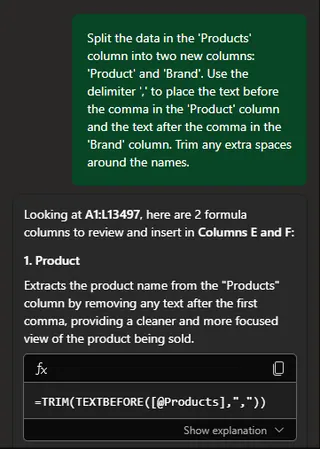
Divisez la colonne 'Produits' en deux nouvelles colonnes nommées 'Produit' et 'Marque'. Le séparateur est une virgule. Veuillez également supprimer les espaces supplémentaires.
Pour ajouter des colonnes de date :
À partir de la colonne 'Date', ajoutez deux nouvelles colonnes : une pour l' 'Année' et une pour le 'Trimestre'.
Pour nettoyer une colonne numérique :
Dans la colonne 'Zone m²', supprimez le texte ' m²' et convertissez la colonne en nombre.
Pour appliquer une mise en forme conditionnelle :
Dans la colonne 'Montant', mettez en évidence toutes les cellules dont la valeur est supérieure à la valeur moyenne de cette colonne en vert clair.
Pour créer un tableau d'analyse :
Créez un tableau croisé dynamique montrant le 'Montant' total pour chaque 'Marque' et 'Année'.
Pour générer un graphique :
Montrez-moi un graphique en colonnes des 5 meilleurs produits par 'Montant' total.

3. Examinez et itérez sur les résultats Excelmatic exécutera votre commande et vous montrera le résultat. La beauté de la chose est que c'est une conversation. Vous pouvez continuer à affiner le résultat.
Après que l'IA a créé le graphique des 5 meilleurs produits, vous pourriez demander :
D'accord, maintenant pouvez-vous changer cela en un graphique à barres et le trier du plus élevé au plus bas ?
Ou après avoir créé le tableau croisé dynamique :
Filtrez ce tableau pour n'afficher que les données de l'année 2025.
Ce processus itératif de dialogue est impossible avec les formules et assistants traditionnels. Il permet une exploration fluide des données.
4. Exportez votre fichier finalisé Une fois satisfait, vous pouvez télécharger un nouveau fichier Excel contenant toutes les transformations, nouvelles colonnes, tableaux croisés dynamiques et graphiques. Le fichier original reste intact.
Un exemple de conversation
Voici à quoi pourrait ressembler un flux de travail typique dans Excelmatic :
Utilisateur : J'ai téléchargé mes données de ventes. La colonne 'Produits' est désordonnée. Pouvez-vous la diviser en 'Produit' et 'Marque' en utilisant la virgule comme délimiteur ?
Excelmatic : Fait. J'ai ajouté deux nouvelles colonnes, 'Produit' et 'Marque', en divisant la colonne 'Produits'. Les données ont été nettoyées des espaces supplémentaires.
Utilisateur : Super. Maintenant, créez un tableau croisé dynamique qui montre le 'Montant' total des ventes par 'Marque'.
Excelmatic : J'ai généré un tableau croisé dynamique résumant le montant total des ventes pour chaque marque. BrandX a les ventes les plus élevées à 5 450 200 $. Souhaitez-vous visualiser cela ?
Utilisateur : Oui, veuillez créer un graphique à barres pour ce tableau croisé dynamique et le trier par ordre décroissant.
Excelmatic : Voici le graphique à barres trié visualisant le total des ventes par marque. Vous pouvez maintenant télécharger le fichier Excel mis à jour qui inclut les données nettoyées, le tableau croisé dynamique et le graphique sur des feuilles séparées.
Excel traditionnel vs. Excelmatic : Une comparaison rapide
| Aspect | Excel traditionnel | Excelmatic (IA Excel) |
|---|---|---|
| Temps de réalisation | Heures de travail manuel | Minutes de prompts conversationnels |
| Compétences requises | Formules avancées, tableaux croisés dynamiques, assistants | Compétences linguistiques de base et compréhension de l'objectif |
| Flexibilité | Rigide ; les changements nécessitent de refaire le travail | Très flexible ; itérez avec des prompts de suivi |
| Taux d'erreur | Risque élevé d'erreurs manuelles de formule/copier-coller | Risque faible ; l'IA applique la logique de manière cohérente |
| Collaboration | Difficile de transmettre des feuilles de calcul complexes | Facile ; les prompts s'auto-documentent |
FAQ
1. Dois-je être un expert en Excel pour utiliser Excelmatic ? Non, c'est tout le contraire. Excelmatic est conçu pour les utilisateurs qui savent ce qu'ils veulent mais ne veulent pas passer de temps à comprendre comment le faire dans Excel. Si vous pouvez décrire votre besoin métier, vous pouvez utiliser Excelmatic.
2. Mes données sont-elles en sécurité lorsque je les télécharge sur Excelmatic ? La sécurité des données est une priorité absolue. Excelmatic utilise un chiffrement de norme industrielle pour les données en transit et au repos. Les fichiers sont traités de manière sécurisée et ne sont pas utilisés pour entraîner des modèles sans autorisation explicite. Pour des besoins de conformité spécifiques, reportez-vous toujours à la politique de confidentialité officielle.
3. Et si mes données sont extrêmement désordonnées ? Excelmatic est conçu pour cela. Il excelle dans les tâches de nettoyage et de transformation de données fastidieuses à faire manuellement. Vous pouvez enchaîner plusieurs commandes de nettoyage pour traiter même les données les plus non structurées.
4. Excelmatic peut-il faire des erreurs ? Comme toute IA, il peut parfois mal interpréter un prompt très ambigu. Cependant, la plateforme est conçue pour cela. Vous pouvez immédiatement voir un aperçu des résultats et fournir un prompt de clarification pour corriger le tir, ce qui est beaucoup plus rapide que de déboguer une formule cassée.
5. Excelmatic remplace-t-il Excel ? Non. Excelmatic est un assistant puissant qui booste votre flux de travail Excel. Il vous aide à passer de données brutes et désordonnées à un état propre et prêt pour l'analyse en un temps record. Le résultat final est un fichier Excel standard avec lequel vous pouvez continuer à travailler, partager et utiliser dans vos processus existants.
6. Puis-je obtenir la formule Excel d'Excelmatic ? Oui. Pour de nombreuses tâches, vous pouvez demander à l'IA de "me donner la formule Excel pour faire cela", et elle fournira la formule. C'est un excellent moyen d'apprendre de nouvelles fonctions tout en accomplissant votre travail rapidement.
Commencez : Boostez votre flux de travail Excel avec Excelmatic
Chaque heure que vous passez à nettoyer manuellement des données est une heure que vous ne passez pas sur la stratégie, les insights et la prise de décision. L'approche traditionnelle, lourde en formules, est un goulot d'étranglement qui vous coûte du temps et vous expose à des erreurs inutiles.
En adoptant un agent d'IA Excel, vous pouvez transformer votre relation avec les données. Transformez les corvées fastidieuses en une simple conversation. Répondez aux questions "et si" de votre patron en quelques secondes, pas en quelques heures. Libérez-vous pour vous concentrer sur ce qui compte vraiment.
Prêt à le voir en action ? Essayez Excelmatic gratuitement dès aujourd'hui. Téléchargez l'une de vos propres feuilles de calcul désordonnées et utilisez certains des prompts de cet article. Vivez l'avenir d'Excel, dès aujourd'hui.