
Points clés :
- Créer manuellement des outils personnalisés dans Excel comme des tableaux de bord de projet, des tableaux financiers ou des calendriers éditoriaux nécessite une connaissance approfondie des formules, prend du temps et est sujet aux erreurs.
- Les agents d'IA pour Excel comme Excelmatic transforment ce processus, vous permettant de générer des graphiques complexes, des plannings et des rapports en décrivant simplement vos besoins en langage naturel.
- Utiliser Excelmatic réduit considérablement le temps de développement de plusieurs heures à quelques minutes, élimine les erreurs de formules et rend les outils de données sophistiqués accessibles même aux utilisateurs sans compétences Excel avancées.
Le Pouvoir Caché d'Excel : Plus Qu'une Simple Grille de Nombres
Pendant des décennies, Excel a été le champion incontesté du bureau, synonyme de saisie de données, de modélisation financière et du tableau croisé dynamique occasionnel. Nous le voyons comme une vaste grille de cellules, une calculatrice puissante pour gérer des budgets, des chiffres de vente et des listes interminables de nombres.
Mais les utilisateurs avertis savent que le potentiel d'Excel va bien au-delà des simples feuilles de calcul. Avec les bonnes compétences, vous pouvez transformer une feuille de calcul vierge en un tableau de bord dynamique de gestion de projet, un calendrier éditorial, un système de suivi des stocks, ou même un CRM léger. Le problème ? "Avec les bonnes compétences" est l'expression clé. Construire ces outils personnalisés manuellement est souvent une entreprise complexe, frustrante et chronophage réservée aux utilisateurs avancés d'Excel.
Cet article explore les outils métier courants que les gens créent dans Excel, met en lumière les défis de l'approche manuelle traditionnelle, et présente une nouvelle méthode révolutionnaire : utiliser un agent d'IA pour Excel comme Excelmatic pour les construire pour vous, simplement en ayant une conversation.
La Corvée Manuelle : Construire des Outils Personnalisés dans Excel, Étape par Étape Douloureuse
Décomposons la réalité de créer des outils sophistiqués dans Excel à l'ancienne. Bien que les résultats puissent être puissants, le parcours est souvent semé de complexité.
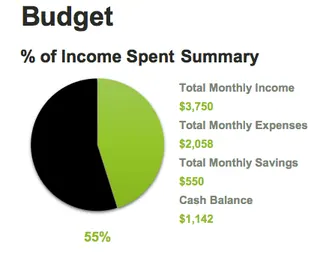
1. Analyse de Données et Reporting (Graphiques, Comptabilité, Inventaire)
L'Objectif : Vous voulez visualiser les tendances des ventes, suivre l'inventaire des produits ou créer un résumé financier mensuel.
La Méthode Traditionnelle :
- Création de Graphiques : Vous sélectionnez méticuleusement vos plages de données, naviguez dans le menu "Insérer un graphique", et passez encore 20 minutes à formater les axes, les étiquettes, les titres et les couleurs pour le rendre présentable. Si les données sont mises à jour, vous devez ajuster manuellement la plage source.
- Suivi des Stocks : Cela implique souvent un réseau complexe de formules
SOMME.SI.ENS,NB.SI.ENSetRECHERCHEV. Vous pourriez avoir une feuille pour les entrées de stock, une autre pour les ventes, et une troisième feuille de synthèse qui tente de tout rassembler. Une seule référence de formule cassée peut faire tomber tout le système. - Comptabilité : Vous construisez des tableaux croisés dynamiques complexes, en faisant glisser et déposer soigneusement les champs pour les lignes, les colonnes et les valeurs. Pour répondre à une nouvelle question, vous devez revenir en arrière, ouvrir la liste des champs et reconfigurer tout le rapport.
Les Limites :
- Haute Complexité : Écrire des formules imbriquées et configurer des tableaux croisés dynamiques à plusieurs niveaux nécessite une expertise significative et est difficile à comprendre ou à maintenir pour les nouveaux membres de l'équipe.
- Statique et Fragile : Ces outils sont rigides. Si votre patron demande, "Pouvons-nous voir ce graphique mais seulement pour la région Ouest et ventilé par semaine ?", vous êtes souvent obligé de le reconstruire à partir de zéro.
- Sujet aux Erreurs : Une petite faute de frappe dans une formule ou une référence de cellule incorrecte peut entraîner des erreurs de calcul silencieuses et désastreuses qui passent inaperçues pendant des semaines.
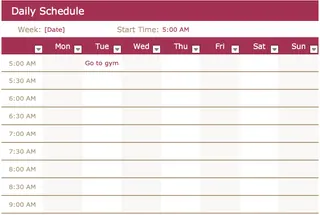
2. Planification et Organisation (Calendriers, Plannings, Planificateurs)
L'Objectif : Créer un planning de congés d'équipe, un calendrier éditorial marketing ou un planificateur d'objectifs personnel.
La Méthode Traditionnelle : Vous pourriez commencer avec un modèle Excel pré-construit, mais la personnalisation est là où les ennuis commencent. Vous passerez des heures à fusionner des cellules, à appliquer une mise en forme conditionnelle pour mettre en évidence les week-ends ou les échéances, et à essayer d'écrire des formules pour compter les "jours de congé" par employé. En faire un calendrier "glissant" qui se met à jour automatiquement est un projet en soi.
Les Limites :
- Formatage Laborieux : La majorité de votre temps est consacrée à la mise en page visuelle et au formatage, et non à la logique de planification réelle.
- Manque d'Interactivité : La plupart des calendriers Excel ne sont que des grilles statiques. Ils n'envoient pas automatiquement de rappels ou ne montrent pas facilement les conflits sans macros ou formules complexes.
- Difficile à Mettre à Jour : Ajouter un nouveau membre de l'équipe ou une nouvelle catégorie de projet nécessite de reformater manuellement les lignes et de mettre à jour toutes les formules associées.
3. Gestion de Projet et de Tâches (Listes de Tâches, Listes de Contrôle, CRMs)
L'Objectif : Construire un suivi de projet avec des diagrammes de Gantt, une liste de tâches d'équipe, ou un CRM simple pour gérer les interactions clients.
La Méthode Traditionnelle :
Vous créez des colonnes pour Nom de la Tâche, Assigné à, Date d'Échéance et Statut. Vous pourriez utiliser la validation des données pour une liste déroulante de Statut (Non Commencé, En Cours, Terminé). Un "diagramme de Gantt" est souvent simulé en utilisant des graphiques à barres empilées et des décalages de dates calculés – une astuce ingénieuse mais incroyablement fragile. Un CRM devient un tableau massif où vous enregistrez manuellement chaque appel et email.
Les Limites :
- Saisie Manuelle des Données : Le système dépend entièrement du fait que tout le monde mette à jour son statut avec diligence et correctement. Il n'y a pas d'automatisation.
- Collaboration Médiocre : Les fichiers Excel ne sont pas intrinsèquement collaboratifs. "Qui a la dernière version ?" est une question constante, menant au chaos du contrôle de version.
- Problèmes d'Évolutivité : Ce qui commence comme une simple liste devient rapidement un mur de texte ingérable. Filtrer et résumer les données sur des centaines de tâches ou de clients devient un travail à temps plein.
Le Changement Propulsé par l'IA : Réinventer les Tâches Excel avec Excelmatic
Et si vous pouviez contourner les formules complexes, le formatage fastidieux et les modèles fragiles ? Et si vous pouviez simplement décrire l'outil dont vous avez besoin, et qu'il soit construit pour vous en quelques secondes ? C'est la promesse des agents d'IA pour Excel comme Excelmatic.

Comment l'IA pour Excel Change la Donne
Excelmatic agit comme votre analyste de données personnel. Au lieu que vous ayez besoin de savoir comment construire quelque chose dans Excel, vous avez seulement besoin de savoir ce que vous voulez réaliser. Vous téléchargez vos données (ou même commencez avec une ardoise vierge) et utilisez un langage simple pour donner des instructions. L'IA gère l'analyse, l'écriture des formules, la création de graphiques et la génération de rapports automatiquement.
Étape par Étape : De l'Invite au Résultat Finalisé
Voyons comment vous créeriez les outils mentionnés ci-dessus en utilisant Excelmatic.
1. Téléchargez Votre Fichier de Données
Il suffit de glisser-déposer votre fichier Excel ou CSV dans Excelmatic. Cela pourrait être un export brut de données de vente, une liste d'employés ou un déversement d'idées de tâches de projet. Assurez-vous que vos colonnes ont des en-têtes clairs (par exemple, Date de Vente, Produit, Montant).

2. Demandez en Langage Naturel
C'est là que la magie opère. Au lieu d'écrire des formules, vous tapez ce que vous voulez.
Pour un Rapport d'Inventaire :
J'ai une liste de ventes et une liste d'inventaire. Montrez-moi le niveau de stock actuel pour chaque produit. Mettez en évidence les produits avec moins de 20 unités restantes.
Pour un Calendrier Éditorial :
Créez une vue calendrier mensuelle pour mai 2025. J'ai une liste de titres d'articles de blog avec leurs dates de publication et leurs auteurs. Placez chaque titre sur sa date correcte dans le calendrier.
Pour un Tableau de Bord de Projet :
Sur la base de ma liste de tâches avec les dates de début et de fin, créez un tableau croisé dynamique qui montre le nombre de tâches 'En Cours' pour chaque chef de projet. Ensuite, créez un graphique à barres pour visualiser cela.

3. Itérez et Affinez par la Conversation
Votre premier résultat n'est que le début. Le vrai pouvoir réside dans l'itération conversationnelle.
- "Parfait. Maintenant, pouvez-vous filtrer ce rapport d'inventaire pour ne montrer que les articles de la catégorie 'Électronique' ?"
- "Ajoutez une colonne au calendrier pour le 'Statut' de chaque article."
- "Changez ce graphique à barres en un graphique en secteurs et ajoutez des étiquettes de données."
Chaque question de suivi affine le résultat instantanément, un processus qui nécessiterait un retravail manuel important dans Excel traditionnel.
4. Exportez Votre Outil Généré par l'IA
Une fois que vous êtes satisfait, vous pouvez télécharger les résultats sous forme d'un nouveau fichier Excel propre contenant les tableaux générés, les tableaux croisés dynamiques, les formules et les graphiques. Vous pouvez également copier la formule exacte générée par Excelmatic et la coller dans votre classeur d'origine.
Dialogue en Action : Construire un Suivi de Projet avec l'IA
Voici un exemple de conversation qui démontre la rapidité avec laquelle vous pouvez construire un outil utile.
Utilisateur : J'ai téléchargé un fichier Excel avec une liste de tâches. Il a des colonnes pour 'Nom de la Tâche', 'Projet', 'Assigné à', 'Date d'Échéance' et 'Statut'. D'abord, pouvez-vous me montrer combien de tâches sont assignées à chaque personne ?
Excelmatic : Bien sûr. J'ai créé un tableau de synthèse regroupant par 'Assigné à' et comptant le nombre de tâches pour chacun. Sarah a 12 tâches, Mike en a 8, et Jennifer en a 5. Souhaitez-vous voir cela sous forme de graphique ?
Utilisateur : Oui, veuillez créer un graphique en colonnes. Aussi, j'ai besoin d'une liste de toutes les tâches qui sont dépassées et dont le statut est toujours 'Non Commencé'.
Excelmatic : Fait. J'ai généré le graphique en colonnes pour la répartition des tâches. En dessous, j'ai créé un nouveau tableau filtrant toutes les tâches où la 'Date d'Échéance' est antérieure à aujourd'hui et où le 'Statut' est 'Non Commencé'. Il semble y avoir 4 tâches en retard.
Utilisateur : Parfait. Pouvez-vous combiner ces éléments en une seule vue de tableau de bord et l'exporter pour moi ?
Excelmatic : J'ai arrangé le graphique de synthèse et le tableau des tâches en retard sur une seule feuille. Vous pouvez maintenant télécharger le nouveau fichier Excel contenant votre tableau de bord de projet.
Excel Manuel vs. Excelmatic : Une Comparaison Rapide
| Aspect | Excel Traditionnel | Excelmatic (IA pour Excel) |
|---|---|---|
| Temps de Création | Heures à jours | Secondes à minutes |
| Compétence Requise | Avancée (Formules, Tableaux Croisés Dynamiques) | Basique (Décrire votre objectif) |
| Flexibilité | Faible (Structure rigide) | Élevée (Changement facile avec de nouvelles invites) |
| Taux d'Erreur | Élevé (Erreurs de formules manuelles) | Faible (Généré et validé par l'IA) |
| Maintenance | Difficile (Difficile à déboguer/mettre à jour) | Facile (Il suffit de poser une nouvelle question) |
FAQ
1. Dois-je être un expert Excel pour utiliser Excelmatic ? Pas du tout. Si vous pouvez décrire votre problème métier en langage simple, vous pouvez utiliser Excelmatic. Il est conçu pour tous, des débutants qui veulent effectuer des tâches complexes aux experts qui veulent automatiser leur travail fastidieux.
2. Excelmatic modifiera-t-il mon fichier Excel d'origine ? Non. Votre fichier d'origine est utilisé en lecture seule pour l'analyse. Tous les résultats – tableaux, graphiques et rapports – sont générés sur la plateforme et peuvent être téléchargés sous forme d'un nouveau fichier Excel séparé, laissant vos données d'origine intactes.
3. Et si mes données sont désordonnées ou non structurées ? Excelmatic inclut des capacités de nettoyage de données. Vous pouvez lui demander de "supprimer les lignes en double", "remplir les valeurs manquantes dans la colonne 'Région' par 'Inconnu'", ou "diviser la colonne 'Nom Complet' en 'Prénom' et 'Nom'".
4. Puis-je utiliser les formules générées par Excelmatic dans mes propres feuilles de calcul ? Oui. Excelmatic peut vous montrer les formules exactes qu'il a utilisées pour obtenir un résultat. Vous pouvez copier et coller ces formules directement dans vos propres classeurs Excel, ce qui en fait un excellent outil pour apprendre et appliquer des fonctions avancées.
5. Est-il sûr de télécharger des données sensibles de l'entreprise sur Excelmatic ? La confidentialité et la sécurité des données sont des priorités absolues. Excelmatic utilise un chiffrement de norme industrielle pour les données en transit et au repos. Pour des politiques de conformité et de sécurité spécifiques, reportez-vous toujours à la politique de confidentialité et aux conditions d'utilisation du site officiel.
Arrêtez de Construire, Commencez à Demander : Améliorez Votre Flux de Travail Excel Dès Aujourd'hui
Pensez aux heures que vous avez passées à lutter avec RECHERCHEV, à reformater des graphiques ou à essayer de déboguer un tableau croisé dynamique cassé. Ce temps représente un coût d'opportunité significatif – du temps qui aurait pu être consacré à l'analyse stratégique, à la prise de décision ou à d'autres travaux à haute valeur ajoutée.
En vous accrochant à la méthode manuelle de construction d'outils Excel,





