
Points clés :
- Appliquer manuellement les Styles de Cellule et la Mise en Forme Conditionnelle d'Excel pour créer des rapports professionnels est un processus répétitif et chronophage qui entraîne souvent des incohérences.
- Un agent IA pour Excel comme Excelmatic automatise l'intégralité de ce processus, interprétant des commandes en langage naturel telles que "colorie tous les profits négatifs en rouge" pour appliquer instantanément des mises en forme complexes.
- Utiliser Excelmatic réduit considérablement le temps consacré à la mise en forme, de plusieurs heures à quelques minutes, garantit une cohérence de 100 %, et vous permet de créer des rapports visuellement attrayants et axés sur les données sans avoir à maîtriser les fonctionnalités complexes d'Excel.
Contexte du problème & Points de friction
Imaginez que vous êtes un analyste financier ou un responsable commercial, et c'est la fin du mois. Vous avez un export de données brutes sur les performances des ventes, les budgets de projet ou les niveaux de stock. Votre tâche est de transformer ce mur de chiffres austère en un rapport professionnel et facile à lire pour votre équipe de direction. Vous savez que les repères visuels sont essentiels : les écarts positifs doivent être en vert, les négatifs en rouge, les en-têtes doivent ressortir et les totaux doivent être clairement indiqués.
L'objectif est simple, mais sa réalisation dans Excel ne l'est pas du tout. Vous vous retrouvez à perdre du temps dans un cycle répétitif de clics : sélectionner une plage, naviguer vers l'onglet Accueil, trouver la bonne couleur de police, appliquer un remplissage d'arrière-plan, définir une bordure, puis recommencer pour la section suivante. Vous essayez d'utiliser les "Styles de cellule" intégrés pour la cohérence, mais vous devez toujours les appliquer manuellement partout. Pour les couleurs dépendant des données, vous devez plonger dans le monde encore plus complexe de la "Mise en forme conditionnelle", en configurant des règles et des formules pour chaque condition.
Ce processus manuel n'est pas seulement fastidieux ; c'est un champ de mines d'erreurs potentielles. Avez-vous appliqué le style "Mauvais" aux bonnes cellules ? Votre règle de mise en forme conditionnelle pour les "10 % supérieurs" est-elle appliquée à la bonne plage de données ? Lorsque les données du mois prochain arriveront, vous devrez tout recommencer, en espérant vous souvenir des nuances exactes de vert et de rouge utilisées la dernière fois pour maintenir la cohérence. C'est un cas classique de travail à forte intensité de main-d'œuvre et à faible valeur ajoutée qui vous distrait de ce qui compte vraiment : analyser les données elles-mêmes.
La solution Excel traditionnelle : Étapes & Limites
Pour y faire face, les utilisateurs expérimentés d'Excel s'appuient généralement sur une combinaison de deux fonctionnalités : Styles de cellule et Mise en forme conditionnelle. Bien que puissantes, elles représentent une approche manuelle et basée sur des règles qui comporte des limites importantes.
Un flux de travail typique pourrait ressembler à ceci :
Mise en forme des en-têtes et des totaux : Vous commenceriez par sélectionner votre ligne d'en-tête, naviguer vers Accueil > Styles > Styles de cellule, et choisir un style comme 'Titre 1'. Vous feriez de même pour la ligne 'Total' en bas, en appliquant le style 'Total'. Cela fournit une structure de base.
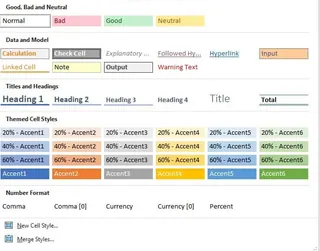
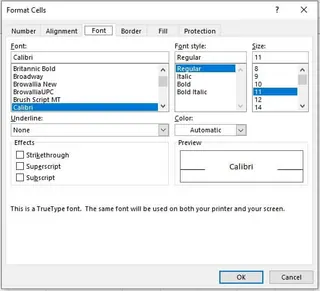
Création de styles personnalisés : Si les styles intégrés ne correspondent pas à l'identité visuelle de votre entreprise, vous devriez créer les vôtres. Cela implique d'ouvrir la boîte de dialogue 'Nouveau style de cellule', de cliquer sur le bouton 'Format...', de naviguer à travers plusieurs onglets (Police, Bordure, Remplissage, etc.) pour définir votre style, de lui donner un nom et de l'enregistrer.
Application d'une mise en forme basée sur les données : Les styles de cellule statiques ne peuvent pas changer en fonction de la valeur d'une cellule. Pour cela, vous avez besoin de la Mise en forme conditionnelle. Pour mettre en évidence les chiffres de vente supérieurs à un certain objectif, vous sélectionneriez les données, iriez dans Accueil > Mise en forme conditionnelle > Règles de mise en surbrillance des cellules > Supérieur à..., puis saisiriez la valeur cible et choisiriez un format. Pour les nombres négatifs, vous créeriez une autre règle. Pour les 5 meilleurs performants, encore une autre règle.
Cette méthode traditionnelle, bien que fonctionnelle, est profondément imparfaite dans un environnement de travail moderne et rapide :
- Courbe d'apprentissage élevée : Vous devez maîtriser deux fonctionnalités distinctes et complexes (Styles de cellule et Mise en forme conditionnelle) et savoir quand utiliser laquelle.
- Incroyablement chronophage : Configurer plusieurs règles, créer des styles personnalisés et les appliquer à de grands ensembles de données représente une perte de temps significative.
- Rigide et difficile à modifier : Et si votre manager vous demande de voir les "7 meilleurs" performants au lieu des "5 meilleurs" ? Vous devez fouiller dans le Gestionnaire des règles de mise en forme conditionnelle, trouver la bonne règle, la modifier et la réappliquer. Il n'y a pas de moyen rapide de s'adapter à la volée.
- Sujette aux erreurs : Appliquer des règles à la mauvaise plage, créer des formats conflictuels ou oublier de mettre à jour un style peut conduire à un rapport trompeur et peu professionnel.
- Faible évolutivité : Lorsque vous recevez un nouvel ensemble de données la semaine prochaine, vous devez soit recopier laborieusement les formats, soit recommencer tout le processus depuis le début.
Vous êtes forcé d'agir comme une machine, traduisant la logique métier ("montre-moi ce qui est bon et ce qui est mauvais") en un ensemble rigide d'instructions informatiques.
La nouvelle solution : Utiliser un agent IA pour Excel (Excelmatic)
Au lieu de vous forcer à apprendre le langage des menus et des règles d'Excel, un agent IA comme Excelmatic apprend le vôtre. Il inverse la logique : vous décrivez simplement l'apparence finale souhaitée en langage clair, et l'IA se charge de toutes les étapes complexes d'application des styles et de la mise en forme conditionnelle en arrière-plan.

L'ensemble du processus est transformé d'une tâche manuelle fastidieuse en un flux de travail simple et conversationnel.
Étape par étape : Mettre en forme un rapport avec Excelmatic
Prenons le même rapport de ventes et mettons-le en forme en utilisant Excelmatic en une fraction du temps.
1. Téléversez votre fichier de données
Tout d'abord, glissez-déposez votre fichier Excel ou CSV brut directement dans l'interface de chat d'Excelmatic. L'IA lira instantanément vos données et affichera un aperçu, confirmant qu'elle comprend vos colonnes et lignes.

2. Décrivez votre mise en forme souhaitée en langage naturel
C'est là que la magie opère. Au lieu de cliquer dans les menus, vous tapez simplement ce que vous voulez. Vous pouvez commencer de manière générale et devenir plus précis.
Voici quelques exemples d'invites que vous pourriez utiliser pour un rapport de ventes :
- "Rends ce rapport plus professionnel. Mets les en-têtes en gras et applique un format monétaire aux colonnes 'Montant des ventes' et 'Profit'."
- "Dans la colonne 'Marge bénéficiaire', surligne toutes les cellules avec une valeur inférieure à 0 en rouge clair, et toutes les cellules avec une valeur supérieure à 20 % en vert clair."
- "Trouve les 5 meilleurs commerciaux par 'Ventes totales' et surligne leurs lignes entières en jaune."
- "Ajoute une ligne 'Total' en bas qui additionne les colonnes numériques, et mets cette ligne en gras."

3. Examinez et itérez sur le résultat
Excelmatic ne vous donne pas seulement un produit final ; il engage une conversation. Il appliquera la mise en forme et présentera le tableau mis à jour pour votre examen. À partir de là, vous pouvez facilement apporter des ajustements.
Le format "dialogue" est parfait pour affiner votre rapport sans recommencer. Vous pouvez poursuivre la conversation avec des demandes de suivi.
4. Exportez le rapport finalisé
Une fois que vous êtes satisfait du résultat, vous pouvez télécharger le classeur entièrement formaté en tant que nouveau fichier .xlsx en un seul clic. Toutes les règles de mise en forme conditionnelle et les styles sont intégrés, vous pouvez donc l'ouvrir dans Excel de bureau et il aura l'apparence et le comportement exacts que vous avez spécifiés.

Exemple de dialogue : Utilisateur vs. Excelmatic
Voici à quoi pourrait ressembler une conversation réelle lors de la mise en forme d'un rapport :
Utilisateur : J'ai téléversé mes données de ventes mensuelles. Veuillez formater la colonne 'Écart par rapport à l'objectif' pour que tout nombre négatif ait une couleur de police rouge et tout nombre positif ait une couleur de police verte.
Excelmatic : Fait. J'ai appliqué une mise en forme conditionnelle à la colonne 'Écart par rapport à l'objectif'. Les valeurs négatives sont maintenant rouges et les valeurs positives sont vertes. Y a-t-il autre chose que vous souhaiteriez formater ?
Utilisateur : Parfait. Maintenant, veuillez mettre la ligne d'en-tête (Ligne 1) en gras avec un remplissage d'arrière-plan gris. Aussi, trouvez la personne avec les 'Ventes totales' les plus élevées et mettez sa ligne entière en gras.
Excelmatic : J'ai formaté la ligne d'en-tête comme demandé. La ligne du meilleur vendeur, Sarah Johnson, a été mise en gras. Souhaitez-vous également la surligner avec une couleur ?
Utilisateur : Non, juste le gras suffit. Veuillez exporter ceci en tant que nouveau fichier Excel nommé 'Rapport de ventes formaté - Mai'.
Excelmatic : Votre fichier est prêt à être téléchargé.
Méthode traditionnelle vs. Excelmatic : Une comparaison rapide
| Aspect | Excel traditionnel (Mise en forme manuelle) | Excelmatic (Agent IA) |
|---|---|---|
| Temps | 30-60 minutes pour un rapport complexe | 2-5 minutes |
| Effort | Élevé. Nécessite des dizaines de clics, de navigation dans les menus et de création de règles. | Faible. Nécessite de taper quelques phrases simples. |
| Flexibilité | Faible. Les changements nécessitent de modifier manuellement des règles complexes. | Élevée. Les changements se font par une simple conversation de suivi. |
| Courbe d'apprentissage | Raide. Nécessite la connaissance des Styles de cellule et de la Mise en forme conditionnelle. | Presque nulle. Si vous pouvez décrire ce que vous voulez, vous pouvez l'utiliser. |
| Cohérence | Difficile à maintenir entre différents rapports et périodes. | Garantie. L'IA applique la même logique à chaque fois. |
FAQ
Q1 : Dois-je connaître les Styles de cellule ou la Mise en forme conditionnelle d'Excel pour utiliser Excelmatic ? Non, pas du tout. C'est le principal avantage. Vous décrivez simplement le résultat visuel souhaité (par exemple, "rends les mauvais chiffres rouges"), et Excelmatic gère les fonctionnalités sous-jacentes d'Excel pour vous.
Q2 : Excelmatic modifiera-t-il mon fichier Excel original ? Non. Excelmatic travaille sur une copie de vos données dans son environnement sécurisé. Votre fichier original reste intact sur votre ordinateur. Vous pouvez ensuite télécharger la version nouvellement formatée en tant que fichier séparé.
Q3 : Les données de mon entreprise sont-elles en sécurité si je les téléverse sur Excelmatic ? Excelmatic est conçu avec la sécurité des données comme priorité absolue, utilisant des protocoles de chiffrement et de confidentialité conformes aux normes de l'industrie. Pour des détails spécifiques sur la gestion des données et la sécurité de niveau entreprise, il est toujours préférable de consulter la politique de confidentialité officielle sur le site web.
Q4 : La mise en forme appliquée par Excelmatic peut-elle être modifiée ultérieurement dans Excel de bureau ? Oui. Lorsque vous téléchargez le fichier, Excelmatic a appliqué des règles de Mise en forme conditionnelle standard et des styles de cellule. Vous pouvez ouvrir le fichier dans Microsoft Excel et visualiser, modifier ou supprimer ces règles en utilisant le Gestionnaire de mise en forme conditionnelle standard si vous le souhaitez.
Q5 : Et si mes données ne sont pas parfaitement propres ? Excelmatic peut-il quand même les formater ? Dans la plupart des cas, oui. Excelmatic est robuste dans l'interprétation des données. De plus, vous pouvez même lui demander de nettoyer les données avant la mise en forme. Par exemple : "D'abord, supprime toutes les lignes vides, puis formate le rapport comme nous en avons discuté."
Q6 : Est-ce seulement pour colorer des nombres ? Quelles autres mises en forme peut-il faire ? Excelmatic peut gérer un large éventail de tâches de mise en forme, notamment changer les polices (taille, couleur, gras, italique), définir des bordures de cellules, appliquer des formats de nombre (monétaire, pourcentage, date), changer les alignements, ajuster les largeurs de colonne, et plus encore — le tout via des commandes en langage naturel.
Passez à l'action : Améliorez votre flux de travail Excel dès aujourd'hui
Arrêtez de gaspiller de précieuses heures sur la tâche fastidieuse et répétitive de mise en forme des feuilles Excel. Chaque minute que vous passez à cliquer dans les menus de style est une minute que vous ne passez pas à l'analyse stratégique et à la prise de décision. Le coût d'opportunité de la mise en forme manuelle est trop élevé pour être ignoré.
En adoptant un agent IA pour Excel, vous pouvez récupérer ce temps et élever la qualité et la cohérence de vos rapports. Imaginez pouvoir répondre à une demande de dernière minute pour un rapport formaté en quelques minutes, et non en heures.
Prêt à le voir en action ? Essayez Excelmatic gratuitement. Téléversez l'un des rapports sur lesquels vous travaillez actuellement et utilisez l'une des invites de cet article. Expérimentez par vous-même comment une simple conversation peut transformer un mur de données en un rapport professionnel, prêt pour une présentation.





