
Points clés :
- La saisie de données traditionnelle dans Excel, utilisant des fonctionnalités comme la Poignée de recopie et la Remplissage instantané, nécessite souvent un glissement manuel, la définition de motifs et le dépannage lorsque les séries sont complexes ou les données incohérentes.
- Les outils d'IA pour Excel comme Excelmatic remplacent ces étapes manuelles. Vous pouvez générer des séquences complexes, extraire du texte ou créer des listes personnalisées en décrivant simplement vos besoins en langage naturel.
- Utiliser Excelmatic réduit considérablement le temps passé sur la préparation et la saisie des données, minimise les erreurs dues au glissement manuel et gère la reconnaissance de motifs complexes avec laquelle le Remplissage instantané traditionnel peine.
Le Coût Caché de la Saisie de Données "Simple" dans Excel
Tout utilisateur d'Excel connaît ce sentiment. Vous avez un grand ensemble de données et devez ajouter une nouvelle colonne avec des données séquentielles. Peut-être s'agit-il d'une simple liste de numéros, de dates pour un plan de projet, ou d'identifiants uniques pour des articles d'inventaire. Votre premier réflexe est de taper les deux premières entrées et de faire glisser le petit carré vert — la Poignée de recopie — vers le bas, encore et encore.
Pour quelques dizaines de lignes, c'est un inconvénient mineur. Pour quelques milliers ? C'est une recette pour la frustration. Votre doigt se fatigue, vous dépassez la dernière ligne, et l'écran saccade pendant qu'Excel peine à suivre.
C'est le coût caché de la saisie de données "simple". Les tâches qui semblent triviales, comme créer une liste de dates de paie bihebdomadaires ou séparer une colonne "Nom Complet" en "Prénom" et "Nom", deviennent rapidement fastidieuses et sujettes aux erreurs. Vous pourriez passer des minutes, voire des heures, sur des tâches qui n'ajoutent aucune valeur analytique réelle, mais qui préparent simplement vos données pour le vrai travail.
Bien qu'Excel propose des outils comme la Recopie automatique, le Remplissage instantané et les Listes personnalisées pour aider, chacun vient avec son propre lot de limitations. Que se passe-t-il lorsque le motif n'est pas simple ? Et si vos noms sont formatés de manière incohérente ? Vous êtes souvent ramené à la case départ : écrire des formules complexes ou, pire, recourir au copier-coller manuel.
La Boîte à Outils Traditionnelle : Recopie automatique, Remplissage instantané et Leurs Limites
Pendant des années, les utilisateurs avisés d'Excel se sont appuyés sur une poignée de fonctionnalités intégrées pour combattre la monotonie de la saisie de données. Reconnaissons ce qu'elles font bien avant d'explorer où elles échouent.
La Poignée de recopie : Le Gain de Temps Originel
La Poignée de recopie est le petit carré en bas à droite de toute cellule sélectionnée. C'est le cheval de bataille de l'automatisation de la saisie de données dans Excel.
Vous pouvez l'utiliser pour :
- Copier une seule valeur : Tapez "En stock" dans une cellule et faites-la glisser vers le bas pour remplir toute la colonne.
- Créer une série simple : Tapez
JanetFév, sélectionnez les deux, et faites glisser la poignée pour créer le reste des mois. Excel reconnaît les séries courantes comme les jours, les mois et les séquences numériques. - Copier des formules : Écrivez une formule
SOMMEpour la première ligne, puis double-cliquez sur la Poignée de recopie pour l'appliquer à toutes les autres lignes de votre tableau. C'est incroyablement utile, exploitant les références de cellules relatives.
Remplissage instantané : Le "Tour de Magie" d'Excel
Introduit dans Excel 2013, le Remplissage instantané est un changement de paradigme pour la manipulation de texte. Il observe le premier exemple que vous tapez et tente d'identifier un motif pour compléter le reste de la colonne.
Par exemple, si vous avez une colonne avec des noms complets comme "John Smith" et que vous commencez à taper "John" dans la colonne adjacente, le Remplissage instantané suggérera souvent de remplir le reste de la colonne avec tous les prénoms.
C'est génial pour des tâches comme :
- Séparer des noms, adresses ou codes produits.
- Combiner prénoms et noms en une adresse e-mail.
- Re-formater des dates ou numéros de téléphone.
Les Limites de l'Approche Traditionnelle
Bien que ces outils soient puissants, ils échouent souvent face à des données réelles et désordonnées. Leurs limitations créent un plafond pour votre productivité.
Fragilité et Manque de Contrôle : Le Remplissage instantané est une "boîte noire". Il fonctionne ou il ne fonctionne pas. Si vos données ont de légères incohérences (par exemple, certains noms ont une initiale du milieu, d'autres non), le Remplissage instantané est souvent confus et abandonne, vous laissant nettoyer les données manuellement. Vous ne pouvez pas lui "expliquer" les exceptions.
Problèmes d'Évolutivité : Faire glisser la Poignée de recopie sur 50 000 lignes n'est pas une solution pratique. L'astuce du double-clic ne fonctionne que s'il y a une colonne adjacente sans lacunes — une condition pas toujours remplie.
Les Séries Complexes sont Lourdes : Et si vous avez besoin d'une liste de tous les vendredis pour un calendrier de paie ? Ou de tous les troisièmes jours ouvrables du mois ? La Poignée de recopie standard ne peut pas faire cela. Vous devez trouver la boîte de dialogue obscure "Série" (glisser avec le bouton droit ou Accueil > Remplissage > Série), un processus en plusieurs étapes que peu d'utilisateurs connaissent.
Personnalisation Encombrante : Besoin d'utiliser répétitivement une liste spécifique, comme les noms des départements de votre entreprise ou les régions de vente ? La fonctionnalité "Listes personnalisées" d'Excel peut aider, mais elle nécessite de fouiller profondément dans le menu Options d'Excel. Pire, ces listes sont enregistrées sur votre installation locale d'Excel, pas dans le classeur lui-même. Si vous envoyez le fichier à un collègue, votre automatisation de liste personnalisée ne fonctionnera pas pour lui.
Lorsque ces outils échouent, il vous reste l'option la plus chronophage : écrire des formules complexes utilisant les fonctions GAUCHE, DROITE, CHERCHE, STXT, CONCATENER et TEXTE. Cela nécessite une expertise Excel significative et crée des formules difficiles à comprendre et à maintenir pour les autres.
Une Façon Plus Intelligente : Automatiser la Saisie de Données avec l'IA Excel (Excelmatic)
Et si vous pouviez éviter complètement le glissement, la devinette de motifs et l'écriture de formules ? Et si vous pouviez simplement dire à Excel ce que vous voulez faire ?
C'est la promesse des Agents d'IA Excel comme Excelmatic. Au lieu que vous essayiez de trouver les bons clics et fonctions pour correspondre à votre objectif, vous énoncez simplement votre objectif en langage naturel. L'IA d'Excelmatic traduit votre demande en données, tableau ou formule corrects.

Cela change fondamentalement le flux de travail de "Comment faire cela dans Excel ?" à "Voici ce dont j'ai besoin."
Étape par Étape : De Fastidieux à Trivial
Revisitons les tâches de saisie de données frustrantes et voyons comment elles deviennent faciles avec Excelmatic.
1. Téléchargez Vos Données
Commencez par télécharger votre fichier Excel ou CSV sur Excelmatic. Votre fichier original reste intact. L'IA travaille sur une copie dans un environnement sécurisé et privé.

2. Décrivez la Tâche en Langage Naturel
C'est là que la magie opère. Au lieu de cliquer et de glisser, vous tapez simplement votre demande dans l'interface de chat.
Voici quelques exemples d'invites qui remplacent les tâches traditionnelles de Recopie automatique/Remplissage instantané :
Pour des Séries de Dates Complexes :
Créez une nouvelle colonne nommée 'Jour de paie' qui liste tous les vendredis, à partir du 10 janvier 2025, pour les 26 prochaines périodes.
Pour une Séparation de Texte Avancée (remplaçant le Remplissage instantané) :
J'ai une colonne 'Nom Complet' avec des données comme 'Smith, John A.' et 'Doe, Jane'. Créez deux nouvelles colonnes, 'Prénom' et 'Nom', en extrayant les parties correctes.
Pour la Génération d'ID Séquentiels :
Générez une colonne 'ID Tâche' avec le format 'PROJ-2025-001', 'PROJ-2025-002', etc., pour toutes les 500 lignes de ma feuille.
Pour la Répétition de Liste Personnalisée :
J'ai une liste de nos 5 régions de vente : Nord, Sud, Est, Ouest, Centre. Ajoutez une nouvelle colonne 'Région' et répétez cette liste dans l'ordre pour couvrir toutes les lignes de mes données.
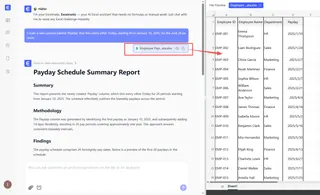
3. Examinez et Affinez
Excelmatic traite votre demande et présente le résultat — généralement un nouveau tableau de données. La différence clé avec le Remplissage instantané est que ce n'est pas une tentative unique. C'est une conversation.
Si le résultat n'est pas exactement bon, vous pouvez l'affiner.
- "En fait, pouvez-vous faire le format d'ID 'T-001' à la place ?"
- "Bien, maintenant créez aussi une adresse e-mail en utilisant le format
[email protected]." - "Veuillez retirer l'initiale du milieu de la colonne 'Prénom'."
Ce processus itératif garantit que vous obtenez le résultat parfait sans recommencer.
4. Exportez le Résultat
Une fois satisfait, vous pouvez télécharger les données transformées sous forme d'un nouveau fichier Excel propre. Vous pouvez également demander à Excelmatic la formule qu'il a utilisée, vous permettant d'apprendre et de l'appliquer dans vos propres classeurs si nécessaire.
Exemple de Dialogue : l'IA en Action
Voici une conversation typique qui résout un problème courant de nettoyage de données en quelques secondes :
Utilisateur : J'ai une feuille avec une colonne 'Nom Employé' au format 'Nom, Prénom'. Je dois la séparer en colonnes 'Prénom' et 'Nom'. Certains noms ont aussi une initiale du milieu.
Excelmatic : Fait. J'ai créé deux nouvelles colonnes, 'Prénom' et 'Nom', en extrayant les parties respectives de la colonne 'Nom Employé'. J'ai géré les cas avec et sans initiale du milieu. Souhaitez-vous que je crée une colonne 'Email' basée sur le format [email protected] ?
Utilisateur : Oui, faites-le s'il vous plaît. Et ensuite triez tout le tableau par Nom par ordre alphabétique.
Excelmatic : J'ai ajouté la colonne 'Email' et trié les données comme demandé. Vous pouvez maintenant télécharger le fichier Excel mis à jour.
En moins d'une minute, une tâche qui aurait pu impliquer des formules complexes ou des corrections manuelles est terminée.
Traditionnel vs. Excelmatic : Une Comparaison Rapide
| Fonctionnalité | Excel Traditionnel (Recopie automatique/Remplissage instantané) | Excelmatic (IA Excel) |
|---|---|---|
| Méthode | Glissement manuel, devinette de motifs, navigation dans les menus | Commandes conversationnelles |
| Séries Complexes | Nécessite la boîte de dialogue Série complexe ou des formules | Description simple en langage naturel (ex. : "tous les 3 jours ouvrables") |
| Extraction de Texte | Peu fiable (Remplissage instantané), formules complexes | Robuste, gère les exceptions via la conversation |
| Répétabilité | Ré-enseignement manuel ou Listes personnalisées non portables | Les instructions sont du texte, facilement sauvegardées et réutilisées |
| Vitesse pour Grands Volumes | Lente (glissement), sujette aux plantages | Génération instantanée, traitement côté serveur |
| Courbe d'Apprentissage | Mémoriser les clics, fonctions et limitations | Savoir décrire votre besoin métier |
FAQ
Q : Dois-je connaître des formules Excel pour utiliser Excelmatic pour la saisie de données ?
R : Absolument pas. Tout l'intérêt est de remplacer l'écriture de formules par du langage naturel. Vous avez juste besoin de savoir décrire le résultat que vous voulez. Excelmatic s'occupe du "comment".
Q : Excelmatic est-il meilleur que le Remplissage instantané ?
R : Ils servent des objectifs différents. Le Remplissage instantané est génial pour des motifs rapides, simples et parfaitement cohérents. Excelmatic excelle dans les tâches complexes, incohérentes ou à grande échelle où vous avez besoin de plus de contrôle, d'itération et de fiabilité. C'est l'outil vers lequel vous vous tournez lorsque le Remplissage instantané échoue.
Q : Excelmatic peut-il créer des listes personnalisées comme dans Excel ?
R : Oui, et c'est beaucoup plus facile. Au lieu de sauvegarder une liste profondément dans les options d'Excel, vous dites simplement à Excelmatic quelle est la liste dans votre invite (ex. : "répétez la liste 'A', 'B', 'C'"). L'instruction est liée à votre tâche, pas à votre machine.
Q : Et si l'IA comprend mal ma demande ?
R : Tout comme en parlant à un assistant humain, vous pouvez clarifier ou reformuler votre demande. Cette boucle de rétroaction conversationnelle est un avantage clé par rapport à la nature "tout ou rien" d'outils comme le Remplissage instantané.
Q : Mes données sont-elles en sécurité lorsque je les télécharge sur Excelmatic ?
R : Oui. Excelmatic donne la priorité à la sécurité des données. Vos fichiers sont chiffrés en transit et au repos, et traités dans un environnement privé et isolé. Pour des informations détaillées, vous pouvez toujours consulter la politique de confidentialité officielle sur le site web.
Q : Puis-je utiliser les formules générées par Excelmatic dans mes propres feuilles ?
R : Oui. Pour de nombreuses tâches, vous pouvez demander à Excelmatic de "me montrer la formule". C'est un excellent moyen d'auditer le travail de l'IA et même d'apprendre de nouvelles fonctions Excel puissantes que vous pouvez copier-coller dans vos propres classeurs.
Arrêtez de Glisser, Commencez à Parler : Améliorez Votre Flux de Travail Excel
Pensez à la dernière fois où vous avez passé 15 minutes à lutter avec la Poignée de recopie ou à essayer de faire comprendre votre motif au Remplissage instantané. C'est du temps que vous ne récupérerez jamais. Les parties manuelles et répétitives d'Excel épuisent votre ressource la plus précieuse : votre concentration.
En adoptant un agent d'IA Excel, vous n'obtenez pas seulement un nouvel outil ; vous changez fondamentalement votre relation avec vos données. Vous pouvez maintenant rester concentré sur des objectifs de haut niveau et déléguer l'exécution fastidieuse à votre assistant IA. Arrêtez de glisser, et commencez à demander.
Prêt à récupérer votre temps et à éliminer la frustration de la saisie de données pour de bon ?
Essayez Excelmatic gratuitement dès aujourd'hui. Téléchargez votre prochain tableur fastidieux, utilisez l'une des invites





