
Points clés :
- Les assistants IA intégrés à Excel nécessitent souvent plusieurs abonnements coûteux, une configuration complexe et vous obligent à stocker les fichiers dans des emplacements cloud spécifiques, créant ainsi une barrière d'entrée élevée.
- Excelmatic simplifie tout ce processus : il suffit de télécharger votre fichier Excel ou CSV et de commencer à analyser en langage naturel, sans installation compliquée ni migration de fichiers requise.
- En utilisant un agent IA dédié pour Excel, vous pouvez aller au-delà de la simple génération de formules pour effectuer des analyses conversationnelles approfondies en plusieurs étapes, économisant ainsi des heures de travail manuel et obtenant des insights plus précis.
Contexte du problème et points de friction
La promesse de l'intelligence artificielle dans Microsoft Excel a suscité un immense enthousiasme. Pour des millions de professionnels qui passent leurs journées à manipuler des feuilles de calcul, l'idée d'un assistant IA capable d'automatiser les tâches fastidieuses, de générer des formules complexes et de visualiser des données à l'aide de commandes en langage simple semble être un rêve devenu réalité.
Imaginez que vous êtes un responsable marketing avec un gros fichier CSV de résultats de campagne, un analyste commercial suivant les performances régionales ou un planificateur financier consolidant des données budgétaires. Votre objectif est le même : extraire rapidement des insights significatifs de vos données sans vous enliser dans des processus manuels. Vous voulez poser des questions comme : "Quels produits ont eu la plus forte croissance le trimestre dernier ?" ou "Montrez-moi les 5 meilleurs commerciaux par chiffre d'affaires total", et obtenir une réponse instantanée et précise.
C'est l'avenir que promettent les assistants IA intégrés. Cependant, de nombreux early adopters découvrent que la réalité est semée d'embûches. L'enthousiasme initial cède souvent la place à la frustration en raison de procédures de configuration complexes, de coûts cachés liés à plusieurs abonnements et d'exigences rigides en matière de formatage et de stockage des données. Au lieu d'un assistant fluide, les utilisateurs trouvent souvent un outil qui ne fonctionne que dans des conditions parfaites, les obligeant à gérer les données réelles et désordonnées à l'ancienne.
La solution IA "Intégrée" : Étapes et limites
La première vague d'IA pour Excel est arrivée sous la forme d'assistants "intégrés" qui vivent dans le ruban d'Excel. Ces outils sont conçus pour interpréter vos invites en langage naturel et les traduire en actions Excel, comme créer des formules, appliquer du formatage ou générer des graphiques de base. Bien qu'innovante, cette approche comporte des limites importantes qui peuvent entraver la productivité plus qu'elle ne l'aide.
Le flux de travail standard avec un assistant intégré
Pour commencer avec un outil IA intégré typique, plusieurs étapes sont nécessaires :
- Abonnement et licence : Tout d'abord, vous avez besoin d'un abonnement Microsoft 365 actif. En plus de cela, vous devez acheter un abonnement mensuel séparé, souvent coûteux, pour l'assistant IA lui-même. Cette structure à double coût peut être un obstacle majeur pour les freelances, les petites entreprises ou même des départements entiers avec un budget serré.
- Installation et activation : Après vous être abonné, vous devrez peut-être mettre à jour manuellement votre licence Office, vous déconnecter et vous reconnecter, et redémarrer vos applications plusieurs fois pour que la fonctionnalité IA apparaisse.
- Stockage cloud obligatoire : Ces assistants ne peuvent généralement pas travailler avec des fichiers locaux sur votre ordinateur. Vous êtes obligé de télécharger votre classeur sur OneDrive ou SharePoint et de vous assurer que l'"Enregistrement automatique" est activé. Cela perturbe le flux de travail de toute personne habituée à travailler avec des CSV téléchargés ou des brouillons locaux.
- Formatage strict des données : Pour que l'IA comprenne vos données, elles doivent être formatées en tant que Tableau Excel officiel. Elle a du mal avec de simples plages de données, des informations non structurées, des cellules fusionnées ou des lignes vides – toutes des caractéristiques courantes des feuilles de calcul du monde réel.
Les limites de cette approche
Bien qu'utile pour des tâches simples, ce modèle intégré révèle plusieurs faiblesses fondamentales face à des besoins analytiques complexes.
- Barrière d'entrée élevée : La combinaison de plusieurs abonnements, d'obstacles administratifs et d'une migration cloud obligatoire rend le démarrage difficile et coûteux.
- Rigidité des données : L'exigence stricte de "Tableaux Excel" parfaitement structurés et stockés dans un service cloud spécifique rend l'analyse rapide et ad hoc presque impossible. Vous avez un CSV désordonné que vous venez de télécharger ? Vous devrez le nettoyer et le télécharger avant que l'IA ne le regarde.
- Analyse superficielle : Ces outils excellent dans les commandes ponctuelles comme "faire la somme de cette colonne" ou "mettre en évidence les 10 % supérieurs". Cependant, ils manquent de mémoire contextuelle pour de véritables conversations analytiques en plusieurs étapes. Poser une question de suivi donne souvent l'impression de recommencer à zéro. Ils agissent plus comme une bibliothèque de fonctions contrôlée par la voix que comme un véritable analyste de données.
- Perturbation du flux de travail : Au lieu d'une conversation fluide, le processus est un cycle rigide de
invite -> appliquer -> invite -> appliquer. Il est souvent plus rapide pour un utilisateur expérimenté d'effectuer les actions manuellement que de formuler parfaitement une invite pour l'IA.
Une meilleure approche : Utiliser un agent IA dédié pour Excel (comme Excelmatic)
Et si vous pouviez avoir toute la puissance de l'IA sans les maux de tête de configuration et les limitations ? C'est là que les agents IA dédiés pour Excel comme Excelmatic changent la donne. Au lieu d'être une fonctionnalité greffée à Excel, Excelmatic est une plateforme spécialisée conçue dès le départ pour l'analyse conversationnelle des données.
L'approche Excelmatic
Excelmatic est un agent IA basé sur le web conçu pour être votre partenaire d'analyse de données. Le flux de travail est intuitif et puissant :
- Téléchargez votre fichier : Glissez-déposez n'importe quel fichier Excel (.xlsx, .xls) ou .csv.
- Commencez une conversation : Posez des questions sur vos données en anglais simple.
- Obtenez des résultats instantanés : L'IA analyse vos données et génère des tableaux, des formules, des graphiques et des insights.
- Itérez et affinez : Continuez la conversation pour creuser plus profondément, nettoyer les données ou modifier votre analyse.
- Exportez votre travail : Téléchargez un nouveau fichier Excel contenant tous les résultats.
Cette approche répond directement aux points de friction des assistants intégrés. Il n'y a pas d'abonnements multiples, pas de mises à jour de licence, pas de migration cloud forcée, et elle est conçue pour fonctionner avec des données dans n'importe quel format, propres ou désordonnées.
Étape par étape : Résoudre vos tâches d'analyse avec Excelmatic
Revenons à l'objectif d'analyser rapidement un rapport de ventes. Voici comment vous le feriez dans Excelmatic.

Étape 1 : Téléchargez vos données
Visitez simplement le site web d'Excelmatic et téléchargez votre rapport de ventes. Il peut s'agir d'une exportation CSV brute de votre CRM ou d'un fichier Excel partiellement organisé. Pas besoin de le formater en Tableau ou de l'enregistrer sur OneDrive.

Étape 2 : Posez des questions en langage simple
Commencez à discuter avec l'IA. Vous pouvez lui donner une série de commandes pour effectuer une analyse complète.
Voici quelques exemples d'invites :
- "Tout d'abord, supprimez toutes les lignes en double de l'ensemble de données."
- "Résumez le 'Montant de la vente' total par 'Région' et triez les régions des ventes les plus élevées aux plus basses."
- "Créez une nouvelle colonne nommée 'Commission' qui correspond à 5 % du 'Montant de la vente' si le montant dépasse 5 000 $, et à 2 % sinon."
- "Générez un tableau croisé dynamique qui montre la quantité vendue par 'Catégorie de produit' pour chaque mois."
- "Créez un graphique à barres pour visualiser le total des ventes pour chaque 'Commercial'."
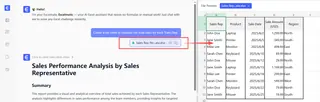
Étape 3 : Itérez et affinez par la conversation
C'est là qu'Excelmatic brille vraiment. Votre analyse est un dialogue continu. L'IA se souvient du contexte de vos questions précédentes.
Si le graphique à barres initial n'est pas tout à fait correct, vous pouvez simplement dire :
- "D'accord, maintenant filtrez ce graphique pour ne montrer que les régions 'Est' et 'Ouest'."
- "Changez-le en un graphique à barres empilées et ajoutez des étiquettes de données."
- "Pouvez-vous calculer la croissance annuelle pour chaque catégorie de produit ?"
Ce flux conversationnel vous permet d'explorer vos données de manière organique, comme vous le feriez avec un analyste de données humain.
Étape 4 : Exportez vos résultats
Une fois satisfait, vous pouvez télécharger un nouveau classeur Excel. Ce fichier contiendra vos données originales, ainsi que de nouvelles feuilles avec les tableaux croisés dynamiques, les données de synthèse et les graphiques que vous avez demandés. Vous pouvez également copier les formules exactes générées par l'IA et les coller dans vos propres feuilles de calcul.
Exemple de conversation : Des données brutes à l'insight
Voici à quoi pourrait ressembler un flux de travail réel dans Excelmatic :
Utilisateur : J'ai téléchargé mes données de feedback client du T3. C'est un peu désordonné. Pouvez-vous d'abord identifier les lignes avec des commentaires vides et les supprimer ?
Excelmatic : J'ai identifié et supprimé 42 lignes avec des commentaires vides. L'ensemble de données nettoyé compte maintenant 1 288 lignes. Que souhaitez-vous faire ensuite ?
Utilisateur : Parfait. Maintenant, créez un tableau croisé dynamique montrant le 'Score de satisfaction' moyen pour chaque 'Produit' et 'Région'.
Excelmatic : J'ai créé le tableau croisé dynamique. Il montre les scores de satisfaction moyens, ventilés par produit et région. Le "Widget Alpha" dans la région "Nord" a le score moyen le plus élevé de 4,8.
Utilisateur : Intéressant. Pouvez-vous visualiser les résultats pour le "Widget Alpha" dans toutes les régions à l'aide d'un graphique en colonnes ? Et mettre en évidence la région avec le score le plus bas en rouge.
Excelmatic : Certainement. Voici un graphique en colonnes visualisant les scores moyens pour le "Widget Alpha" dans chaque région. J'ai mis en évidence la région "Sud" en rouge, car elle a le score le plus bas de 3,2. Le nouveau graphique et le tableau croisé dynamique sont disponibles au téléchargement dans le fichier Excel mis à jour.
IA intégrée vs. Excelmatic : Une comparaison rapide
| Fonctionnalité | Assistant IA intégré (ex : Copilot) | Excelmatic (Agent IA dédié) |
|---|---|---|
| Configuration et coût | Nécessite plusieurs abonnements, souvent coûteux. Activation complexe. | Plateforme unique et simple. Aucune installation nécessaire. |
| Flexibilité des données | Nécessite des Tableaux Excel structurés stockés sur OneDrive/SharePoint. | Accepte les fichiers Excel/CSV bruts depuis votre ordinateur local. Gère les données désordonnées. |
| Profondeur analytique | Idéal pour des tâches uniques et discrètes (ex : une formule, un graphique). | Permet une analyse conversationnelle en plusieurs étapes avec mémoire contextuelle. |
| Flux de travail | Cycle rigide invite-appliquer. Capacité limitée à affiner les résultats. | Conversation fluide et itérative. Affinez et développez facilement les résultats précédents. |
| Courbe d'apprentissage | Bénéficie toujours de la connaissance des fonctions Excel sous-jacentes. | L'accent est entièrement mis sur la description de vos besoins métier en langage naturel. |
FAQ
Dois-je être un expert Excel pour utiliser Excelmatic ? Pas du tout. Excelmatic est conçu pour les utilisateurs de tous niveaux de compétence. Si vous pouvez décrire ce que vous voulez faire avec vos données en anglais simple, vous pouvez utiliser Excelmatic pour le réaliser.
Excelmatic va-t-il modifier ou supprimer mon fichier original ? Non. Votre fichier original reste intact sur votre ordinateur. Excelmatic travaille sur une copie sécurisée de vos données dans son environnement, et vous pouvez télécharger les résultats sous forme de nouveau fichier.
Et si mes données sont désordonnées et non structurées ? Excelmatic est conçu pour gérer la réalité des données désordonnées. Vous pouvez demander à l'IA d'effectuer des tâches de nettoyage comme supprimer les doublons, remplir les cellules vides, diviser les colonnes ou standardiser les formats de texte comme première étape de votre analyse.
Puis-je utiliser les formules d'Excelmatic dans mes propres feuilles de calcul ? Absolument. Excelmatic effectue non seulement le calcul mais vous montre également la formule Excel exacte qu'il a utilisée. Vous pouvez copier cette formule et la coller directement dans n'importe quel classeur Excel.
Est-il sûr de télécharger les données de mon entreprise sur Excelmatic ? Excelmatic s'engage en matière de confidentialité et de sécurité des données. Toutes les données sont traitées dans un environnement sécurisé et isolé. Pour des informations détaillées, veuillez consulter les politiques de confidentialité et de sécurité sur le site officiel.
En quoi Excelmatic est-il différent du Copilot intégré d'Excel ? Bien que les deux utilisent l'IA, l'approche est fondamentalement différente. Copilot est une fonctionnalité dans Excel, héritant de ses contraintes. Excelmatic est une plateforme dédiée et spécialisée pour l'analyse des données Excel. Cela permet un flux de travail plus flexible, puissant et conversationnel sans les tracas de configuration, les complexités d'abonnement et les restrictions de format de données des outils intégrés.
Passez à l'action : Améliorez votre flux de travail Excel avec Excelmatic
Arrêtez de lutter avec des configurations complexes, des contraintes rigides et des assistants IA limités qui ne font qu'effleurer la surface du possible. Le temps que vous perdez à essayer de faire fonctionner un outil intégré est du temps que vous pourriez passer sur une analyse stratégique à haute valeur ajoutée.
Un agent IA dédié pour Excel comme Excelmatic vous permet de travailler à la vitesse de la pensée. Vous pouvez nettoyer des données, effectuer des analyses complexes, générer des visualisations percutantes et créer des rapports en quelques minutes, pas en quelques heures.
Prêt à expérimenter la différence ? Essayez Excelmatic dès aujourd'hui en téléchargeant votre première feuille de calcul. Utilisez certaines des invites de cet article comme point de départ et découvrez comment un véritable partenaire IA de données peut transformer votre flux de travail Excel.





