
Points clés :
- Automatiser les tâches Excel répétitives nécessitait traditionnellement d'apprendre le VBA et de naviguer dans son éditeur complexe et daté, ce qui constitue un obstacle majeur pour la plupart des utilisateurs professionnels.
- Les outils d'IA pour Excel comme Excelmatic offrent une alternative révolutionnaire, vous permettant d'effectuer des automatisations complexes en décrivant simplement vos besoins en langage naturel, sans aucune programmation.
- En passant du VBA à une approche pilotée par l'IA, vous pouvez réduire le temps d'exécution des tâches de plusieurs heures à quelques minutes, éliminer les erreurs de code et gagner en flexibilité pour adapter vos flux de travail à la volée.
Le piège des tâches répétitives : Pourquoi les utilisateurs d'Excel se tournent vers l'automatisation
Imaginez ceci : C'est la fin du mois, et vous êtes confronté à la même tâche redoutable. Vous devez télécharger trois rapports de ventes différents, les combiner en une seule feuille maîtresse, nettoyer la mise en forme, calculer les sous-totaux pour chaque région, puis créer un graphique récapitulatif pour la présentation de votre manager. Ce processus manuel vous prend trois heures, il est d'un ennui mortel, et vous craignez toujours qu'une erreur de copier-coller ne fausse l'intégralité du rapport.
Ce scénario est une réalité quotidienne pour des millions de professionnels de la finance, du marketing, des RH et des opérations. Vous savez qu'il doit y avoir une meilleure façon. Vous avez entendu parler de "macros" et de "VBA" comme la solution ultime pour l'automatisation Excel. La promesse est séduisante : un simple clic pour exécuter un script qui fait tout le travail à votre place.
Mais ensuite, vous ouvrez la porte du VBA et vous vous heurtez à un mur de complexité. C'est le problème central : le désir d'automatisation est fort, mais les outils traditionnels pour y parvenir ont été conçus pour des développeurs, pas pour l'utilisateur quotidien d'Excel.
La voie traditionnelle : Lutter avec l'éditeur VBA
Pendant des décennies, Visual Basic for Applications (VBA) a été la réponse incontournable pour une véritable automatisation Excel. C'est un langage de programmation puissant qui vit à l'intérieur d'Excel. Pour écrire ou modifier ce code, vous devez utiliser l'éditeur Visual Basic (VBE).
Un rapide tour du champ de bataille traditionnel
Pour ceux qui ont osé s'aventurer, le parcours vers l'automatisation VBA ressemble généralement à ceci :
Activer l'onglet Développeur : Tout d'abord, vous devez fouiller dans les options d'Excel pour même rendre l'onglet "Développeur" visible sur votre ruban.
Ouvrir le VBE : Vous cliquez ensuite sur "Visual Basic" ou utilisez le raccourci
Alt + F11, ce qui ouvre une fenêtre complètement nouvelle qui ressemble à un outil de développement logiciel de la fin des années 90.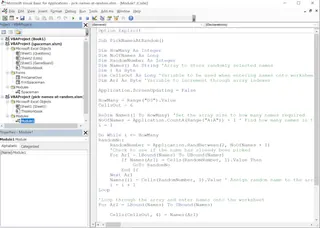
Naviguer dans les composants : Vous êtes confronté à plusieurs volets :
- Explorateur de projets : Liste tous vos classeurs ouverts et leurs composants (feuilles, modules). C'est là que vous gérez vos fichiers de code.
- Fenêtre Propriétés : Affiche les paramètres de l'élément sélectionné, ce qui est souvent déroutant pour les débutants.
- Fenêtre de code : La zone principale où vous écrivez, visualisez et modifiez réellement le code VBA.
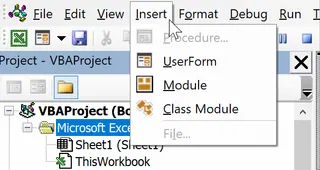
- Modules : Vous apprenez que votre code doit être stocké dans des "modules", que vous devez insérer et gérer manuellement.
Les limites de l'approche VBA
Bien que puissante, cette voie est semée d'embûches qui la rendent peu pratique pour la plupart des utilisateurs professionnels :
- Courbe d'apprentissage abrupte : Vous n'apprenez pas seulement quelques fonctions ; vous apprenez un langage de programmation complet avec sa propre syntaxe, sa logique, ses objets (
Workbook,Worksheet,Range) et ses méthodes (.Select,.Copy,.PasteSpecial). Cela peut prendre des semaines ou des mois à maîtriser. - Un environnement intimidant : Le VBE n'est pas intuitif. Il manque des fonctionnalités conviviales des éditeurs de code modernes, et ses messages d'erreur sont souvent cryptiques et peu utiles pour les non-programmeurs.
- Fragile et rigide : Une macro que vous écrivez aujourd'hui pourrait casser demain. Si une colonne est renommée, une nouvelle colonne est ajoutée ou le format du fichier d'entrée change légèrement, votre script risque d'échouer. Le débogage — le processus de recherche et de correction des erreurs — est une compétence spécialisée en soi.
- Chronophage : Pour un non-expert, écrire et tester même une macro simple pour automatiser un processus en 10 étapes peut prendre plus de temps que d'effectuer la tâche manuellement plusieurs fois.
- Mauvaise collaboration : Transmettre un classeur complexe piloté par VBA à un collègue qui ne sait pas coder est une recette pour un désastre. L'automatisation devient une "boîte noire" que personne n'ose toucher ou mettre à jour.
La nouvelle voie : Automatiser avec un agent d'IA Excel (Excelmatic)
Et si vous pouviez obtenir la puissance de l'automatisation VBA sans écrire une seule ligne de code ? Et si vous pouviez simplement dire à Excel ce que vous voulez faire, et qu'il le fasse ? C'est la promesse des agents d'IA Excel comme Excelmatic.

Excelmatic agit comme votre analyste de données personnel. Vous téléchargez votre fichier et commencez une conversation en langage clair. Au lieu d'apprendre la syntaxe VBA, vous décrivez simplement les étapes de votre tâche répétitive. L'IA se charge de l'analyse, de la transformation et de la visualisation pour vous.
Automatiser votre rapport mensuel avec Excelmatic : Un guide étape par étape
Revenons à notre cauchemar de rapport mensuel. Voici comment vous le résoudriez en quelques minutes avec Excelmatic.
1. Téléchargez vos données
Tout d'abord, glissez-déposez votre ou vos fichier(s) Excel ou CSV dans Excelmatic. La plateforme est conçue pour traiter des données brutes, vous n'avez donc pas besoin de les pré-formater parfaitement. Assurez-vous simplement que vos colonnes ont des en-têtes clairs (par exemple, "Date de vente", "Région", "Catégorie de produit", "Montant de la vente").

2. Décrivez votre tâche en langage clair
Au lieu d'ouvrir le VBE, vous ouvrez une boîte de discussion. Vous pouvez maintenant décrire l'intégralité du flux de travail en une seule fois.
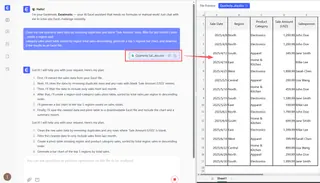
Vous pourriez saisir une instruction comme celle-ci :
Nettoyez mes données de ventes trimestrielles brutes en supprimant les doublons et les lignes où 'Montant de la vente' est vide, filtrez pour les ventes du mois dernier, créez un tableau croisé dynamique des ventes par région et catégorie trié par le total des ventes par région en ordre décroissant, générez un graphique en barres des 5 meilleures régions, et téléchargez les résultats sous forme de fichier Excel.
3. Examinez et itérez
Excelmatic traite votre demande et présente les résultats directement dans l'interface — les données filtrées, le tableau croisé dynamique configuré et le graphique demandé.
Mais que faire si votre manager vous lance une balle courbe ? Avec le VBA, vous devriez retourner au code. Avec Excelmatic, vous continuez simplement la conversation.
- Instruction de suivi : "C'est super. Maintenant, pouvez-vous ajouter une colonne calculée qui montre les ventes de chaque région en pourcentage du total général ?"
- Autre suivi : "D'accord, filtrez cette vue pour n'afficher que les catégories 'Électronique' et 'Vêtements'."
Cette itération conversationnelle est impossible avec les macros traditionnelles. Elle vous offre une flexibilité incroyable pour explorer vos données et adapter vos rapports à la volée.
4. Téléchargez vos résultats
Une fois satisfait, vous pouvez télécharger le rapport final sous forme d'un nouveau fichier Excel propre contenant le tableau croisé dynamique, les données et les graphiques. L'intégralité du processus, qui prenait auparavant des heures de travail manuel ou des jours de codage et de débogage, est maintenant terminée en moins de cinq minutes.

Un exemple de conversation avec Excelmatic
Voici à quoi pourrait ressembler un dialogue d'automatisation réel :
Utilisateur : J'ai téléchargé mon export de ventes brut. C'est désordonné. Pouvez-vous le nettoyer pour moi ? Supprimez les lignes en double, et pour toutes les lignes où 'Montant de la vente' est vide, supprimez-les s'il vous plaît.
Excelmatic : J'ai traité votre fichier. J'ai supprimé 47 lignes en double et 19 lignes qui avaient un 'Montant de la vente' vide. Les données nettoyées sont maintenant prêtes. Que souhaitez-vous faire ensuite ?
Utilisateur : Parfait. Maintenant, créez une nouvelle colonne appelée 'Commission' qui correspond à 5 % du 'Montant de la vente' pour les ventes dans la région 'Nord' et à 7 % pour toutes les autres régions.
Excelmatic : Fait. J'ai ajouté la colonne 'Commission' avec la logique conditionnelle que vous avez demandée. Souhaitez-vous que je résume ces nouvelles données ?
Utilisateur : Oui, créez un tableau croisé dynamique montrant le 'Montant de la vente' total et la 'Commission' totale pour chaque commercial. Ensuite, créez un graphique en barres pour montrer la commission totale par personne.
Excelmatic : J'ai généré le tableau croisé dynamique et le graphique en barres correspondant. Vous pouvez les visualiser maintenant et télécharger les résultats sous forme de fichier Excel.
VBA vs. Excelmatic : Une comparaison rapide
| Fonctionnalité | Macro VBA traditionnelle | Excelmatic (IA Excel) |
|---|---|---|
| Compétence requise | Programmation en VBA, débogage | Langage clair, logique métier |
| Vitesse d'automatisation | Heures ou Jours | Minutes |
| Flexibilité | Rigide ; nécessite des modifications de code | Très flexible ; conversationnelle |
| Maintenance | Difficile ; casse facilement | Aucune ; réexécutez avec de nouvelles données |
| Accessibilité | Uniquement pour les développeurs/utilisateurs avancés | Accessible à tout utilisateur d'Excel |
FAQ
1. Dois-je connaître le VBA ou la programmation pour utiliser Excelmatic ? Absolument pas. Tout le principe d'Excelmatic est de remplacer le besoin de coder par des conversations en langage naturel. Si vous pouvez décrire votre problème métier, vous pouvez utiliser Excelmatic.
2. Excelmatic n'est-il qu'un enregistreur de macros plus intelligent ? Non. Un enregistreur de macros enregistre simplement vos clics et frappes, créant un script très rigide. Excelmatic comprend l'intention derrière votre demande, lui permettant d'effectuer des tâches beaucoup plus complexes, en plusieurs étapes, et de gérer les variations dans vos données sans casser.
3. Excelmatic peut-il gérer des tâches d'automatisation complexes en plusieurs étapes ? Oui. Vous pouvez enchaîner des commandes dans une seule instruction ou construire un flux de travail complexe étape par étape via la conversation. Il est conçu pour gérer des flux de travail qui nécessiteraient typiquement des centaines de lignes de code VBA.
4. Les données de mon entreprise sont-elles en sécurité lorsque je les télécharge sur Excelmatic ? La sécurité des données est une priorité absolue. Excelmatic utilise des protocoles sécurisés pour le transfert et le stockage des données. Vos fichiers sont traités pour votre analyse et ne sont pas partagés ni utilisés pour entraîner d'autres modèles d'IA. Pour les détails spécifiques de conformité, reportez-vous toujours à la politique de confidentialité officielle.
5. Et si l'IA ne comprend pas parfaitement ma demande du premier coup ? Tout comme en parlant à un analyste humain, vous pourriez avoir besoin de clarifier. Si le résultat initial n'est pas tout à fait correct, vous pouvez reformuler votre demande, ajouter des détails plus spécifiques ou corriger l'IA dans une instruction de suivi. Par exemple, "Ce n'est pas ce que je voulais dire. Veuillez regrouper par 'Mois' au lieu de 'Date'."
6. Puis-je obtenir le code VBA d'Excelmatic ? Actuellement, Excelmatic se concentre sur la livraison du résultat final — les données nettoyées, le rapport terminé, le tableau croisé dynamique ou le graphique — plutôt que sur le code sous-jacent. L'objectif est de vous libérer du processus et de vous fournir directement le résultat dont vous avez besoin.
Commencez à automatiser intelligemment
Pendant des années, l'automatisation Excel signifiait un choix difficile : soit se résigner à des heures de travail manuel répétitif, soit investir une quantité importante de temps et d'énergie pour apprendre l'art ésotérique du VBA.
Cette époque est révolue. Avec les agents d'IA Excel comme Excelmatic, la puissance de l'automatisation est désormais accessible à tous. Vous pouvez enfin arrêter de lutter avec l'éditeur VBA et vous concentrer sur ce qui compte vraiment : analyser vos données et prendre de meilleures décisions commerciales. Vous avez déjà les compétences dont vous avez besoin — la capacité à décrire votre problème en anglais simple.
Prêt à récupérer votre temps et à booster votre flux de travail Excel ?
Essayez Excelmatic gratuitement dès aujourd'hui et transformez votre tâche la plus fastidieuse en une simple conversation.





