Points clés :
- Travailler avec de gros fichiers Excel conduit souvent à perdre de vue les en-têtes et identifiants de ligne cruciaux, faisant de l'option 'Figer les volets' une solution manuelle courante mais rigide.
- Les outils d'IA pour Excel comme Excelmatic transforment cette expérience en vous permettant d'interroger vos données en langage naturel, éliminant le besoin de défilement manuel et de verrouillage de la vue.
- Au lieu de simplement figer une vue, vous pouvez utiliser Excelmatic pour obtenir instantanément des réponses spécifiques, des résumés et des graphiques, économisant ainsi un temps précieux et réduisant le risque de mauvaise interprétation des données.
La frustration du défilement sans fin
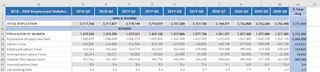
Si vous travaillez avec des données, vous connaissez cela. Vous fixez un tableur avec des centaines, voire des milliers de lignes et des dizaines de colonnes. Cela peut être un rapport de ventes principal, un plan de projet détaillé ou une liste d'inventaire complète.
Vous descendez jusqu'à la ligne 347 pour vérifier un détail de commande spécifique, et soudain, vous ne vous souvenez plus : la colonne 'M' était-elle la date d'expédition ou la date de livraison ? Vous remontez tout en haut, vérifiez l'en-tête, puis essayez de retrouver votre place. Ensuite, vous faites défiler vers la droite pour voir les chiffres de fin d'année dans la colonne 'AZ', mais maintenant vous avez perdu la trace du produit qui se trouve à la ligne 347.
Ce va-et-vient constant n'est pas seulement agaçant ; c'est une perte significative de productivité et un terrain fertile pour les erreurs. Vous passez plus de temps à naviguer dans la feuille qu'à analyser les données qu'elle contient.
La solution traditionnelle : Comment fonctionne 'Figer les volets' (et où elle échoue)
Pendant des décennies, la réponse de Microsoft Excel à ce problème a été la fonctionnalité Figer les volets. C'est un outil astucieux conçu pour verrouiller des lignes et des colonnes spécifiques afin qu'elles restent visibles pendant que vous faites défiler.
Située sous l'onglet Affichage, elle offre trois options principales :
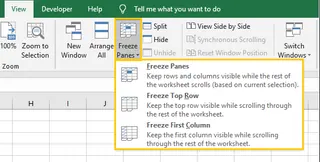
- Figer la ligne supérieure : Cela verrouille uniquement la toute première ligne de votre feuille de calcul. C'est une solution rapide si tous vos en-têtes sont contenus dans la ligne 1.
- Figer la première colonne : De même, cela verrouille la première colonne (Colonne A), ce qui est utile si vos identifiants principaux (comme les ID produits ou les noms d'employés) y sont listés.
- Figer les volets : C'est l'option la plus flexible. Vous sélectionnez une cellule, et Excel fige toutes les lignes au-dessus d'elle et toutes les colonnes à gauche d'elle. Par exemple, pour garder les deux premières lignes et la première colonne visibles, vous sélectionneriez la cellule B3, puis cliqueriez sur
Figer les volets.
Une fonctionnalité apparentée, Fractionner, divise votre fenêtre en plusieurs volets défilables indépendamment. Cela vous permet de comparer deux parties éloignées de la même feuille, mais cela peut rapidement rendre votre écran encombré et déroutant.
Les limites de l'approche manuelle
Bien que Figer les volets soit une compétence Excel fondamentale, c'est une solution d'une autre époque. Dans le monde actuel axé sur les données, elle présente plusieurs lacunes majeures :
- C'est rigide : Une fois que vous avez figé vos volets, vous êtes enfermé dans cette vue. Si vous devez comparer des données qui se trouvent en dehors de la zone figée, vous devez tout défiger et recommencer.
- Cela n'aide pas à l'analyse : Figer les volets vous aide à voir vos données, mais pas à les comprendre. Vous devez toujours rechercher manuellement des insights, comparer des valeurs et calculer des totaux.
- C'est sujet aux erreurs : Configurer correctement le figement nécessite de sélectionner la bonne cellule. Figer la mauvaise section peut être désorientant.
- C'est un pansement, pas un remède : Figer les volets est un contournement pour un problème plus fondamental : naviguer manuellement dans des jeux de données massifs est inefficace. Vous traitez le symptôme (perdre les en-têtes) au lieu de la maladie (une interaction inefficace avec les données).
La solution moderne : Utiliser l'IA Excel avec Excelmatic
Et si vous pouviez arrêter de naviguer complètement ? Et si, au lieu de faire défiler et de chercher, vous pouviez simplement demander à votre tableur l'information exacte dont vous avez besoin ?
C'est le changement de paradigme offert par les agents d'IA Excel comme Excelmatic. Il reformule le problème de "Comment puis-je voir mes en-têtes ?" à "De quelle réponse ai-je besoin à partir de ces données ?"

Excelmatic vous permet de télécharger votre fichier Excel ou CSV, puis d'utiliser une interface de chat simple pour poser des questions en langage naturel. L'IA analyse vos données et vous donne la réponse directement, qu'il s'agisse d'un nombre, d'un tableau récapitulatif, d'un tableau croisé dynamique ou d'un graphique.
Étape par étape : Du défilement à la question
Revenons à notre énorme rapport de ventes. Au lieu de figer les volets, voici comment vous résoudriez le même problème avec Excelmatic.
1. Téléchargez votre fichier de données
Il suffit de glisser-déposer votre fichier Excel (.xlsx) ou CSV dans l'interface d'Excelmatic. L'IA lira vos données, y compris les en-têtes.

2. Posez des questions en langage naturel
Maintenant, au lieu de faire défiler, tapez simplement votre question.
Au lieu de figer la ligne supérieure pour trouver l'en-tête de la colonne 'M', vous pouvez demander :
Quelles sont les valeurs dans la colonne 'Date d'expédition' pour les commandes de mars ?
Au lieu de figer la première colonne pour voir le nom du produit de la ligne 347, vous pouvez demander :
Montrez-moi toutes les données pour 'ID Produit 85721'.
Pour obtenir un insight spécifique sans aucune navigation, vous pouvez poser des questions complexes :
Quel est le chiffre d'affaires total pour la région 'Nord' au T4 ? Créez un tableau croisé dynamique qui montre le montant de vente moyen par représentant, ventilé par catégorie de produit. Générez un diagramme en barres comparant le total d'unités vendues pour nos 5 meilleurs produits le mois dernier.
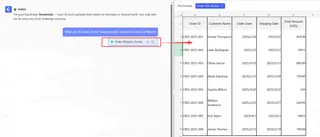
3. Obtenez des réponses et des insights instantanés
Excelmatic ne se contente pas de vous indiquer la bonne cellule. Il calcule la réponse et la présente dans un format clair et facile à comprendre. Il peut générer un nouveau tableau, créer une formule, configurer un tableau croisé dynamique ou construire un graphique pour vous.

4. Itérez et exportez
Le meilleur, c'est que c'est une conversation. Vous pouvez affiner votre demande avec des questions de suivi.
D'accord, maintenant triez ce tableau par le chiffre d'affaires le plus élevé. Filtrez ceci pour n'afficher que les résultats du département 'Électronique'. Pouvez-vous ajouter une colonne qui calcule la marge bénéficiaire pour chaque ligne ?
Une fois que vous avez le résultat souhaité, vous pouvez le télécharger sous forme de nouveau fichier Excel, prêt à être partagé ou intégré dans vos rapports.
Exemple de dialogue : L'IA en action
Voici une conversation typique qui remplace tout le processus de figer les volets et de recherche manuelle :
Utilisateur : J'ai téléchargé mon rapport de ventes annuel. Il est énorme. Pouvez-vous me dire le bénéfice total pour la région 'Ouest' au second semestre ?
Excelmatic : J'ai analysé vos données. Le bénéfice total pour la région 'Ouest' du 1er juillet au 31 décembre est de 247 580 $. Cela provient de 1 230 ventes individuelles.
Utilisateur : Super. Qui étaient les 3 meilleurs représentants commerciaux de cette région pendant cette période, en termes de bénéfice ?
Excelmatic : Les 3 meilleurs représentants commerciaux par bénéfice dans la région Ouest pour le S2 étaient :
- David Chen (45 120 $)
- Maria Garcia (41 850 $)
- Ben Carter (38 900 $) Je peux créer un tableau récapitulatif pour vous. Le souhaitez-vous ?
Utilisateur : Oui, et ajoutez s'il vous plaît leur montant total des ventes à côté de leur bénéfice total.
Excelmatic : Fait. J'ai généré un tableau avec les 3 meilleurs représentants, leurs ventes totales et leur bénéfice total pour cette période. Vous pouvez maintenant télécharger le nouveau fichier Excel.
Méthode traditionnelle vs. Excelmatic
| Tâche | Méthode Figer les volets | Méthode IA Excelmatic |
|---|---|---|
| Temps de réalisation | 1-5 minutes (selon la complexité) | 10-30 secondes |
| Processus | Cliquer Affichage -> Figer les volets, sélectionner une cellule, défiler, trouver manuellement les données, potentiellement répéter. |
Télécharger le fichier, taper la question en langage naturel, obtenir une réponse directe. |
| Flexibilité | Faible. La vue est rigide. Changer ce que vous voulez voir nécessite de défiger et de re-figer. | Élevée. Posez n'importe quelle question, suivez, et changez instantanément votre analyse à la volée. |
| Puissance analytique | Aucune. C'est uniquement une aide à la visualisation. | Élevée. Effectue des calculs, des agrégations, des tris et des filtrages automatiquement. |
| Risque d'erreur | Modéré. Facile de mal lire une ligne/colonne ou de faire une erreur lors d'un calcul manuel. | Faible. L'IA effectue les calculs en fonction de vos instructions explicites. |
FAQ
1. Mes données sont-elles sécurisées lorsque je les télécharge sur Excelmatic ? Oui, la sécurité des données est une priorité absolue. Excelmatic utilise des connexions sécurisées et ne stocke pas vos fichiers à long terme. Consultez toujours la politique de confidentialité officielle pour des informations détaillées, mais la plateforme est conçue pour un usage professionnel.
2. Dois-je nettoyer mes données ou avoir des en-têtes parfaits pour utiliser Excelmatic ? Bien que des en-têtes clairs (par exemple, "Représentant" au lieu de "Rep") aident toujours l'IA, elle est étonnamment douée pour comprendre le contexte même avec des données imparfaites. Elle peut souvent déduire la signification des colonnes et gérer des incohérences mineures.
3. Cet outil est-il pour les débutants ou les utilisateurs avancés d'Excel ? Il est pour les deux. Les débutants peuvent obtenir des réponses sans avoir besoin d'apprendre des formules ou des tableaux croisés dynamiques. Les utilisateurs avancés peuvent automatiser les parties fastidieuses de leur analyse (comme l'agrégation et le nettoyage initial des données), se libérant ainsi pour se concentrer sur des insights stratégiques de plus haut niveau.
4. Excelmatic peut-il gérer des fichiers très volumineux ? Oui, Excelmatic est conçu pour traiter des fichiers souvent trop volumineux ou trop lents pour être manipulés confortablement dans la version bureau d'Excel, ce qui le rend idéal pour les grands jeux de données.
5. Excelmatic modifie-t-il mon fichier Excel d'origine ? Non. Votre fichier d'origine n'est jamais modifié. Excelmatic travaille sur une copie de vos données dans un environnement sécurisé. Tout résultat que vous générez, comme de nouveaux tableaux ou graphiques, peut être téléchargé sous forme de nouveau fichier séparé.
6. Dois-je donc arrêter complètement d'utiliser Figer les volets ? Pas nécessairement. Pour un verrouillage rapide et simple de la vue sur une petite feuille, Figer les volets reste un outil rapide et hors ligne. Cependant, dès que votre tâche implique d'analyser, de comparer ou de résumer des données dans une grande feuille, une approche par IA est nettement plus puissante et efficace.
Passez à l'action : Améliorez votre flux de travail Excel
Chaque minute que vous passez à faire défiler, à chercher et à vous réorienter dans un tableur est une minute que vous ne passez pas sur une analyse précieuse. Figer les volets était une grande invention pour son époque, mais la nature du travail a changé.
En adoptant un agent d'IA Excel comme Excelmatic, vous passez d'opérateur manuel de données à analyste stratégique de données. Vous pouvez répondre à des questions commerciales complexes en quelques secondes, pas en quelques minutes, et créer des rapports avec confiance et rapidité.
Arrêtez de lutter contre les limites de votre fenêtre d'affichage. Il est temps d'avoir une conversation avec vos données.
Essayez Excelmatic gratuitement dès aujourd'hui et posez votre première question. Téléchargez ce tableval encombrant que vous redoutiez et voyez à quelle vitesse vous pouvez obtenir les réponses dont vous avez besoin.