
Points clés :
- Les fonctionnalités avancées des tableaux croisés dynamiques comme les segments, les champs calculés et les filtres de rapport sont puissantes mais nécessitent de nombreuses étapes manuelles, les rendant rigides et chronophages à gérer.
- Un agent d'IA pour Excel comme Excelmatic automatise ces tâches complexes en vous permettant d'utiliser de simples invites en langage naturel pour générer des analyses, des calculs et des visualisations.
- En passant à un flux de travail piloté par l'IA, vous pouvez réduire considérablement le temps de création des rapports, éliminer les erreurs manuelles et adapter instantanément votre analyse pour répondre à de nouvelles questions à la volée.
Contexte du problème & Points de douleur
Vous maîtrisez les bases des tableaux croisés dynamiques d'Excel. Vous pouvez glisser-déposer des champs pour résumer des milliers de lignes de données en quelques secondes. Mais rapidement, les résumés basiques ne suffisent plus. Votre patron en veut plus — plus de détails, plus d'interactivité, plus de calculs personnalisés.
Imaginez que vous gérez une brasserie artisanale. Vos données de vente sont une feuille de calcul grandissante listant chaque transaction : Date, Type de Bière (IPA, Stout, Pilsner), Format (Growler, Demi-fût), Montant des Ventes, et Coût Unitaire.
Un tableau croisé dynamique basique peut vous montrer les ventes totales par type de bière. Mais maintenant vous devez :
- Calculer le bénéfice pour chaque type de bière, ce qui n'est pas une colonne dans vos données sources.
- Créer un tableau de bord interactif où vous pouvez filtrer les ventes par année pour plusieurs graphiques et tableaux à la fois.
- Générer une feuille de rapport séparée pour chaque type de bière à envoyer aux responsables de marque individuels.
- Explorer rapidement les transactions spécifiques qui composent un seul chiffre important dans votre résumé.
Soudain, vous n'êtes plus dans le monde simple du glisser-déposer. Vous naviguez dans un labyrinthe de menus cachés : "Champs calculés", "Segments", "Connexions de rapport" et "Afficher les pages de filtre de rapport". Chaque tâche nécessite un flux de travail différent et non intuitif. Votre rapport autrefois agile devient une machine complexe et fragile, difficile à mettre à jour et encore plus difficile à comprendre pour un collègue.
Solutions Excel traditionnelles : Étapes & Limites
Pour réaliser ces analyses avancées, les experts Excel s'appuient traditionnellement sur un ensemble de fonctionnalités puissantes mais lourdes. Bien qu'efficaces, elles ont chacune leur propre courbe d'apprentissage et leur lot de frustrations.
L'approche manuelle : Segments, Champs calculés, et plus
Voici un aperçu du travail manuel requis pour ce qui devrait être de simples questions analytiques.
1. Créer des filtres interactifs avec des Segments :
Pour filtrer plusieurs tableaux croisés dynamiques et graphiques simultanément (par exemple, par année), vous avez besoin d'un Segment.
- Étapes :
- Cliquez à l'intérieur d'un tableau croisé dynamique.
- Allez dans l'onglet
Analyseret cliquez surInsérer un segment. - Sélectionnez le champ par lequel vous voulez filtrer, comme
Année. - Maintenant, le segment ne contrôle qu'un seul tableau croisé dynamique. Pour le lier à d'autres, vous devez faire un clic droit sur le segment, sélectionner
Connexions de rapport, et cocher manuellement la case pour chaque autre tableau croisé dynamique que vous voulez qu'il contrôle.
2. Ajouter des calculs personnalisés avec des Champs calculés :
Pour calculer le bénéfice, vous ne pouvez pas simplement ajouter une formule à côté du tableau croisé dynamique, car elle ne s'ajustera pas lorsque la disposition du tableau change. Vous avez besoin d'un Champ calculé.
- Étapes :
- Cliquez à l'intérieur du tableau croisé dynamique.
- Naviguez vers
Analyser>Champs, Éléments et Ensembles>Champ calculé.... - Dans la boîte de dialogue, inventez un nom pour votre nouveau champ (par exemple, "Bénéfice").
- Dans la zone de formule, vous devez taper la formule en sélectionnant des champs dans une liste et en les insérant, comme
= Ventes - Coût. La syntaxe doit être parfaite.
Les limites de la méthode traditionnelle
Cette approche, bien que fonctionnelle, est loin d'être efficace. Les principales limites sont :
- Charge cognitive élevée : Vous devez vous souvenir où chaque fonctionnalité spécifique est cachée dans les menus du ruban d'Excel. Les Segments, les Champs calculés et les Filtres de rapport sont tous à des endroits différents avec des interfaces différentes.
- Rigide et inflexible : Votre rapport est construit pour un ensemble spécifique de questions. Si votre manager pose une question complémentaire comme "Super, maintenant pouvez-vous me montrer la marge bénéficiaire au lieu du bénéfice total, mais seulement pour le T3 ?", vous devez souvent revenir en arrière et reconstruire vos champs calculés ou restructurer entièrement le tableau croisé dynamique.
- Sujet aux erreurs silencieuses : Avez-vous oublié de cliquer sur "Actualiser tout" après avoir mis à jour vos données sources ? Toute votre analyse pourrait être fausse. Avez-vous oublié de lier un nouveau graphique à votre segment ? Votre tableau de bord affichera des informations contradictoires. Ces erreurs sont faciles à faire et difficiles à repérer.
- Chronophage : Chaque étape — insertion, configuration, connexion, mise en forme — est une série de clics. Construire un tableau de bord complet peut prendre des heures de travail fastidieux et répétitif au lieu de minutes de réflexion stratégique.
Utiliser l'IA Excel (avec Excelmatic) pour une nouvelle solution
Et si vous pouviez sauter toutes ces étapes manuelles et simplement dire à Excel ce que vous voulez ? C'est la promesse d'un agent d'IA pour Excel comme Excelmatic. Au lieu de fouiller dans les menus, vous avez une conversation avec vos données.

L'idée générale
Avec Excelmatic, le flux de travail est transformé :
- Télécharger : Vous téléchargez votre fichier de données brutes (Excel, CSV, etc.).
- Demander : Vous tapez votre demande en langage clair, comme vous le feriez avec un analyste humain.
- Obtenir : Excelmatic traite votre demande et génère instantanément le résultat — un tableau, un tableau croisé dynamique, une formule ou un graphique.
- Itérer : Vous pouvez poursuivre la conversation, en posant des questions de suivi pour affiner l'analyse jusqu'à ce qu'elle soit parfaite.
Résolvons les défis d'analyse de la brasserie en utilisant cette nouvelle approche.
Étape par étape : Des données brutes aux insights en quelques secondes
1. Téléchargez vos données de vente
D'abord, glissez-déposez simplement votre fichier de données de vente de la brasserie dans Excelmatic. L'IA analysera automatiquement les colonnes et comprendra la structure des données. Assurez-vous que vos colonnes ont des en-têtes clairs comme Type de Bière, Ventes, Coût, et Date.

2. Demandez ce que vous voulez en langage clair
Au lieu de cliquer dans les menus, vous tapez simplement vos questions. Voici les invites que vous pourriez utiliser pour remplacer les méthodes traditionnelles complexes :
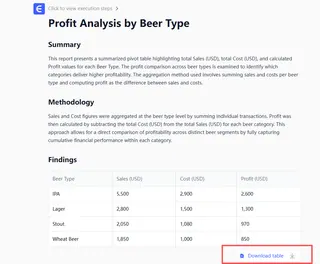
Pour créer un calcul de bénéfice (remplace les Champs calculés) :
Crée un tableau croisé dynamique montrant les Ventes totales et le Coût pour chaque Type de Bière. Ajoute une nouvelle colonne nommée 'Bénéfice' qui est Ventes moins Coût.
Pour filtrer par année (remplace les Segments) :
Résume mes ventes par Type de Bière et par Trimestre pour 2023. Maintenant, montre-moi la même chose pour 2024.
Pour créer des rapports pour chaque type de bière (remplace "Afficher les pages de filtre de rapport") :
Pour chaque Type de Bière, génère un résumé des ventes totales par mois.
Pour explorer les données (remplace le double-clic) :
Dans le dernier tableau, montre-moi les enregistrements de vente originaux qui composent le total pour 'IPA' au 'T1'.

3. Examinez et itérez avec des questions de suivi
Excelmatic affichera le résultat. Mais la vraie puissance réside dans le suivi conversationnel. Vous pouvez continuer à affiner votre analyse sans recommencer.
- "Trie le tableau par la colonne 'Bénéfice' en ordre décroissant."
- "Maintenant, ajoute une autre colonne pour 'Marge bénéficiaire' calculée comme (Bénéfice / Ventes)."
- "Crée un graphique en barres visualisant le bénéfice pour chaque type de bière."
4. Exportez votre rapport final
Une fois satisfait de l'analyse, vous pouvez télécharger les résultats sous forme d'un nouveau fichier Excel propre contenant tous les tableaux, graphiques et données générés. Vous pouvez également copier les formules ou configurations de tableau croisé dynamique créées par Excelmatic et les coller dans vos propres classeurs.
Exemple de dialogue
Voici à quoi pourrait ressembler une conversation typique avec Excelmatic pour notre propriétaire de brasserie :
Utilisateur : J'ai téléchargé mes données de vente. Peux-tu créer un tableau croisé dynamique qui montre mes ventes totales par Type de Bière et par Trimestre pour l'année 2023 ?
Excelmatic : Bien sûr. J'ai créé un tableau croisé dynamique résumant les ventes de 2023 par Type de Bière et par Trimestre. Les lignes représentent le Type de Bière, et les colonnes représentent les trimestres.
| Type de Bière | Ventes T1 | Ventes T2 | Ventes T3 | Ventes T4 |
|---|---|---|---|---|
| Amber | 12 500 $ | 14 200 $ | 15 100 $ | 13 800 $ |
| IPA | 25 600 $ | 28 900 $ | 32 500 $ | 30 100 $ |
| Pilsner | 18 300 $ | 19 500 $ | 21 000 $ | 20 500 $ |
| Stout | 22 000 $ | 21 100 $ | 19 800 $ | 25 400 $ |
Utilisateur : C'est super. Maintenant, peux-tu ajouter une colonne calculée pour montrer le bénéfice pour chaque type de bière ? La formule est Ventes - Coût. Aussi, ajoute un total général pour le bénéfice, s'il te plaît.
Excelmatic : J'ai mis à jour l'analyse. Le nouveau tableau inclut une colonne 'Bénéfice Total' pour chaque type de bière et un total général en bas.
Utilisateur : Parfait. Maintenant génère un graphique en barres comparant le Bénéfice Total pour chaque type de bière. Et montre-moi seulement les 3 bières les plus rentables.
Excelmatic : Fait. Voici un graphique en barres affichant le bénéfice total pour les 3 bières les plus rentables : IPA, Stout et Pilsner. Vous pouvez télécharger le nouveau fichier Excel contenant ce graphique et le tableau de données.
Tableaux croisés dynamiques traditionnels vs. Excelmatic
| Aspect | Tableaux croisés dynamiques traditionnels | Excelmatic (IA Excel) |
|---|---|---|
| Temps jusqu'à l'Insight | Des heures de clics et de configuration | Des minutes de conversation |
| Flexibilité | Rigide ; de nouvelles questions nécessitent une reconstruction | Très flexible ; s'adapte avec des questions de suivi |
| Courbe d'apprentissage | Élevée ; nécessite d'apprendre de nombreuses fonctionnalités séparées | Faible ; nécessite seulement de connaître votre question métier |
| Taux d'erreur | Élevé ; l'actualisation manuelle et les liaisons sont sujettes aux erreurs | Faible ; l'IA gère les calculs et les connexions de manière cohérente |
| Collaboration | Difficile ; les configurations complexes sont difficiles à transmettre | Facile ; partagez l'historique du chat ou le rapport final propre |
FAQ
Q : Dois-je être un expert Excel pour utiliser Excelmatic ? R : Pas du tout. Si vous pouvez décrire le résultat métier que vous voulez en langage clair (par exemple, "montre-moi les ventes par région"), vous pouvez utiliser Excelmatic. Il est conçu à la fois pour les débutants qui veulent effectuer des analyses complexes et pour les experts qui veulent gagner du temps.
Q : Mes données sont-elles en sécurité lorsque je les télécharge sur Excelmatic ? R : La sécurité des données est une priorité absolue. Excelmatic utilise des protocoles sécurisés pour le transfert et le stockage des données, et vos fichiers sont traités comme confidentiels. Pour plus de détails, reportez-vous toujours à la politique de confidentialité officielle sur le site web.
Q : Excelmatic va-t-il modifier mon fichier Excel original ? R : Non. Excelmatic travaille sur une copie de vos données dans un environnement sécurisé. Votre fichier original reste intact sur votre ordinateur. Vous pouvez ensuite télécharger la nouvelle analyse sous forme d'un fichier Excel séparé.
Q : Et si mes données sont désordonnées ou pas parfaitement structurées ? R : Bien que des données plus propres donnent de meilleurs résultats, vous pouvez également utiliser Excelmatic pour vous aider à nettoyer vos données. Vous pouvez lui demander de "supprimer les lignes en double", "trouver et remplacer toutes les occurrences de 'grolwer' par 'growler'", ou "diviser la colonne 'Nom Complet' en 'Prénom' et 'Nom'".
Q : Puis-je utiliser les formules ou tableaux croisés dynamiques générés par Excelmatic dans mes propres feuilles de calcul ? R : Oui. Excelmatic peut vous fournir les formules exactes ou vous montrer comment il a configuré un tableau croisé dynamique. Vous pouvez les copier et les utiliser dans vos propres classeurs, ce qui en fait également un excellent outil d'apprentissage.
Q : Comment Excelmatic gère-t-il l'actualisation des données ? R : Si vos données sources changent, vous pouvez simplement télécharger le nouveau fichier et demander à Excelmatic d'exécuter la même analyse. Comme vos instructions sont sauvegardées dans l'historique du chat, vous pouvez régénérer un rapport complexe en un seul clic.
Passez à l'action : Améliorez votre flux de travail Excel avec Excelmatic
Chaque heure que vous passez à lutter avec les connexions de segments, à déboguer des champs calculés ou à actualiser manuellement des rapports est une heure que vous ne passez pas sur l'analyse stratégique. La manière traditionnelle de faire des analyses avancées dans Excel est puissante, mais c'est un goulot d'étranglement.
Avec un agent d'IA Excel comme Excelmatic, vous pouvez déplacer votre attention du comment obtenir les données vers ce que signifient les données. Vous pouvez répondre à des questions métier complexes aussi vite que vous pouvez les taper, construire des tableaux de bord interactifs en quelques minutes, et enfin faire en sorte que vos données travaill





