
Points clés :
- Le filtrage avancé traditionnel dans Excel nécessite une configuration complexe de plages de critères et souvent des macros VBA fragiles, qui sont chronophages et sujettes à erreurs à maintenir.
- Les agents IA pour Excel comme Excelmatic remplacent tout ce processus manuel, vous permettant d'effectuer des filtrages complexes en utilisant de simples commandes en langage naturel, sans écrire de code.
- En utilisant Excelmatic pour vos besoins de filtrage, vous pouvez réduire considérablement le temps de configuration, gérer facilement les requêtes ad hoc et rendre l'analyse de données complexe accessible à tout utilisateur d'Excel, quel que soit son niveau technique.
Contexte du problème et points de friction
Imaginez que vous êtes un responsable commercial qui consulte une feuille de calcul massive. Elle contient des milliers de lignes de données de transactions : nom du commercial, région, produit vendu, date et montant de la vente. Votre patron demande une tranche spécifique de ces données : "J'ai besoin de voir toutes les ventes de la région 'Est' par John Doe, OU toutes les ventes de la région 'Ouest' par Jane Smith pour le dernier trimestre."
Comment aborderiez-vous cela dans Excel ?
Les menus déroulants de filtrage standard ne suffisent pas. Ils sont excellents pour des conditions ET simples (par exemple, Région est 'Est' ET Commercial est 'John Doe'), mais gérer une condition OU complexe sur différentes colonnes est fastidieux, voire impossible.
C'est là que de nombreux utilisateurs expérimentés d'Excel se tournent vers une fonctionnalité plus puissante, mais aussi beaucoup plus complexe : le Filtre avancé. Pour l'automatiser, ils s'aventurent dans le monde des macros Visual Basic pour Applications (VBA). Bien que cette approche soit puissante, elle ouvre une boîte de Pandore de complexité, de rigidité et de problèmes de maintenance. Vous passez plus de temps à construire et à réparer votre système de filtrage qu'à analyser les données elles-mêmes.
La solution Excel traditionnelle : Étapes et limites
La méthode classique pour gérer le filtrage complexe de données implique un processus en deux parties : configurer la fonctionnalité Filtre avancé puis l'automatiser avec VBA.
Fonctionnement du Filtre avancé
À la base, le Filtre avancé repose sur une "Plage de critères" dédiée que vous devez construire sur votre feuille de calcul. Cette plage agit comme un panneau de contrôle pour votre filtre.
Voici le flux de travail typique :
Préparez vos données : Vous avez votre tableau de données principal, que nous appellerons la
Plage de liste. Chaque colonne doit avoir un en-tête unique.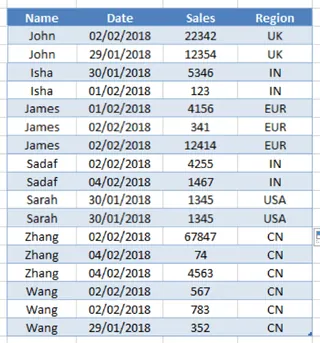
Construisez la Plage de critères : Vous créez un petit tableau séparé. La règle cruciale et non négociable est que ses en-têtes de colonnes doivent correspondre exactement aux en-têtes de votre tableau de données. Vous n'avez besoin d'inclure que les colonnes sur lesquelles vous souhaitez filtrer.
Définissez vos règles : Vous saisissez vos conditions de filtrage dans les cellules situées sous les en-têtes de la Plage de critères.
- Logique ET : Placer des critères sur la même ligne signifie que les enregistrements doivent satisfaire toutes ces conditions (par exemple,
Région = 'Est'ETMontant > 5000). - Logique OU : Placer des critères sur des lignes différentes signifie que les enregistrements peuvent satisfaire l'une ou l'autre série de conditions (par exemple,
Commercial = 'John'OUCommercial = 'Wang').

- Logique ET : Placer des critères sur la même ligne signifie que les enregistrements doivent satisfaire toutes ces conditions (par exemple,
Exécutez le filtre : Vous naviguez vers l'onglet
Données, cliquez surAvancé, et remplissez manuellement une boîte de dialogue, en spécifiant votrePlage de listeet votrePlage de critères. Vous pouvez également choisir de copier les résultats filtrés vers un nouvel emplacement.
Automatisation avec VBA : Le niveau supérieur de complexité
Cliquer sur cette boîte de dialogue à chaque fois est fastidieux. L'étape suivante consiste donc à écrire une macro VBA pour automatiser le processus. Cela implique d'ouvrir l'éditeur VBA, d'écrire du code et de l'affecter à un bouton ou à un déclencheur automatique.
Une macro simple pourrait ressembler à ceci :
Sub RunAdvancedFilter()
    Range("Database").AdvancedFilter _
    Action:=xlFilterInPlace, _
    CriteriaRange:=Range("Criteria")
End Sub
Vous pourriez même aller plus loin et faire en sorte que le filtre s'exécute automatiquement chaque fois que vous modifiez une valeur dans votre plage de critères en utilisant un événement Worksheet_Change.
Les limites de la méthode traditionnelle
Bien que fonctionnelle, cette approche basée sur VBA est truffée de problèmes qui la rendent peu pratique pour les environnements commerciaux modernes et rapides :
- Extrêmement rigide : Le système est fragile. Si un nom de colonne dans votre source de données change légèrement (par exemple, "Commercial" devient "Représentant commercial"), tout le filtre tombe en panne car les en-têtes ne correspondent plus.
- Courbe d'apprentissage élevée : Vous n'utilisez plus seulement Excel ; vous programmez. VBA a une courbe d'apprentissage abrupte, et le débogage de code est une compétence spécialisée que la plupart des utilisateurs métier ne possèdent pas.
- Difficile à maintenir : Le code contient souvent des plages codées en dur comme
Range("C6:F23"). Si vous ajoutez plus de lignes ou de colonnes à vos données, vous devez retourner dans l'éditeur VBA et mettre à jour le code manuellement. C'est une recette pour les erreurs. - Pas intuitif pour les autres : Confiez ce classeur à un collègue, et il n'aura aucune idée de comment l'utiliser. La logique est cachée dans le code et la structure rigide de la plage de critères.
- Lent pour les questions ad hoc : Et si votre patron revient avec une question légèrement différente ? Vous ne pouvez pas simplement la poser. Vous devez reconfigurer votre plage de critères, et si la logique est fondamentalement différente (par exemple, ajouter une nouvelle condition
OU), vous pourriez même avoir besoin de modifier le code VBA.
Ce processus est l'opposé de l'agilité. Il transforme une simple question de données en un mini-projet de développement logiciel.
La nouvelle méthode avec l'IA Excel : Présentation d'Excelmatic
Et si vous pouviez ignorer complètement les plages de critères, le code VBA et les configurations rigides ? Et si vous pouviez simplement demander à votre feuille de calcul la question que vous avez en tête, en langage clair ?
C'est exactement ce pour quoi sont conçus les agents IA pour Excel comme Excelmatic. Excelmatic agit comme votre assistant analyste de données. Vous téléchargez votre fichier et commencez une conversation pour filtrer, analyser et visualiser vos données.

Voici comment vous résoudriez le même problème de filtrage avancé en quelques étapes simples.
Étape 1 : Téléchargez vos données de ventes
Tout d'abord, ouvrez Excelmatic et téléchargez votre fichier Excel ou CSV. Vous pouvez simplement le glisser-déposer dans

Étape 2 : Posez votre question en langage clair
Au lieu de construire une plage de critères, vous tapez simplement votre demande dans la boîte de discussion. Revenons à nos problèmes initiaux.
Pour une requête complexe ET/OU :
- Ancienne méthode : Configurer une plage de critères avec deux lignes : une pour
EstetJohn Doe, et une seconde pourOuestetJane Smith. Écrire et exécuter une macro VBA. - Méthode Excelmatic : Demandez simplement :
Montrez-moi toutes les ventes de 'John Doe' dans la région 'Est', ou de 'Jane Smith' dans la région 'Ouest'.
Pour filtrer avec des opérateurs et des caractères génériques :
- Ancienne méthode : Taper
>5000dans la colonne Montant de votre plage de critères. Taper*Pro*dans la colonne Produit. - Méthode Excelmatic : Demandez simplement :
Filtrez les données pour n'afficher que les ventes où le montant est supérieur à 5000 et où le nom du produit contient 'Pro'.
Pour les enregistrements uniques :
- Ancienne méthode : Cochez la case "Enregistrements uniques uniquement" dans la boîte de dialogue du Filtre avancé.
- Méthode Excelmatic : Demandez simplement :
Donnez-moi la liste des représentants commerciaux uniques dans la région Nord.

Étape 3 : Examinez et itérez sur les résultats
Excelmatic ne vous donne pas seulement une réponse finale. Il vous montre les données filtrées instantanément et attend votre commande suivante. C'est là que brille la véritable puissance de l'IA conversationnelle.
Vous pouvez continuer à affiner vos résultats :
- "Parfait. Maintenant, à partir de ces données filtrées, triez les résultats par montant de vente du plus élevé au plus bas."
- "Ajoutez une nouvelle colonne qui calcule une commission de 5 % sur le montant de la vente."
- "Ne gardez que les 10 premiers résultats."
- "Pouvez-vous transformer cela en un tableau croisé dynamique résumant les ventes par commercial ?"
Ce processus itératif et conversationnel est impossible avec une macro VBA rigide. Avec Excelmatic, vous pouvez explorer vos données librement, en suivant votre raisonnement.
Étape 4 : Exportez vos résultats finaux
Une fois que vous êtes satisfait des données filtrées, vous pouvez les télécharger en un seul clic sous la forme d'un nouveau fichier Excel propre. Tout le filtrage complexe est effectué pour vous, et le résultat est prêt à être partagé ou utilisé dans un rapport.
Exemple de dialogue : Utilisateur vs. Excelmatic
Voici à quoi pourrait ressembler une conversation typique :
Utilisateur : J'ai téléchargé mes données de ventes trimestrielles. Pouvez-vous les filtrer pour afficher toutes les ventes des régions 'Nord' et 'Sud' qui ont eu lieu au T4 2023 et dont la valeur dépassait 2 000 $ ?
Excelmatic : Fait. J'ai filtré le tableau pour afficher 87 enregistrements correspondant à vos critères. Cela inclut les ventes des régions Nord et Sud entre le 1er octobre 2023 et le 31 décembre 2023, avec des valeurs supérieures à 2 000 $. Souhaitez-vous trier ces résultats ou effectuer une autre action ?
Utilisateur : Parfait. Maintenant, triez-les par la colonne 'Montant de vente' par ordre décroissant et montrez-moi seulement les 10 premiers.
Excelmatic : D'accord, j'ai trié les données et n'affiche maintenant que les 10 premiers enregistrements. La vente la plus élevée est de 14 500 $.
Utilisateur : Cela semble bon. Veuillez exporter cette vue vers un nouveau fichier Excel.
Excelmatic : Votre fichier est prêt. Vous pouvez maintenant télécharger le nouveau classeur Excel contenant les 10 meilleures transactions.
Méthode traditionnelle vs. Excelmatic : Une comparaison rapide
| Fonctionnalité | Traditionnelle (Filtre avancé VBA) | Excelmatic (IA Excel) |
|---|---|---|
| Temps de configuration | 30-60+ minutes (incluant codage & débogage) | < 1 minute (téléchargement du fichier) |
| Compétence requise | Programmation VBA, règles Excel rigides | Compétences en langage conversationnel |
| Flexibilité | Faible (le code doit être réécrit pour une nouvelle logique) | Élevée (il suffit de poser une nouvelle question) |
| Maintenance | Élevée (se casse facilement avec les changements de mise en page) | Zéro (l'IA s'adapte à vos données) |
| Utilisabilité | Faible (nécessite un manuel d'utilisation) | Élevée (interface de chat intuitive) |
FAQ
1. Dois-je connaître VBA ou des formules avancées pour utiliser Excelmatic ? Pas du tout. Si vous pouvez décrire ce dont vous avez besoin en une phrase, vous pouvez utiliser Excelmatic. Il est conçu pour remplacer le besoin de formules et de code complexes.
2. Mes données sont-elles en sécurité lorsque je les télécharge sur Excelmatic ? Oui. Excelmatic est conçu avec la sécurité des données comme priorité absolue. Vos fichiers sont traités dans un environnement cloud sécurisé et ne sont pas partagés ni utilisés pour entraîner d'autres modèles d'IA. Consultez toujours la politique de confidentialité officielle pour des informations détaillées.
3. Excelmatic modifie-t-il mon fichier Excel d'origine ? Non. Votre fichier d'origine reste intact sur votre ordinateur. Excelmatic travaille sur une copie de vos données dans son environnement sécurisé. Vous pouvez ensuite télécharger les résultats sous la forme d'un nouveau fichier.
4. Et si mes données sont désordonnées ou si mes en-têtes de colonnes ne sont pas parfaits ? Bien que des données propres donnent toujours les meilleurs résultats, l'IA d'Excelmatic est souvent assez intelligente pour comprendre les variations courantes dans les noms de colonnes (par exemple, "Commercial", "Vendeur", "Nom du Rep"). Vous pouvez même lui demander de vous aider à nettoyer vos données, comme supprimer les espaces supplémentaires ou standardiser les formats.
5. Puis-je utiliser Excelmatic pour un filtrage complexe de dates ? Absolument. Vous pouvez utiliser le langage naturel pour les dates, ce qui est beaucoup plus facile que les fonctions de date d'Excel. Par exemple, vous pouvez demander des "ventes des 90 derniers jours", des "transactions du T2 2024" ou des "données entre le 1er mars 2023 et le 15 mai 2023".
6. Que se passe-t-il si l'IA ne comprend pas ma demande ? Comme lorsque vous parlez à une personne, vous pouvez simplement reformuler votre question. Essayez d'être plus spécifique ou référencez directement les noms de colonnes dans votre instruction. Par exemple, au lieu de "montrez-moi les grosses ventes", essayez "filtrez les lignes où le 'Montant de vente' est supérieur à 10 000".
Commencez : Améliorez votre flux de travail Excel avec Excelmatic
Arrêtez de passer des heures à construire et déboguer des macros VBA fragiles. Le temps que vous investissez dans la configuration d'un système complexe de Filtre avancé est du temps que vous ne passez pas à l'analyse et à la prise de décision réelles.
Avec un outil alimenté par l'IA comme Excelmatic, vous pouvez avancer à la vitesse de la pensée. Posez une question, obtenez une réponse, posez-en une autre. Vous pouvez disséquer et explorer vos données avec une flexibilité que les méthodes traditionnelles ne peuvent tout simplement pas égaler.
Prêt à transformer votre façon de travailler avec les données dans Excel ?
Essayez Excelmatic gratuitement dès aujourd'hui. Téléchargez la feuille de calcul sur laquelle vous travaillez en ce moment et posez-lui la question que vous essayez de résoudre. Vous serez étonné du temps que vous pouvez gagner.





