Points clés :
- L'ajout de barres d'erreur dans Excel est un processus crucial mais fastidieux, impliquant de naviguer dans plusieurs menus et volets pour représenter la variabilité des données.
- Les outils d'IA pour Excel comme Excelmatic transforment cette tâche en permettant de générer des graphiques avec des barres d'erreur précises simplement en décrivant vos besoins en langage naturel.
- Utiliser Excelmatic permet non seulement de gagner un temps considérable, mais aussi d'éliminer les erreurs dues à des sélections de menu incorrectes et de faciliter l'expérimentation avec différents styles de visualisation, comme les valeurs d'erreur en pourcentage, en écart-type ou personnalisées.
Le défi : Pourquoi la visualisation de l'incertitude des données dans Excel est si fastidieuse
Que vous soyez un scientifique présentant des résultats expérimentaux, un analyste financier prévoyant la performance d'une action ou un responsable commercial rapportant l'écart par rapport aux objectifs, vos données sont rarement un chiffre unique et absolu. Il y a toujours un degré de variabilité, d'incertitude ou d'erreur potentielle. Les barres d'erreur sont l'outil visuel parfait pour communiquer cette plage de confiance, montrant dans quelle mesure un point de données peut fluctuer.
Elles sont essentielles pour une narration de données honnête et précise. Un chiffre de ventes moyen de 50 000 $ semble excellent, mais une barre d'erreur montrant qu'il pourrait varier de 30 000 $ à 70 000 $ fournit un contexte critique pour la prise de décision.
Le problème ? Bien qu'essentielles, l'ajout de barres d'erreur dans Excel est une tâche étonnamment lourde et peu intuitive. Vous savez que vous en avez besoin, mais ensuite vient le parcours frustrant des clics : sélectionner le graphique, trouver la petite icône "+", survoler "Barres d'erreur", cliquer sur la flèche latérale, naviguer vers "Autres options…", puis lutter avec un volet de formatage séparé. Cela ressemble à un labyrinthe conçu pour vous ralentir.
Cette complexité est amplifiée lorsque vous avez besoin de types spécifiques de barres d'erreur, comme une plage personnalisée basée sur une autre colonne de vos données. Cela nécessite encore plus d'étapes manuelles, augmentant le risque de lier les mauvaises cellules et de compromettre l'intégrité de votre graphique entier.
La méthode manuelle : Un guide étape par étape pour ajouter des barres d'erreur dans Excel
Pour ceux qui s'en tiennent à l'approche traditionnelle, parcourons le processus manuel. L'idée centrale est de d'abord créer votre graphique, puis d'ajouter les barres d'erreur comme un "Élément de graphique" supplémentaire.
Imaginez que vous avez un ensemble de données de températures mensuelles moyennes et que vous souhaitez ajouter des barres d'erreur pour représenter la fluctuation typique de la température.
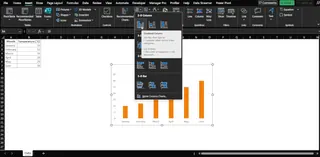
Voici le flux de travail typique :
- Créez votre graphique : Sélectionnez vos données et allez dans l'onglet
Insertionpour créer un graphique en colonnes 2D, en barres, en lignes ou en nuage de points. - Trouvez les Éléments du graphique : Cliquez sur votre graphique nouvellement créé. Un petit signe plus (
+), appelé Éléments du graphique, apparaîtra dans le coin supérieur droit (sur Windows). - Naviguez vers les Barres d'erreur : Cliquez sur l'icône
+. Dans le menu déroulant, survolez votre souris sur Barres d'erreur, puis cliquez sur le petit triangle noir qui apparaît à sa droite. - Choisissez un type d'erreur : Vous verrez des options comme
Erreur type,PourcentageetÉcart type. Pour plus de contrôle, vous devez sélectionnerAutres options....
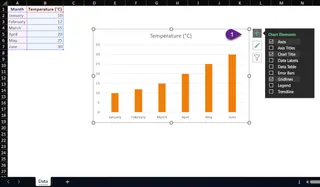
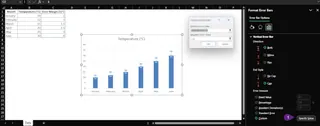
- Configurez dans le volet Format : Cela ouvre le volet Format des barres d'erreur. Ici, vous pouvez définir la direction (Les deux, Plus, Moins), le style de fin (Avec chapeau ou Sans chapeau) et la quantité d'erreur. Si vous avez besoin de valeurs personnalisées, vous devez sélectionner
Personnaliséet cliquer sur le boutonSpécifier la valeur.
Limites de l'approche manuelle
Bien que fonctionnel, ce processus est loin d'être efficace et est truffé de frustrations potentielles :
- Chronophage et répétitif : Chaque fois que vous créez un nouveau graphique ou devez ajuster un graphique existant, vous devez répéter ce processus en plusieurs étapes et nécessitant de nombreux clics.
- Peu intuitif : Les options sont enfouies. Vous devez vous souvenir de la séquence exacte des clics, qui peut différer légèrement entre Excel pour Windows et Mac, ajoutant une autre couche de confusion.
- Sujet aux erreurs : Lors de la spécification de barres d'erreur personnalisées, il est incroyablement facile de sélectionner la mauvaise plage de cellules pour la "Valeur d'erreur positive" ou la "Valeur d'erreur négative", conduisant à des visualisations incorrectes et trompeuses.
- Rigide et inflexible : Et si votre manager vous demandait de voir la variabilité sous forme d'un pourcentage de 10 % au lieu d'une valeur fixe ? Vous devez retourner dans les menus et tout reconfigurer. Il n'y a pas de place pour une analyse rapide et conversationnelle de type "et si".
Une méthode plus intelligente : Créer des graphiques avec des barres d'erreur en utilisant Excelmatic
Et si vous pouviez contourner complètement les menus ? Au lieu de cliquer dans un labyrinthe, et si vous pouviez simplement dire à Excel à quoi vous voulez que votre graphique ressemble ? C'est exactement ce pour quoi sont conçus les agents d'IA Excel comme Excelmatic.

Excelmatic vous permet de télécharger vos données et d'utiliser un langage simple pour demander des analyses, des graphiques et des formules. Ajouter des barres d'erreur devient une simple instruction, pas une procédure complexe.
Étape par étape : Ajouter des barres d'erreur avec Excelmatic
Revenons à la même tâche — créer un graphique avec des barres d'erreur — mais cette fois, en utilisant une approche basée sur la conversation.
1. Téléchargez vos données
D'abord, glissez-déposez simplement votre fichier Excel ou CSV contenant vos données (par exemple, ventes mensuelles, résultats expérimentaux, relevés de température) dans l'interface de chat d'Excelmatic.

2. Demandez en langage naturel
Au lieu de cliquer, vous tapez. Décrivez le graphique que vous voulez, y compris les barres d'erreur. Excelmatic comprend le contexte et les différents types de barres d'erreur.
Voici quelques exemples d'invites que vous pourriez utiliser :
"Créez un graphique en colonnes montrant les ventes moyennes par mois. Ajoutez des barres d'erreur type à chaque colonne.""Tracez le revenu trimestriel sous forme de graphique en barres et incluez une barre d'erreur de 10 % en pourcentage.""J'ai une colonne 'Ventes' et une colonne 'Marge d'erreur'. Générez un graphique en lignes des ventes et utilisez la colonne 'Marge d'erreur' pour des barres d'erreur personnalisées.""Pour les données jointes, faites un nuage de points de 'Score au test' en fonction des 'Heures d'étude' et ajoutez des barres d'erreur horizontales basées sur la colonne 'Variance de temps'."

3. Examinez et affinez instantanément
Excelmatic générera le graphique avec les barres d'erreur spécifiées en quelques secondes. Mais la vraie puissance réside dans l'itération. Vous pouvez continuer la conversation pour affiner le résultat.
"D'accord, ça a l'air bien. Maintenant, changez les barres d'erreur pour montrer l'écart type à la place.""Rendez les barres d'erreur rouges et un peu plus épaisses.""Pouvez-vous supprimer les chapeaux des barres d'erreur ?""En fait, montrez seulement la barre d'erreur positive, pas la négative."
Cet affinement conversationnel est impossible avec la méthode traditionnelle, où chaque changement nécessite de replonger dans les volets de formatage.
4. Exportez votre graphique finalisé
Une fois satisfait, vous pouvez télécharger un nouveau fichier Excel contenant le graphique parfaitement formaté, prêt à être inséré dans votre présentation ou rapport.
Exemple de dialogue
Voici comment une conversation typique avec Excelmatic pourrait se dérouler :
Utilisateur : J'ai un fichier avec des ventes mensuelles et un écart type pré-calculé pour chaque mois. Pouvez-vous créer un graphique en colonnes des ventes et ajouter des barres d'erreur personnalisées en utilisant la colonne 'Écart type' ?
Excelmatic : Absolument. J'ai généré un graphique en colonnes affichant vos ventes mensuelles. Les barres d'erreur ont été ajoutées en utilisant les valeurs de votre colonne 'Écart type'. Souhaitez-vous ajuster la couleur ou le style des barres d'erreur ?
Utilisateur : Oui, rendez-les gris foncé et supprimez les chapeaux.
Excelmatic : Fait. Les barres d'erreur sont maintenant gris foncé et n'ont pas de chapeaux. Le graphique mis à jour est prêt à être visualisé ou téléchargé.
Traditionnel vs. Excelmatic : Une comparaison rapide
| Aspect | Excel traditionnel | Excelmatic (IA Excel) |
|---|---|---|
| Temps | 5-10 minutes de clics et de formatage | Quelques secondes à taper une invite |
| Complexité | Élevée ; nécessite de naviguer dans plusieurs menus et volets | Faible ; utilise le langage naturel |
| Flexibilité | Rigide ; les changements nécessitent de répéter le processus | Élevée ; itérez facilement avec des invites de suivi |
| Expertise | Requiert une connaissance spécifique des graphiques Excel | Requiert de savoir ce que vous voulez voir |
FAQ
Q : Excelmatic peut-il ajouter différents types de barres d'erreur comme 'Pourcentage' ou 'Écart type' ?
R : Oui. Spécifiez simplement le type que vous voulez dans votre invite, comme "ajoutez une barre d'erreur de 5 % en pourcentage" ou "montrez les barres d'erreur d'écart type". Excelmatic les calculera et les appliquera automatiquement.
Q : Et si mes données pour les barres d'erreur personnalisées sont dans une colonne séparée ?
R : C'est la manière idéale de l'utiliser. Dites simplement à Excelmatic quelle colonne utiliser. Par exemple : "Utilisez la colonne 'Intervalle de confiance' pour créer des barres d'erreur personnalisées pour mon graphique en lignes."
Q : Puis-je formater les barres d'erreur (couleur, épaisseur, direction) avec Excelmatic ?
R : Oui. Après la création initiale du graphique, vous pouvez demander des changements de formatage dans des invites de suivi comme "Rendez les barres d'erreur bleues et plus fines" ou "Montrez seulement la direction 'plus' pour les barres d'erreur."
Q : Excelmatic fonctionne-t-il si j'ai plusieurs séries de données dans un même graphique ?
R : Oui. Vous pouvez être spécifique dans votre demande. Par exemple : "Dans mon graphique combiné, ajoutez des barres d'erreur uniquement à la ligne 'Prévision 2024', pas aux colonnes 'Réalisés 2023'."
Q : Mes données sont-elles en sécurité lorsque je les télécharge sur Excelmatic ? R : Excelmatic est conçu avec la sécurité des données comme priorité. Vos fichiers sont traités pour analyse et ne sont pas stockés à long terme ni partagés. Pour des informations détaillées, reportez-vous toujours à la politique de confidentialité officielle sur le site web.
Q : Dois-je créer le graphique d'abord avant de demander des barres d'erreur ? R : Non, et c'est un avantage majeur. Vous pouvez demander à Excelmatic de créer le graphique et d'ajouter les barres d'erreur en une seule étape, directement à partir de vos données brutes.
Prêt à abandonner les clics ? Visualisez la variabilité de vos données avec Excelmatic
Arrêtez de gaspiller un temps précieux à chercher dans les menus d'Excel une fonction aussi critique que les barres d'erreur. Votre énergie devrait être consacrée à l'interprétation des données, pas à lutter avec le logiciel. En adoptant un agent d'IA Excel, vous pouvez transformer une tâche fastidieuse et sujette aux erreurs en une conversation rapide, intuitive et même agréable avec vos données.
Obtenez des graphiques prêts pour présentation avec des barres d'erreur précises et parfaitement formatées en quelques secondes. Concentrez-vous sur les insights, pas sur les clics.
Essayez Excelmatic gratuitement dès aujourd'hui. Téléchargez un jeu de données sur lequel vous travaillez et utilisez l'une des invites de cet article. Découvrez par vous-même à quel point la visualisation de données peut être facile et puissante.