Points clés :
- La responsabilité financière : La mauvaise qualité des données coûte aux organisations en moyenne $12.9 million par an. Ce n'est pas juste du désordre ; c'est une fuite budgétaire.
- Le goulot d'étranglement : Les outils traditionnels comme VLOOKUP et Power Query sont déterministes — ils échouent si vos données comportent des fautes de frappe ou une logique incohérente.
- La solution : Excelmatic introduit le nettoyage probabiliste, permettant à l'IA de comprendre "ce que vous voulez dire" pour corriger des erreurs que les formules ne voient tout simplement pas.
Le coût élevé du "Garbage In, Garbage Out" (GIGO)
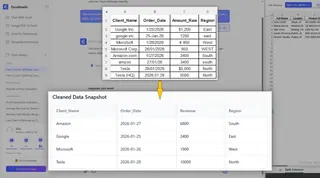
C'est la même histoire chaque mois. Vous exportez un rapport depuis votre CRM ou recevez un "fichier maître" d'un fournisseur, pour découvrir qu'il s'agit d'une zone sinistrée. Formats de date mélangés, clients en double avec des orthographes légèrement différentes, et ces "espaces fantômes" invisibles qui cassent chaque analyse.
Des données sales sont plus qu'une nuisance — elles peuvent ruiner une carrière. Selon Gartner, les professionnels des données passent près de 80 % de leur temps à faire le travail de "concierge de données" — nettoyer et préparer les données au lieu de les analyser. Quand votre colonne "Client_Name" contient trois orthographes différentes pour le même compte de plusieurs millions, vos analyses commerciales sont faussées. Vous ne perdez pas seulement du temps ; vous prenez des décisions critiques basées sur des hallucinations.
Les 3 catastrophes de données (et pourquoi les outils traditionnels échouent)
1. Le chaos des dates (cauchemars de formatage)
Le désordre : Une colonne contient 01/12/2026 (EU), Dec 1, 2026 (US), et 2026-12-01 (ISO).
Pourquoi les formules échouent : Le formatage standard d'Excel nécessite un seul type d'entrée. Pour corriger cela manuellement, il faudrait des chaînes imbriquées complexes avec DATEVALUE ou des paramètres Power Query "Change Type with Locale" qui sautent dès qu'un nouveau format apparaît.
2. L'identité floue (doublons sémantiques)
Le désordre : "Apple Inc", "apple inc.", et " Apple Inc. " apparaissent comme trois sociétés distinctes.
Pourquoi les formules échouent : TRIM et PROPER ne résolvent que les problèmes de surface. Les outils traditionnels sont déterministes ; ils exigent une correspondance exacte de caractères. Ils ne peuvent pas "savoir" qu'une faute de frappe comme "Amzon" fait en réalité référence à "Amazon.com."
3. Les espaces fantômes (le destructeur de VLOOKUP)
Le désordre : Une cellule semble contenir "NY" mais contient un caractère non imprimable ou un espace final ("NY ").
Pourquoi les formules échouent : Votre VLOOKUP ou XLOOKUP renvoie #N/A, et vous passez 30 minutes à déboguer une logique parfaite à cause d'un pixel caché.
Le fossé technique : pourquoi l'IA bat Power Query
La plupart des utilisateurs avancés d'Excel se tournent vers Power Query ou des scripts Python pour le nettoyage. Bien que puissants, ces outils reposent sur une logique basée sur des règles. Vous devez prévoir chaque erreur possible à l'avance et écrire une règle spécifique pour chacune.
Excelmatic AI utilise un traitement sémantique. Au lieu de chercher des correspondances de caractères, l'IA recherche l'intention. Elle utilise une logique fondée sur des vecteurs pour comprendre que "Microsoft Corp" et "MSFT" représentent la même entité dans un contexte commercial. Elle comble des lacunes qu'un auditeur humain mettrait des heures à retrouver par croisement manuel.
La récupération en 60 secondes : comment nettoyer comme un pro
Pour tirer le meilleur parti du nettoyage par IA, il faut passer de "writing formulas" à "guiding intelligence."
Étape 1 : Importer le chaos
Téléversez vos fichiers de données désordonnés — qu'il s'agisse de .xlsx, .csv, ou tout autre format pris en charge. Ne vous préoccupez pas du pré-formatage ; laissez l'IA voir le chaos brut.

Étape 2 : Utiliser des commandes contextuelles
Au lieu de commandes génériques, utilisez des Prompts de niveau pro pour gérer le raisonnement en plusieurs étapes.
Essayez cette "commande maîtresse" :
Standardize all dates to YYYY-MM-DD. Identify duplicate clients even if spellings or suffixes (like Inc vs LLC) vary, and merge their revenue. Finally, trim all non-printing characters and ensure the 'Region' column uses title case.

Étape 3 : Vérifier et retrouver votre valeur
En moins de 60 secondes, Excelmatic génère un jeu de données propre et prêt pour l'audit. Vous n'êtes plus un "concierge de données". Vous êtes un analyste stratégique prêt pour la réunion du comité.
| Metric | Manual Cleaning | Power Query | Excelmatic AI |
|---|---|---|---|
| Setup Time | Heures | 20-40 minutes | 60 secondes |
| Skill Required | Patience | Compétence technique intermédiaire | Langage de base |
| Handles Typos? | Oui (mais lent) | Non (nécessite des règles) | Oui (logique floue) |
| Decision Accuracy | Faible (erreurs humaines) | Élevée (si les règles sont parfaites) | Très élevée (sémantique) |
FAQ : Questions fréquentes sur le nettoyage de données par IA
Q : Mes données sont-elles sécurisées lors de l'utilisation de l'IA ?
R : Absolument. Excelmatic est conçu pour un usage professionnel avec un chiffrement de niveau entreprise. Vos données sont traitées pour la tâche de nettoyage et ne sont ni stockées ni utilisées pour entraîner des modèles publics sans votre consentement.
Q : Peut-il gérer plus de 100,000 lignes ?
R : Oui. Contrairement à Excel local qui se fige souvent lors d'exécutions de macros lourdes ou de Power Query, notre infrastructure IA cloud est conçue pour monter en charge.
Q : Fonctionne-t-il avec différentes langues ?
R : Oui. Parce que l'IA comprend le sens sémantique, elle peut souvent réconcilier des données entre différentes langues (par ex., associer "Sales" en anglais avec "Ventas" en espagnol).
Arrêtez de nettoyer. Commencez à analyser.
Votre valeur professionnelle ne se mesure pas à votre capacité à réparer des feuilles de calcul défectueuses ; elle se mesure aux informations exploitables que vous en tirez. Chaque heure passée à corriger un format de date est une heure que vous ne passez pas à travailler sur la stratégie.
Le "Excel Night Shift" et l'ère du "Data Janitor" sont officiellement terminés. Il est temps de déléguer la corvée et de revenir au travail qui vous fait réellement gagner une promotion.
Testez votre fichier le plus chaotique
Arrêtez de lutter contre des données sales. Téléversez votre "fichier cauchemar" sur Excelmatic aujourd'hui et expérimentez le plan de récupération en 60 secondes par vous-même.
🚀 Nettoyez mes données maintenant