Points clés :
- Créer des graphiques en cascade dans Excel, même avec la fonctionnalité moderne intégrée, implique des étapes manuelles fastidieuses comme définir les totaux, supprimer les étiquettes encombrées et reformater constamment.
- Les outils d'IA pour Excel comme Excelmatic automatisent l'intégralité de ce flux de travail. Vous pouvez générer un graphique en cascade complet et précis simplement en décrivant votre objectif en langage naturel, par exemple "crée un graphique en cascade à partir de mes données de transactions".
- Utiliser un agent d'IA pour Excel permet non seulement de gagner un temps considérable, mais offre aussi une flexibilité inégalée, permettant des modifications instantanées et une analyse plus approfondie via une simple interface conversationnelle.
Contexte du problème et points de friction
Imaginez que vous êtes un analyste financier ou un propriétaire de petite entreprise en train de finaliser les comptes mensuels. Vous avez un simple tableau de transactions : un solde de trésorerie initial, suivi d'une série d'entrées de revenus et de sorties de dépenses. Votre objectif est d'expliquer visuellement aux parties prenantes comment vous êtes passé du solde initial au solde final.
Un graphique en barres ou un graphique en courbes standard ne suffira pas. Ils montrent les valeurs finales mais ne parviennent pas à illustrer l'histoire du parcours — les contributions individuelles positives et négatives qui ont construit le résultat final. C'est là qu'un graphique en cascade (aussi appelé graphique en pont) excelle. Il visualise un total cumulé, montrant comment chaque valeur successive s'ajoute ou se soustrait de la précédente.
Le problème ? En créer un dans Excel est une expérience étonnamment frustrante. Même avec le type de graphique en cascade "natif" introduit dans Excel 2016, le processus est loin d'être intuitif. Vous passez plus de temps à lutter avec les paramètres et le formatage du graphique qu'à analyser les données elles-mêmes. Chaque fois que vous en créez un, vous vous demandez : "Pourquoi dois-je dire manuellement à Excel que les première et dernière barres sont des totaux ? Ne devrait-il pas le savoir ?" Ce processus manuel répétitif n'est pas seulement chronophage ; c'est un goulot d'étranglement dans votre flux de travail de reporting.
La méthode Excel traditionnelle : Étapes et limites
Bien qu'il s'agisse d'une amélioration massive par rapport à l'ère pré-2016 (qui nécessitait des solutions de contournement complexes avec des graphiques en colonnes empilées), la fonctionnalité moderne de graphique en cascade intégrée laisse encore beaucoup à désirer. Elle vous mène à 80 % du but, mais les 20 % restants impliquent une série de corrections manuelles non évidentes.
Imaginons que vous ayez un simple jeu de données de transactions bancaires mensuelles.
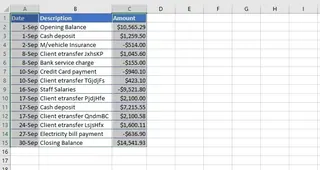
Voici le flux de travail manuel typique dans Excel :
- Sélectionner les données : Mettez en surbrillance la plage contenant vos catégories (par exemple, "Solde initial", "Dépôt", "Loyer") et leurs valeurs correspondantes.
- Insérer un graphique : Accédez à l'onglet
Insertion, cliquez sur le groupeGraphiqueset sélectionnezCascade. - Graphique initial (incorrect) : Excel génère un graphique, mais il se trompe presque toujours sur les totaux. Il traite votre "Solde initial" et votre "Solde final" comme une simple augmentation ou diminution, ce qui représente complètement mal les données.
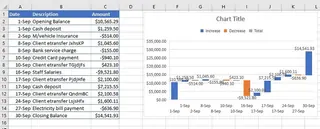
C'est là que commence la "correction" manuelle.
Le parcours du combattant des ajustements manuels
Pour rendre le graphique utilisable, vous devez effectuer plusieurs étapes fastidieuses :
- Définir les totaux : Vous devez double-cliquer sur la première barre ("Solde initial"), ce qui ouvre le volet "Mettre en forme un point de données". Ici, vous devez trouver et cocher la case "Définir comme total". Ensuite, vous devez répéter exactement ce processus pour la dernière barre ("Solde final"). C'est le point de défaillance le plus courant.
- Nettoyer l'encombrement : Le graphique par défaut inclut souvent des étiquettes de données qui se chevauchent ou rendent le graphique illisible. Vous devrez probablement les sélectionner et les supprimer.
- Ajouter du contexte : Le graphique est inséré sans titre significatif. Vous devez cliquer sur l'espace réservé et saisir manuellement un titre descriptif comme "Analyse des flux de trésorerie de septembre". Vous devrez peut-être aussi ajouter des titres d'axe pour plus de clarté.
- Redimensionner et affiner : La taille par défaut écrase souvent les étiquettes de catégories sur l'axe des abscisses, vous obligeant à redimensionner manuellement le graphique pour le rendre lisible.
Limites de l'approche manuelle
Cette méthode traditionnelle est entachée d'inefficacités :
- Logique non intuitive : L'obligation de "Définir comme total" manuellement est une fonctionnalité cachée. Elle n'est pas découverte facilement, et les utilisateurs l'oublient souvent, conduisant à des graphiques incorrects.
- Chronophage : Ce qui devrait être une tâche de 10 secondes se transforme en un exercice de formatage de 5 minutes pour chaque graphique.
- Rigide et inflexible : Et si votre responsable demande, "Pouvez-vous me montrer cela mais seulement pour les deux premières semaines ?" Vous devez essentiellement recommencer : filtrer vos données, créer un nouveau graphique et répéter toutes les étapes de formatage manuel.
- Potentiel d'erreur élevé : Oublier de définir un total, sélectionner la mauvaise plage de données ou une erreur de formatage peut conduire à une visualisation trompeuse.
La solution moderne : Utiliser une IA Excel comme Excelmatic
Au lieu d'être un "opérateur de graphique" qui clique dans des menus, et si vous pouviez simplement être un analyste qui demande ce dont il a besoin ? C'est la promesse des Agents d'IA Excel comme Excelmatic. Cela transforme l'intégralité du processus d'une série d'étapes manuelles en une simple conversation.

Un nouveau paradigme : L'analyse de données conversationnelle
Excelmatic fonctionne comme votre analyste de données personnel. Vous téléchargez votre feuille de calcul, puis vous utilisez une interface de chat pour demander une analyse, des formules ou des visualisations. Au lieu que vous ayez besoin de savoir comment créer un graphique en cascade dans Excel, vous avez seulement besoin de savoir ce que vous voulez voir. L'IA s'occupe du "comment".
Pour notre problème de flux de trésorerie, vous pouvez oublier l'onglet "Insertion" et le volet "Mettre en forme un point de données".
Étape par étape : Créer un graphique en cascade avec Excelmatic
Le processus est rafraîchissant de simplicité et d'intuitivité.
- Téléchargez votre fichier de données : Commencez par télécharger votre fichier Excel ou CSV contenant les données de transactions sur la plateforme Excelmatic. L'IA lira et comprendra instantanément la structure de votre tableau.

- Demandez en langage naturel :
Maintenant, tapez simplement votre demande dans la boîte de chat. La clé est de décrire le résultat final que vous voulez. Voici quelques exemples :
- "Crée un graphique en cascade montrant l'évolution de la trésorerie du solde initial au solde final."
- "En utilisant les données de transactions, construis un graphique en cascade pour les flux de trésorerie de septembre. Assure-toi que les valeurs de début et de fin sont des totaux."
- "Visualise comment la valeur initiale est affectée par les transactions positives et négatives suivantes avec un graphique en cascade."

Examinez et affinez instantanément : Excelmatic générera un graphique en cascade complet et correctement formaté en quelques secondes. Surtout, son IA est entraînée à reconnaître les modèles courants, elle identifie donc automatiquement les première et dernière entrées comme des totaux et les formate correctement.
Mais la vraie puissance réside dans l'itération. Vous pouvez poursuivre la conversation pour affiner le graphique :
- "Parfait. Maintenant, change le titre du graphique en 'Pont des flux de trésorerie T3'."
- "Peux-tu mettre en évidence la plus grosse dépense ?"
- "Filtre toutes les transactions inférieures à 100 $ et régénère le graphique."
Exportez vos résultats : Une fois que vous êtes satisfait du résultat, vous pouvez télécharger le nouveau fichier Excel contenant le graphique parfaitement formaté et les données sous-jacentes. Vous êtes prêt à le copier-coller dans votre présentation ou votre rapport.
Un exemple de conversation
Voici à quoi pourrait ressembler ce flux de travail en pratique :
Utilisateur : J'ai téléchargé mon relevé bancaire de septembre. Peux-tu créer un graphique en cascade pour montrer comment mon solde a changé du début à la fin du mois ?
Excelmatic : Bien sûr. J'ai créé un graphique en cascade basé sur vos données de transactions. J'ai automatiquement défini le solde initial au 1er septembre et le solde final au 30 septembre comme totaux. Souhaitez-vous ajouter des étiquettes de données à chaque changement ?
Utilisateur : Non, c'est trop encombré. Mais peux-tu mettre en évidence le plus gros retrait en rouge ?
Excelmatic : Fait. Le plus gros retrait, 'Loyer du bureau', est maintenant mis en évidence en rouge sur le graphique. Le graphique mis à jour est prêt à être téléchargé.
Excel traditionnel vs. Excelmatic : Une comparaison rapide
| Aspect | Méthode Excel traditionnelle | Méthode IA Excelmatic |
|---|---|---|
| Temps de création | 5-10 minutes par graphique | Moins de 30 secondes |
| Complexité | Nécessite de connaître des fonctionnalités cachées comme "Définir comme total" | Nécessite seulement du langage naturel |
| Flexibilité | Rigide ; les changements nécessitent de reconstruire le graphique | Très flexible ; les changements se font par conversation |
| Taux d'erreur | Élevé ; facile d'oublier des étapes ou de mal configurer | Faible ; l'IA assure la cohérence et l'exactitude |
| Focus | Sur les clics manuels et le formatage | Sur les insights et l'analyse des données |
FAQ
Ai-je besoin de savoir comment faire un graphique en cascade dans Excel pour utiliser Excelmatic ? Non, pas du tout. Vous avez seulement besoin de pouvoir décrire le graphique que vous voulez voir. Excelmatic s'occupe de l'exécution technique.
Excelmatic va-t-il modifier mon fichier Excel original ? Non. Votre fichier original n'est jamais modifié. Excelmatic fonctionne sur une copie sécurisée de vos données, et vous pouvez télécharger les résultats dans un nouveau fichier.
Mes données financières sont-elles en sécurité lorsque je les télécharge sur Excelmatic ? La sécurité des données est une priorité absolue. Excelmatic est conçu avec des protocoles stricts de confidentialité et de sécurité pour garantir que vos données restent confidentielles. Pour des informations détaillées, veuillez consulter la politique de confidentialité officielle sur le site web.
Et si mes données ne sont pas parfaitement formatées ? Bien que des en-têtes clairs (comme "Date", "Catégorie", "Montant") soient utiles, l'IA d'Excelmatic est douée pour comprendre et analyser des données qui ne sont pas parfaitement propres. Elle peut souvent déduire la structure même avec des incohérences mineures.
Excelmatic peut-il créer d'autres types de graphiques ? Oui. Vous pouvez demander des graphiques en barres, des camemberts, des courbes, des nuages de points, et plus encore. Décrivez simplement la visualisation dont vous avez besoin, et l'IA la construira.
Que se passe-t-il si l'IA ne comprend pas correctement ma demande ? Tout comme en parlant à un assistant humain, vous pouvez reformuler votre question, fournir plus de contexte ou donner une instruction plus spécifique. L'interface conversationnelle facilite la clarification de vos besoins jusqu'à ce que le résultat soit parfait.
Passez à l'action : Améliorez votre flux de travail Excel avec Excelmatic
Arrêtez de perdre un temps précieux à lutter avec les paramètres de graphique. Chaque minute que vous passez à formater manuellement un graphique en cascade est une minute que vous ne passez pas à l'analyse stratégique et à la recherche d'idées clés dans vos données. Le processus manuel n'est pas seulement une gêne mineure ; c'est un frein significatif à votre productivité.
En adoptant une solution d'IA pour Excel, vous pouvez récupérer ce temps et vous concentrer sur ce qui compte vraiment. Laissez l'IA gérer la mécanique fastidieuse de la création de graphiques pendant que vous pilotez l'analyse.
Prêt à voir la différence ? Essayez Excelmatic dès aujourd'hui. Téléchargez la feuille de calcul de transactions sur laquelle vous travaillez en ce moment et utilisez l'une des commandes de cet article. Expérimentez par vous-même à quel point le reporting financier peut être simple.