
Points clés :
- Créer manuellement des nuages de points dans Excel implique de multiples étapes dans les menus, et l'ajout de plusieurs séries de données ou d'une courbe de tendance est souvent fastidieux et chronophage.
- Les outils d'IA pour Excel comme Excelmatic vous permettent de générer des nuages de points pertinents en décrivant simplement la relation que vous souhaitez visualiser en langage clair, par exemple "tracez les dépenses publicitaires par rapport au chiffre d'affaires".
- Utiliser Excelmatic réduit considérablement le temps de création, simplifie les graphiques complexes avec plusieurs séries et permet une itération et une analyse instantanées grâce à des questions de suivi conversationnelles.
Contexte du problème et points de friction
Imaginez que vous êtes un analyste marketing face à une feuille de calcul. Vous avez des colonnes pour les dépenses publicitaires quotidiennes, les clics sur le site web et le chiffre d'affaires. Votre responsable veut savoir : "Notre augmentation des dépenses publicitaires génère-t-elle réellement plus de ventes ? Montrez-moi les données."
C'est une question commerciale classique sur la corrélation. Pour y répondre, vous devez visualiser la relation entre deux variables numériques : les dépenses publicitaires et le chiffre d'affaires. Un nuage de points est l'outil parfait pour ce travail. Il peut rapidement révéler si les deux variables évoluent ensemble (corrélation positive), en sens opposé (corrélation négative) ou n'ont aucune relation.
Mais dans Excel, passer des données brutes à un nuage de points clair et pertinent n'est pas toujours une ligne droite. D'abord, vous devez vous rappeler qu'un nuage de points, et non un graphique en courbes, est le bon choix — un point de confusion courant. Ensuite, vous commencez le processus manuel de sélection des données, de navigation dans le menu Insertion > Graphique et de choix de la bonne icône.
Le vrai casse-tête commence lorsque les questions se complexifient. Et si vous devez tracer deux relations sur le même graphique, comme "Dépenses publicitaires vs Chiffre d'affaires" et "Dépenses publicitaires vs Clics sur le site web" ? Ou si vous devez ajouter une courbe de tendance pour quantifier la relation ? Chacune de ces tâches vous renvoie dans des boîtes de dialogue déroutantes, ajoutant manuellement des séries de données et des éléments de formatage. Ce processus manuel est lent, sujet aux erreurs et étouffe le flux naturel de l'analyse.
La solution Excel traditionnelle : étapes et limites
Dans le flux de travail Excel traditionnel, créer un nuage de points nécessite une série d'étapes manuelles précises. Bien qu'efficace, ce processus met en lumière plusieurs limites, surtout lorsque vos besoins analytiques deviennent plus complexes.
D'abord, comprenons les bases. Un nuage de points (ou graphique XY) utilise des points pour représenter les valeurs de deux variables numériques différentes. La position de chaque point sur l'axe horizontal (axe des X) et vertical (axe des Y) indique les valeurs pour un point de données individuel. En observant la disposition des points, vous pouvez déduire la relation entre les variables.
Étapes pour créer un nuage de points manuellement
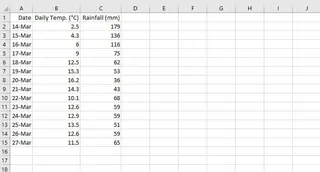
Organisez vos données : Assurez-vous d'avoir deux colonnes de données numériques que vous souhaitez comparer. Par exemple, une colonne pour "Température quotidienne" et une autre pour "Précipitations quotidiennes". La variable indépendante (celle que vous pensez pouvoir causer un changement) va généralement sur l'axe des X, et la variable dépendante sur l'axe des Y.
Sélectionnez les données : Mettez en surbrillance les deux colonnes de données, en-têtes compris.
Insérez le graphique : Accédez à l'onglet
Insertiondu ruban Excel. Dans le groupeGraphiques, cliquez sur la petite icône qui ressemble à un ensemble de points dispersés. Cela ouvre les options du graphique en nuage de points.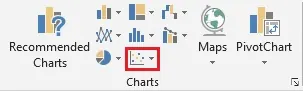
Choisissez un type : Sélectionnez le nuage de points de base. Vous avez maintenant une représentation visuelle de vos données.
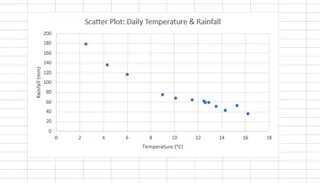
Personnalisez et ajoutez une courbe de tendance : Pour clarifier la corrélation, vous pouvez ajouter une courbe de tendance. Cliquez sur le graphique, puis sur l'icône
+(Éléments du graphique) qui apparaît à droite. Cochez la caseCourbe de tendance. Vous pouvez également ajouter des titres d'axes et un titre de graphique ici.
Les limites de l'approche manuelle
Bien que le processus de base soit gérable, ses limites deviennent rapidement évidentes :
- Ajouter plusieurs séries est maladroit : Et si vous voulez comparer deux années différentes de données de précipitations par rapport à la température sur le même graphique ? Vous devez faire un clic droit sur le graphique, choisir
Sélectionner des données, et cliquer manuellement surAjouterpour définir le Nom de la série, les valeurs X et les valeurs Y pour le nouvel ensemble de données. Cette boîte de dialogue est notoirement peu intuitive et sujette aux erreurs de sélection. - Itération lente : Chaque changement ou nouvelle question nécessite un nouveau cycle de clics. Vous voulez voir la corrélation sans une valeur aberrante spécifique ? Vous devez filtrer manuellement vos données sources et actualiser le graphique. Vous voulez changer de variables ? Vous devez souvent recommencer. Cela brise votre élan analytique.
- Charge cognitive élevée : Vous devez vous souvenir de la "bonne" séquence de clics. Pour les utilisateurs moins fréquents d'Excel, cela signifie réapprendre le processus à chaque fois. Pour les experts, c'est juste une répétition fastidieuse.
- Peu adapté à la conversation : Vous ne pouvez pas simplement "poser" une question de suivi à votre graphique comme, "Quelle est la corrélation pour le premier trimestre seulement ?" Vous devez traduire cette question métier en une série de manipulations manuelles de données et de paramètres de graphique.
La nouvelle méthode : utiliser un agent d'IA Excel (Excelmatic)
Au lieu d'être un expert des menus d'Excel, et si vous pouviez juste être un expert de vos propres données ? C'est la promesse des agents d'IA Excel comme Excelmatic. Vous téléchargez votre fichier et utilisez le langage naturel pour demander l'analyse ou la visualisation dont vous avez besoin. L'IA gère les clics, les formules et la configuration du graphique pour vous.

Revisitons le problème de notre analyste marketing et résolvons-le avec Excelmatic.
Étape 1 : Téléchargez vos données
D'abord, vous glissez-déposez votre fichier Excel ou CSV contenant les données de dépenses publicitaires, de clics et de chiffre d'affaires dans Excelmatic. L'IA lit instantanément vos en-têtes et la structure de vos données, les préparant pour l'analyse.

Étape 2 : Décrivez le graphique que vous voulez en langage clair
Au lieu de naviguer dans les menus, vous tapez simplement votre demande dans l'invite de discussion.
Voici quelques exemples d'invites que vous pourriez utiliser :
Créez un nuage de points avec 'Dépenses publicitaires' sur l'axe des x et 'Chiffre d'affaires' sur l'axe des y.Montrez-moi la relation entre Température quotidienne et Précipitations quotidiennes sous forme de nuage de points.Tracez Dépenses publicitaires vs Chiffre d'affaires. Ajoutez une courbe de tendance linéaire et affichez la valeur R-carré sur le graphique.

Étape 3 : Visualisez et itérez sur le résultat
Excelmatic génère immédiatement le nuage de points en fonction de votre demande. Mais la vraie puissance réside dans la capacité à poursuivre la conversation. Vous pouvez affiner le graphique avec de simples invites de suivi :
Maintenant, ajoutez une autre série à ce graphique montrant 'Dépenses publicitaires' vs 'Clics sur le site web'.Changez la couleur des points de données 'Chiffre d'affaires' en vert.Filtrez les points de données où les Dépenses publicitaires étaient inférieures à 100 $.Pouvez-vous étiqueter les 5 points de chiffre d'affaires les plus élevés avec leur date correspondante ?
Cette approche conversationnelle transforme l'analyse de données d'une procédure rigide, étape par étape, en une exploration fluide et interactive.
Étape 4 : Exportez votre travail finalisé
Une fois satisfait du graphique, vous pouvez télécharger un nouveau fichier Excel contenant le nuage de points entièrement formaté et modifiable. Vous pouvez le copier directement dans votre présentation ou partager le fichier avec des collègues, qui pourront ensuite interagir avec lui comme avec n'importe quel autre graphique Excel.
Exemple de conversation avec Excelmatic
Voici à quoi pourrait ressembler un flux de travail typique dans un format de dialogue :
Utilisateur : J'ai téléchargé mes données météo. Pouvez-vous créer un nuage de points pour voir s'il y a une relation entre la Température quotidienne et les Précipitations quotidiennes ?
Excelmatic : Certainement. J'ai créé un nuage de points avec 'Température quotidienne' sur l'axe des X et 'Précipitations quotidiennes' sur l'axe des Y. Il semble y avoir une légère corrélation négative.
Utilisateur : Intéressant. Ajoutez une courbe de tendance linéaire pour clarifier le modèle.
Excelmatic : La courbe de tendance a été ajoutée au graphique. Elle confirme visuellement la faible corrélation négative. Souhaitez-vous que je calcule le coefficient de corrélation pour vous ?
Utilisateur : Oui, s'il vous plaît. Et changez aussi le titre du graphique en "Analyse Température vs Précipitations".
Excelmatic : Le coefficient de corrélation (r de Pearson) est de -0,48. J'ai également mis à jour le titre du graphique comme demandé. Vous pouvez maintenant télécharger le fichier Excel mis à jour.
Méthode traditionnelle vs Excelmatic : une comparaison rapide
| Aspect | Excel traditionnel | Excelmatic (IA Excel) |
|---|---|---|
| Temps de création | 2-10 minutes, selon la complexité | 15-30 secondes par demande |
| Ajouter une 2ème série | Manuel, boîte de dialogue Sélectionner des données complexe |
Invite simple : "Ajoutez une autre série pour..." |
| Ajouter une courbe de tendance | Cliquer dans le menu Éléments du graphique |
Invite simple : "Ajoutez une courbe de tendance." |
| Flexibilité | Rigide ; les changements nécessitent de refaire les étapes | Très flexible ; itérez avec des questions de suivi |
| Compétence requise | Connaissance des types de graphiques et des menus | Capacité à décrire votre question métier |
FAQ
Dois-je savoir quel type de graphique est le mieux adapté à mes données ? Pas nécessairement. Bien que vous puissiez spécifiquement demander un "nuage de points", vous pouvez aussi décrire votre objectif, comme "Montrez-moi la corrélation entre X et Y." Excelmatic est souvent assez intelligent pour choisir le type de graphique approprié pour vous.
Mes données sont-elles sécurisées lorsque je les télécharge sur Excelmatic ? La confidentialité et la sécurité des données sont primordiales. Excelmatic est conçu avec la sécurité à l'esprit, utilisant des connexions et une infrastructure sécurisées. Pour les détails spécifiques sur le traitement des données et les politiques de confidentialité, il est toujours préférable de consulter le site officiel. Votre fichier original n'est pas modifié.
Excelmatic peut-il gérer des demandes complexes, comme ajouter plusieurs courbes de tendance ou séries de données ? Oui. C'est là que l'IA excelle. Vous pouvez demander de manière conversationnelle d'ajouter plusieurs séries de données, d'appliquer différentes courbes de tendance (linéaire, logarithmique, etc.) à chacune, et de personnaliser les couleurs ou les marqueurs, le tout sans toucher à un menu de paramètres complexe.
Puis-je personnaliser les graphiques qu'Excelmatic crée ? Absolument. Vous pouvez demander à l'IA de changer les titres, les étiquettes d'axes, les couleurs et d'autres éléments de formatage. De plus, puisque vous pouvez télécharger le résultat sous forme de fichier Excel standard, vous pouvez effectuer tout ajustement final et précis directement dans Excel si nécessaire.
Excelmatic est-il adapté aux débutants qui ne connaissent pas bien Excel ? Oui, c'est idéal pour les débutants. Il supprime la barrière de devoir apprendre l'interface d'Excel. Si vous pouvez poser une question, vous pouvez analyser des données. Il permet aux membres de l'équipe de tous niveaux de compétence d'obtenir des insights de leurs données sans formation approfondie.
Passez à l'action maintenant : améliorez votre flux de travail Excel
Arrêtez de perdre un temps précieux à cliquer dans des menus sans fin et à lutter avec les paramètres de graphique. Les minutes que vous passez à créer et ajuster manuellement un seul nuage de points s'accumulent en heures de productivité perdues chaque mois — des heures qui pourraient être consacrées à une analyse plus approfondie et à la réflexion stratégique.
Avec un agent d'IA Excel comme Excelmatic, vous pouvez transformer votre relation avec les données. Au lieu d'être un maître exigeant et fastidieux, Excel devient un partenaire analytique réactif.
Essayez Excelmatic gratuitement dès aujourd'hui. Téléchargez la feuille de calcul sur laquelle vous travaillez en ce moment et posez-lui la question à laquelle vous essayez de répondre. Commencez par une invite simple de cet article, comme "Créez un nuage de points de la colonne C par rapport à la colonne F", et voyez à quelle vitesse vous obtenez un résultat. Il est temps de laisser l'IA gérer le "comment" pour que vous puissiez vous concentrer sur le "pourquoi".





