
Points clés à retenir :
- Créer manuellement un jeu de données d'exemple personnalisé dans Excel nécessite de combiner plusieurs fonctions complexes comme
SEQUENCE,RANDARRAY,INDEXetMROUND, ce qui est long et sujet aux erreurs. - Les outils d'IA pour Excel comme Excelmatic éliminent le besoin de formules. Vous pouvez générer un jeu de données complet et structuré en décrivant simplement vos besoins en langage clair.
- Utiliser Excelmatic accélère non seulement la génération de données de plusieurs heures à quelques minutes, mais offre aussi la flexibilité de modifier instantanément les règles de données (comme les fourchettes de salaire ou les listes de départements) via des invites conversationnelles.
Le Problème : Pourquoi est-il si difficile de créer de bonnes données d'exemple ?
Que vous soyez un analyste testant un nouveau tableau de bord, un manager formant votre équipe ou un étudiant essayant de maîtriser les tableaux croisés dynamiques, vous avez déjà rencontré cet obstacle commun : vous avez besoin d'un bon jeu de données pour travailler. Internet regorge de données d'exemple, mais elles sont rarement parfaites. Elles peuvent être dans le mauvais format, avoir trop peu de colonnes, manquer de relations réalistes ou être trop simples pour vos besoins.
L'étape logique suivante est de créer les vôtres. Imaginons que vous souhaitiez créer un exemple de registre des employés. Vous commencez par une liste de noms, mais ensuite vous devez remplir le reste. Vous aurez besoin de colonnes comme :
- ID Employé : Un identifiant unique et séquentiel avec un format spécifique (ex.
EMP-2000,EMP-2001). - Département : Un département attribué aléatoirement à partir d'une liste prédéfinie (ex. RH, Ventes, Marketing).
- Poste : Un titre qui correspond logiquement au département attribué.
- Salaire : Un salaire aléatoire dans une fourchette spécifique (ex. 30 000 $ à 70 000 $) et arrondi au millier le plus proche.
Soudain, cette tâche "simple" devient un défi de taille. Vous n'entrez pas seulement des données ; vous essayez de simuler une structure et un aléa réalistes. Faire cela manuellement dans Excel se transforme rapidement en un projet complexe et piloté par des formules.
La Solution Excel Traditionnelle : Un Labyrinthe de Formules
Pour construire ce jeu de données de manière traditionnelle, vous devez être à l'aise avec toute une suite de fonctions Excel modernes, dont beaucoup font partie de la famille des tableaux dynamiques. C'est puissant mais la courbe d'apprentissage est raide.
Voici une analyse du processus en plusieurs étapes, riche en formules.
Étape 1 : Générer des ID Employé Séquentiels
D'abord, vous devez compter vos employés puis générer des ID séquentiels. Si vos noms sont dans A2:A11, la formule pour créer des ID commençant par EMP-2000 ressemblerait à ceci :
="EMP-" & SEQUENCE(COUNTA(A2:A11), 1, 2000, 1)
Cette formule utilise COUNTA pour déterminer combien d'ID créer et SEQUENCE pour générer les nombres à partir de 2000. Vous devez déjà savoir comment combiner du texte et une fonction de tableau dynamique.
Étape 2 : Attribuer Aléatoirement les Départements
Ensuite, vous devez choisir aléatoirement un département dans une liste comme "RH", "Ventes", "Marketing" et "Finance". Pour cela, vous pouvez utiliser INDEX combiné avec RANDARRAY.
=INDEX({"RH","Ventes","Marketing","Finance"}, RANDARRAY(10, 1, 1, 4, TRUE))
Cette formule crée un tableau de 10 entiers aléatoires entre 1 et 4, puis utilise ces nombres comme index pour extraire une valeur de votre liste de départements.
Étape 3 : Attribuer les Postes en Fonction du Département
C'est là que cela se complique. Le Poste doit correspondre au Département. Vous ne pouvez pas simplement générer une autre liste aléatoire. La façon la plus courante est d'utiliser une instruction IF imbriquée ou de configurer une table RECHERCHEV séparée. Une formule IF imbriquée serait :
=IF(C2="RH", "Administrateur RH", IF(C2="Ventes", "Agent Commercial", IF(C2="Marketing", "Assistant Marketing", "Comptable")))
Cette formule devient rapidement longue, difficile à lire et un cauchemar à mettre à jour si vous ajoutez plus de départements.
Étape 4 : Générer des Salaires Aléatoires et Arrondis
Enfin, pour le salaire, vous devez générer un nombre aléatoire dans une fourchette puis l'arrondir. Encore une fois, RANDARRAY est utile ici, combiné avec MROUND pour arrondir au millier le plus proche.
=MROUND(RANDARRAY(10, 1, 30000, 70000, TRUE), 1000)
Les Limites de la Méthode Manuelle
Bien que techniquement possible, cette approche est loin d'être idéale :
- Haute Complexité : Vous devez maîtriser et combiner au moins quatre fonctions différentes (
SEQUENCE,RANDARRAY,INDEX,MROUND), plus gérer la logique conditionnelle avecIFouRECHERCHEV. - Sujet aux Erreurs : Une seule virgule ou parenthèse mal placée dans ces longues formules peut casser l'ensemble du jeu de données. Le débogage est une corvée.
- Peu Flexible : Et si vous voulez ajouter un département "Juridique" ? Ou changer la fourchette de salaire ? Vous devez revenir en arrière et modifier manuellement plusieurs formules, augmentant le risque d'erreurs.
- Volatilité : Les fonctions comme
RANDARRAYrecalculent à chaque changement de feuille. Pour "figer" votre jeu de données, vous devez penser à tout copier-coller en tant que valeurs, une étape supplémentaire souvent oubliée. - Barrière Élevée à l'Entrée : Cette méthode est inaccessible pour la grande majorité des utilisateurs d'Excel qui ne sont pas des experts en formules.
La Solution Moderne : Générer des Jeux de Données avec l'IA Excel (Excelmatic)
Au lieu de vous forcer à devenir un programmeur de formules, un Agent d'IA Excel comme Excelmatic vous permet d'être un "architecte de données". Vous décrivez simplement le jeu de données que vous voulez, et l'IA le construit pour vous. La même tâche complexe devient une simple conversation.

Comment ça Marche : De l'Invite au Jeu de Données en Quelques Minutes
Le processus est incroyablement simple. Vous passez de la réflexion en termes de formules à la réflexion en termes de résultats.
1. Téléchargez Votre Fichier de Départ
Vous pouvez partir d'une page blanche ou télécharger un simple fichier Excel contenant votre colonne initiale de noms d'employés. Cela donne à l'IA un contexte sur lequel construire.

2. Décrivez Votre Jeu de Données Souhaité en Langage Clair
C'est là que la magie opère. Au lieu d'écrire des formules, vous écrivez une invite qui décrit le tableau final. Vous pouvez être incroyablement spécifique sur les formats, les règles et les relations entre les colonnes.
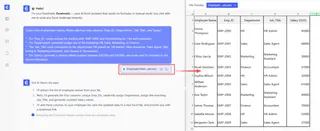
Pour notre scénario de registre des employés, votre invite à Excelmatic ressemblerait à ceci :
J'ai une liste de noms d'employés. Veuillez ajouter quatre nouvelles colonnes : 'Emp_ID', 'Département', 'Poste' et 'Salaire'.
Pour 'Emp_ID', créez des identifiants uniques commençant par 'EMP-2000' et incrémentant de 1 pour chaque employé.
Pour 'Département', attribuez aléatoirement l'un des suivants : RH, Ventes, Marketing ou Finance.
Le 'Poste' doit correspondre au département : RH doit être 'Administrateur RH', Ventes doit être 'Agent Commercial', Marketing est 'Assistant Marketing' et Finance est 'Comptable'.
Pour 'Salaire', générez un nombre entier aléatoire entre 30 000 $ et 70 000 $, et assurez-vous qu'il est arrondi au millier le plus proche.
3. Examinez et Itérez sur les Résultats
Excelmatic traitera votre demande et générera le tableau complet en quelques secondes. L'avantage clé est qu'il s'agit d'une conversation. Si le résultat n'est pas tout à fait correct, ou si vous avez une nouvelle idée, vous pouvez simplement demander un changement.
Plus besoin de réécrire des formules complexes. Demandez simplement.
4. Téléchargez Votre Jeu de Données Finalisé
Une fois que vous êtes satisfait du résultat, vous pouvez télécharger le jeu de données entièrement rempli sous forme d'un nouveau fichier Excel, prêt pour votre analyse, votre tableau de bord ou votre session de formation.

Exemple de Conversation avec Excelmatic
Voici à quoi pourrait ressembler cette interaction dans l'interface de chat d'Excelmatic :
Utilisateur : J'ai téléchargé un fichier avec 10 noms d'employés. Pouvez-vous ajouter quatre nouvelles colonnes : 'Emp_ID', 'Département', 'Poste' et 'Salaire' ?
- Pour 'Emp_ID', commencez par 'EMP-2000' et incrémentez de 1.
- Pour 'Département', attribuez aléatoirement l'un de ceux-ci : RH, Ventes, Marketing ou Finance.
- Pour 'Poste', il doit correspondre au département : RH obtient 'Administrateur RH', Ventes obtient 'Agent Commercial', Marketing obtient 'Assistant Marketing' et Finance obtient 'Comptable'.
- Pour 'Salaire', générez un nombre aléatoire entre 30000 et 70000, et arrondissez-le au millier le plus proche.
Excelmatic : Fait. J'ai généré les quatre colonnes selon vos règles. Le nouveau jeu de données est prêt à être examiné. Souhaitez-vous ajouter d'autres données, comme une 'Date d'embauche' ou un 'Lieu' ?
Utilisateur : C'est parfait. En fait, pouvez-vous changer la fourchette de salaire pour qu'elle soit entre 45 000 $ et 90 000 $ uniquement pour le département Ventes ? Gardez les autres départements dans la fourchette d'origine.
Excelmatic : Aucun problème. J'ai mis à jour la colonne 'Salaire'. Les salaires pour le département 'Ventes' sont maintenant générés aléatoirement entre 45 000 $ et 90 000 $, tandis que tous les autres départements restent entre 30 000 $ et 70 000 $. Tous les salaires sont toujours arrondis au millier le plus proche. Vous pouvez télécharger le fichier mis à jour maintenant.
Méthode Traditionnelle vs. Excelmatic : Une Comparaison Rapide
| Aspect | Formules Excel Traditionnelles | Agent d'IA Excelmatic |
|---|---|---|
| Temps de Création | 30-60 minutes (débogage inclus) | 1-2 minutes |
| Compétence Requise | Connaissance experte de multiples fonctions | Capacité à décrire un besoin métier en langage clair |
| Flexibilité | Faible. Les changements nécessitent des réécritures complexes de formules. | Élevée. Les changements se font via de simples invites conversationnelles. |
| Taux d'Erreur | Élevé. Sujet aux erreurs de syntaxe et aux défauts de logique. | Faible. L'IA gère la logique et la syntaxe en interne. |
| Processus | Construire étape par étape avec des formules | Décrire le résultat final et laisser l'IA le construire |
Questions Fréquemment Posées (FAQ)
Q : Dois-je fournir un fichier de départ, ou Excelmatic peut-il créer des données à partir de rien ? R : Vous pouvez faire les deux. Bien que télécharger un fichier de départ (comme une liste de noms) donne un contexte à l'IA, vous pouvez aussi demander à Excelmatic de générer un jeu de données complet à partir de rien, y compris la liste initiale de noms. Par exemple : "Créez un tableau de 50 employés aléatoires..."
Q : Puis-je spécifier des relations complexes entre les colonnes, comme la règle Département/Poste ? R : Oui. C'est un point fort d'Excelmatic. Vous pouvez définir une logique conditionnelle et des relations dans votre invite, comme vous l'expliqueriez à un assistant humain. L'IA est conçue pour comprendre et implémenter ces règles entre les colonnes.
Q : Mes données sont-elles sécurisées lorsque je les télécharge sur Excelmatic ? R : Excelmatic est construit avec la sécurité des données comme priorité. Vos fichiers sont traités de manière sécurisée, et la plateforme adhère à des politiques de confidentialité strictes. Pour des détails spécifiques sur la sécurité et la conformité de niveau entreprise, reportez-vous toujours au site officiel.
Q : Et si l'IA ne comprend pas ma demande ? R : L'interface conversationnelle facilite la correction et l'affinement. Si le premier résultat n'est pas exactement ce que vous vouliez, vous pouvez simplement répondre avec une instruction de clarification, comme "C'est proche, mais pouvez-vous vous assurer que tous les ID employé sont uniques ?" L'IA ajustera sa sortie en conséquence.
Q : Excelmatic peut-il générer des jeux de données beaucoup plus volumineux, comme 10 000 lignes ? R : Oui, Excelmatic est capable de gérer de grands jeux de données, ce qui le rend adapté pour tester la résistance d'applications ou construire des modèles analytiques robustes nécessitant un volume important de données d'exemple.
Arrêtez de Construire, Commencez à Décrire : Créez Votre Prochain Jeu de Données avec Excelmatic
L'époque où il fallait lutter avec des formules emmêlées juste pour créer un fichier d'exemple utilisable est révolue. En passant d'une approche manuelle, axée sur les formules, à un flux de travail descriptif, axé sur l'IA, vous pouvez récupérer des heures de votre temps et vous concentrer sur ce qui compte vraiment : analyser les données, construire des rapports et obtenir des insights.
Au lieu d'être un mécanicien Excel, vous pouvez devenir l'architecte de vos données. Décrivez ce dont vous avez besoin, et laissez votre agent IA s'occuper de la construction.
Prêt à l'essayer vous-même ? Téléchargez un fichier et utilisez les invites de cet article pour générer votre premier jeu de données alimenté par l'IA.
Essayez Excelmatic gratuitement et créez votre premier jeu de données d'exemple en quelques minutes.





