
Points clés à retenir :
- Formater manuellement des données brutes Excel en rapports d'aspect professionnel est une tâche chronophage et répétitive, impliquant des dizaines de clics pour les polices, les couleurs, les graphiques et les tableaux.
- Les outils d'IA pour Excel comme Excelmatic éliminent ce travail manuel en vous permettant d'utiliser des invites en langage naturel pour générer automatiquement des résumés, des graphiques et des tableaux parfaitement formatés.
- En utilisant Excelmatic, vous pouvez créer des rapports cohérents, sans erreur et visuellement attrayants en une fraction du temps, vous libérant pour vous concentrer sur l'analyse des insights plutôt que de lutter avec les options de formatage.
Contexte du problème et points de douleur
Vous venez de terminer la compilation des données de ventes mensuelles. Les chiffres sont tous là, assis dans une feuille de calcul massive et intimidante avec des milliers de lignes. Vos données sont exactes, les calculs sont corrects, mais le fichier lui-même est un cauchemar visuel. C'est un mur de texte et de chiffres impossible à présenter à votre manager ou à votre équipe.
Maintenant, le "vrai" travail commence : le processus fastidieux et décourageant de le rendre professionnel. Vous devez créer des tableaux récapitulatifs, visualiser les tendances avec des graphiques et vous assurer que tout est conforme à l'image de marque de votre entreprise. Vous vous retrouvez à vous demander :
- Quelle police et quelle taille dois-je utiliser pour les en-têtes par rapport aux données ?
- Comment rendre les lignes plus faciles à lire sans colorier manuellement chaque autre ligne ?
- Quelle est la meilleure façon de créer un graphique qui montre clairement la performance régionale ?
- Comment m'assurer que ce rapport ressemble exactement à celui que j'ai fait le mois dernier ?
Ce processus peut facilement consommer des heures. Vous êtes un professionnel des données, pas un graphiste, pourtant vous êtes obligé de passer une part importante de votre temps sur des ajustements cosmétiques. Pire, après tous ces efforts, votre manager demande un petit changement – comme visualiser les données trimestriellement au lieu de mensuellement – et vous devez recommencer tout le processus de formatage.
La solution Excel traditionnelle : Étapes et limites
Pour transformer ces données brutes en un rapport présentable, l'approche traditionnelle dans Excel implique une longue séquence d'étapes manuelles. Bien que puissante, cette méthode est entachée d'inefficacité et de risques d'erreur.
Le flux de travail typique ressemble à ceci :
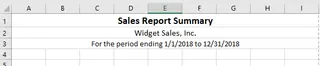
Préparer la toile : Vous pourriez commencer par supprimer les quadrillages pour un aspect plus épuré (
Affichage > Afficher > Décocher Quadrillage). Vous pourriez aussi laisser la première ligne et la première colonne vides pour créer de "l'espace respiratoire", une astuce de conception courante.Formater les en-têtes et les titres : Vous sélectionnez la ligne d'en-tête, mettez le texte en gras, augmentez la taille de la police, changez peut-être la couleur de la police et centrez le texte. Cela doit être fait pour chaque titre et sous-titre.
Appliquer des "rayures zébrées" pour la lisibilité : Pour faciliter la lecture des longs tableaux, vous appliquez des couleurs alternées aux lignes. Cela se fait souvent en convertissant la plage en Tableau Excel (
Ctrl + T) et en choisissant un style, ou en configurant une règle de mise en forme conditionnelle complexe avec une formule comme=MOD(LIGNE();2)=0.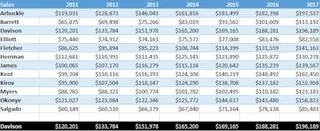
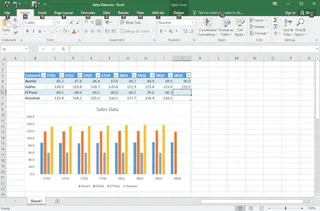
Créer des résumés et des visuels : C'est la partie la plus critique. Vous allez probablement créer un tableau croisé dynamique pour résumer les ventes par région, produit ou période. Ensuite, vous insérez un graphique croisé dynamique basé sur ce tableau. Vous passerez plus de temps à personnaliser le graphique – ajuster les étiquettes des axes, ajouter un titre, changer les couleurs et supprimer les éléments inutiles.
Assurer la cohérence : Vous essayez de vous souvenir des tailles de police exactes, des codes couleur et des styles de graphique utilisés la dernière fois pour maintenir la cohérence, en vous référant souvent à d'anciens fichiers.
Les limites de la méthode manuelle
Bien que ce processus finisse par vous donner un rapport d'aspect décent, il est loin d'être idéal. Les principales limites sont :
- Extrêmement chronophage : Chaque étape nécessite de multiples clics, et le processus entier peut prendre des heures, surtout pour des rapports complexes. C'est du temps qui pourrait être consacré à l'analyse réelle.
- Sujet aux erreurs et à l'incohérence : Il est facile d'appliquer une règle de formatage à la mauvaise plage ou d'oublier une étape. Maintenir un aspect et une sensation cohérents entre différents rapports est un défi constant.
- Rigide et difficile à adapter : Et si votre patron veut voir les 3 meilleurs produits au lieu de tous ? Ou filtrer par un commercial spécifique ? Chaque nouvelle demande signifie souvent reconstruire le tableau croisé dynamique ou reconfigurer le graphique à partir de zéro.
- Nécessite des compétences en design : Tout le monde n'a pas l'œil pour le design. Choisir les bonnes couleurs, polices et types de graphiques pour communiquer efficacement les données est une compétence en soi. Un rapport mal conçu peut masquer des insights clés.
La nouvelle solution : Utiliser un agent d'IA Excel (Excelmatic)
Au lieu d'être un "décorateur Excel", et si vous pouviez simplement dire à Excel ce que vous voulez et le laisser construire l'intégralité du rapport prêt à présenter pour vous ? C'est exactement ce que fait un agent d'IA Excel comme Excelmatic. Il automatise tout le processus d'analyse, de synthèse et de visualisation, transformant des heures de travail manuel en quelques secondes de conversation.

Comment ça marche
Le flux de travail est radicalement simple. Vous téléchargez votre fichier de données brutes et utilisez un langage simple pour décrire le rapport dont vous avez besoin. L'IA s'occupe du reste.
Étape par étape : Créer un rapport avec Excelmatic
Prenons les mêmes données de ventes mensuelles et construisons un rapport professionnel en une fraction du temps.
1. Téléchargez votre fichier de données
Tout d'abord, connectez-vous à Excelmatic et téléchargez votre fichier de données brutes. Il peut s'agir d'un classeur Excel (.xlsx) ou d'un fichier CSV. Excelmatic lit vos données sans modifier votre fichier original. Pour de meilleurs résultats, assurez-vous que vos colonnes ont des en-têtes clairs (par exemple, "Date de vente", "Région", "Commercial", "Montant").

2. Décrivez le rapport que vous voulez en langage simple
C'est là que la magie opère. Au lieu de cliquer dans des menus, vous tapez simplement votre demande. Voici quelques exemples basés sur notre scénario de reporting des ventes :
- "Crée un tableau récapitulatif montrant le montant total des ventes par Région. Trie les régions des ventes les plus élevées aux plus basses."
- "Génère un tableau croisé dynamique qui ventile les ventes par Catégorie de produit et par mois."
- "Crée un graphique à barres comparant la performance des 5 meilleurs commerciaux. Intitule le graphique 'Top 5 Commerciaux ce Trimestre' et utilise un thème de couleur bleu professionnel."
- "Formate le tableau de données principal avec des couleurs de ligne alternées (rayures zébrées) et des en-têtes en gras."

3. Examinez et itérez avec l'IA
Excelmatic générera instantanément le tableau, le graphique ou la vue formatée demandée. Mais ce qui le distingue vraiment, c'est la capacité d'itérer. Votre demande initiale n'est que le début d'une conversation.
Vous pouvez continuer à affiner les résultats avec des invites de suivi :
- "Parfait. Maintenant, peux-tu ajouter une colonne qui calcule le pourcentage du total des ventes pour chaque région ?"
- "Filtre ce graphique pour n'afficher que les données des régions 'Nord' et 'Ouest'."
- "Change ce graphique à barres en un graphique en courbes pour montrer la tendance dans le temps."
- "Supprime les quadrillages de l'arrière-plan du graphique."
Cette approche conversationnelle rend incroyablement rapide l'exploration de vos données et l'adaptation de votre rapport à toute question ad hoc de votre équipe.
4. Exportez votre rapport finalisé
Une fois satisfait du résultat, vous pouvez télécharger le travail. Excelmatic vous permet d'exporter les graphiques, tableaux et données formatées nouvellement créés dans un fichier Excel propre. Vous pouvez ensuite copier-coller ces éléments dans votre présentation PowerPoint ou partager directement le fichier Excel.

Exemple de dialogue : Utilisateur vs. Excelmatic
Voici à quoi pourrait ressembler une conversation typique lors de la construction d'un rapport de ventes :
Utilisateur : J'ai téléchargé mes données de ventes du dernier trimestre. Peux-tu créer un tableau récapitulatif du total des ventes par commercial, trié du plus élevé au plus bas ? Formate le tableau avec des en-têtes en gras et des couleurs de ligne alternées.
Excelmatic : Fait. J'ai créé un tableau récapitulatif des ventes par commercial, trié par ordre décroissant. Le tableau est formaté comme demandé. J'ai également mis en évidence les 3 meilleurs performeurs. Souhaites-tu que je visualise cela ?
Utilisateur : Oui, crée un graphique à barres horizontales pour les 10 meilleurs commerciaux. Intitule-le "Top 10 Performers Ventes T3" et supprime les quadrillages d'arrière-plan.
Excelmatic : J'ai généré le graphique à barres horizontales pour les 10 meilleurs commerciaux avec le titre spécifié et un arrière-plan épuré. Le graphique est prêt à être téléchargé. Y a-t-il autre chose que tu aimerais ajouter à ce rapport ?
Méthode traditionnelle vs. Excelmatic : Une comparaison rapide
| Aspect | Méthode manuelle traditionnelle | Méthode IA Excelmatic |
|---|---|---|
| Temps | 30-90 minutes par rapport | 2-5 minutes par rapport |
| Effort | Élevé ; des dizaines de clics manuels | Faible ; tapez quelques phrases |
| Flexibilité | Faible ; les changements nécessitent de refaire le travail | Élevée ; itérez avec des invites de suivi |
| Cohérence | Difficile à maintenir ; repose sur la mémoire | Élevée ; l'IA applique une logique cohérente |
| Compétence requise | Excel Intermédiaire-Avancé + sens du design | Capacité de base à décrire les besoins métier |
| Taux d'erreur | Plus élevé ; sélections et formules manuelles | Plus faible ; automatisé et validé par l'IA |
FAQ
1. Dois-je être un expert Excel pour utiliser Excelmatic ? Non, pas du tout. Tout l'intérêt d'Excelmatic est d'autonomiser les utilisateurs qui ne connaissent pas les formules complexes ou les configurations de tableaux croisés dynamiques. Si vous pouvez décrire le rapport dont vous avez besoin avec des mots, vous pouvez utiliser Excelmatic.
2. Mes données sont-elles sécurisées lorsque je les télécharge sur Excelmatic ? Oui. Excelmatic est conçu avec la sécurité des données à l'esprit. Il opère sur une copie temporaire de vos données pour la durée de votre session et adhère à des politiques de confidentialité strictes. Votre fichier original n'est jamais modifié. Pour des exigences de sécurité spécifiques aux entreprises, référez-vous toujours aux politiques du site officiel.
3. Excelmatic peut-il gérer des données désordonnées ? Excelmatic peut gérer de nombreuses incohérences de données courantes. Cependant, pour de meilleurs résultats, il est toujours bon d'avoir des données propres, bien structurées avec des en-têtes de colonnes clairs. L'IA utilise ces en-têtes pour comprendre vos demandes.
4. Puis-je utiliser les graphiques et tableaux générés par Excelmatic dans mes propres présentations ? Absolument. Vous pouvez télécharger les résultats sous forme de nouveau fichier Excel. De là, vous pouvez copier les graphiques, tableaux et données formatées et les coller directement dans PowerPoint, Word ou Google Slides.
5. Excelmatic crée-t-il seulement des visuels, ou peut-il aussi faire du formatage comme les "rayures zébrées" ? Il fait les deux. Vous pouvez lui demander d'effectuer des tâches analytiques (comme résumer et calculer) et des tâches de formatage (comme appliquer des couleurs, mettre en gras ou créer des tableaux) dans la même invite.
Passez à l'action : Améliorez votre flux de travail Excel dès aujourd'hui
Chaque heure que vous passez à formater manuellement une feuille Excel est une heure que vous ne passez pas à l'analyse stratégique. La manière traditionnelle de créer des rapports est non seulement lente, mais aussi un frein à une prise de décision agile et axée sur les données.
En adoptant un agent d'IA Excel, vous pouvez récupérer ce temps et vous concentrer sur ce qui compte vraiment : les insights cachés dans vos données. Arrêtez d'être un "pousseur de pixels" et devenez le conteur de données dont votre organisation a besoin.
Prêt à le voir en action ? Essayez Excelmatic dès aujourd'hui. Téléchargez l'un des rapports sur lesquels vous travaillez actuellement et utilisez l'une des invites de cet article. Vous serez étonné de la rapidité avec laquelle vous pouvez créer un rapport poli et prêt à présenter.





