
Points clés à retenir :
- Construire manuellement un tableau d'amortissement de prêt dans Excel nécessite des formules complexes comme PMT et une saisie de données fastidieuse et sujette aux erreurs pour chaque période de paiement sur des centaines de lignes.
- Les outils d'IA pour Excel comme Excelmatic automatisent tout ce processus. Vous pouvez simplement décrire les conditions de votre prêt en langage clair pour générer instantanément un tableau complet et précis.
- Utiliser Excelmatic permet non seulement de gagner un temps considérable, mais aussi d'effectuer des analyses de scénarios sans effort — demandez simplement "et si le taux d'intérêt était de 9 % ?" pour voir les résultats mis à jour sans avoir à reconstruire aucune formule.
Contexte du problème et points de friction
Que vous prévoyiez d'acheter une maison, de financer une nouvelle voiture ou de contracter un prêt professionnel, comprendre le coût réel de l'emprunt est crucial. Un tableau d'amortissement de prêt est l'outil parfait pour cela. Il fournit une ventilation détaillée, période par période, de chaque paiement, montrant exactement combien va aux intérêts et combien réduit votre capital dû.
Imaginez que vous examinez une propriété au prix de 555 555 $. Vous avez économisé pour un apport de 25 % et prévoyez de financer le reste. Une banque vous propose un prêt sur 10 ans avec un taux d'intérêt annuel de 10 %. Avant de signer, vous avez besoin de réponses à des questions critiques :
- Quel sera mon paiement mensuel exact ?
- Combien d'intérêts vais-je payer la première année par rapport à la dernière année ?
- Quel est le total des intérêts que je paierai sur toute la durée du prêt de 10 ans ?
- Comment le solde restant diminue-t-il au fil du temps ?
Pour de nombreux utilisateurs d'Excel, la réaction immédiate est de créer une feuille de calcul. Mais c'est là que le casse-tête commence. Vous devez vous souvenir de fonctions financières spécifiques, structurer correctement un tableau et faire glisser péniblement des formules pour chaque période de paiement — dans ce cas, 120 mois. Une seule erreur dans une formule initiale peut fausser tout le calcul, conduisant à une planification financière incorrecte.
La solution Excel traditionnelle : Étapes et limites
L'approche classique pour construire un tableau d'amortissement dans Excel est une démonstration puissante de ses capacités de calcul, mais c'est aussi une leçon magistrale de travail manuel et répétitif. Elle implique une combinaison de fonctions financières et une construction minutieuse de tableau.
Voici un résumé du processus manuel :
Étape 1 : Calculer les paramètres clés du prêt
Tout d'abord, vous devez calculer le montant réel du prêt. Avec un prix de 555 555 $ et un apport de 25 %, le montant à financer est :
555 555 $ * (1 - 0,25) = 416 666,25 $
Étape 2 : Calculer le paiement mensuel avec la fonction PMT
Ensuite, vous utilisez la fonction PMT d'Excel pour déterminer le paiement mensuel fixe. La formule ressemble à ceci :
=PMT(taux, npm, va)
- taux : Le taux d'intérêt par période. Puisque le taux de 10 % est annuel, vous devez le diviser par 12.
- npm : Le nombre total de périodes de paiement. Pour un prêt sur 10 ans, c'est 10 * 12 = 120.
- va : La valeur actuelle, ou le montant total du prêt (416 666,25 $).
La formule complète serait =PMT(10%/12, 120, 416666,25), ce qui donne un paiement mensuel de 5 506,23 $.
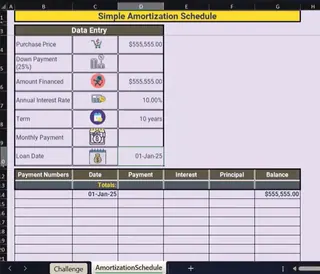
Étape 3 : Construire le tableau d'amortissement
C'est la partie la plus laborieuse. Vous créez un tableau avec des colonnes comme : Période, Date de paiement, Paiement mensuel, Intérêts payés, Capital remboursé et Solde restant.
- Pour la première ligne (Période 1) :
- Intérêts payés :
Solde initial * (10% / 12) - Capital remboursé :
Paiement mensuel - Intérêts payés - Solde restant :
Solde initial - Capital remboursé
- Intérêts payés :
- Pour toutes les lignes suivantes :
- Le
Solde initialest leSolde restantde la ligne précédente. - Vous répétez ensuite les calculs d'intérêts et de capital et faites glisser les formules pour les 120 lignes.
- Le
Limites de la méthode manuelle
Bien que cette méthode fonctionne, elle est pleine de défis qui la rendent peu pratique pour une analyse rapide ou pour les utilisateurs qui ne sont pas des experts en formules Excel :
- Complexité des formules : Vous devez vous souvenir de la fonction
PMTet de ses arguments. Pour une analyse plus détaillée, vous pourriez aussi avoir besoin deIPMT(paiement des intérêts) etPPMT(paiement du capital), chacune avec sa propre syntaxe. - Configuration sujette aux erreurs : La précision de tout le tableau dépend de la configuration correcte des formules dans les deux premières lignes, en particulier des références de cellules (l'utilisation de
$pour les références absolues est cruciale). Une petite erreur peut se propager à travers les 120 périodes, rendant les chiffres finaux complètement erronés. - Chronophage et répétitif : Créer manuellement la colonne des dates, configurer les formules et les faire glisser pour 10, 15 ou 30 ans (360 lignes !) est fastidieux et prend du temps.
- Peu flexible pour l'analyse de scénarios "Et si" : Et si vous trouviez une meilleure offre de prêt à 9,5 % ? Ou si vous vouliez voir l'impact d'un paiement supplémentaire de 200 $ chaque mois ? Répondre à ces questions nécessite de revenir en arrière, d'ajuster vos paramètres de base et potentiellement de reconstruire ou revalider tout le tableau. Ce n'est pas un processus dynamique ou conversationnel.
La nouvelle solution : Utiliser l'IA Excel (avec Excelmatic)
Au lieu de lutter avec des formules et une création manuelle de tableau, vous pouvez maintenant utiliser un Agent IA Excel comme Excelmatic pour faire tout le travail difficile. Vous décrivez simplement votre objectif en langage clair, et l'IA génère pour vous le tableau d'amortissement complet et précis en quelques secondes.

L'approche Excelmatic
Le processus est rafraîchissant de simplicité et d'intuitivité :
- Téléchargez vos données (ou pas !)
Vous pouvez commencer avec une feuille vierge ou télécharger un simple fichier Excel contenant vos paramètres de prêt :
Prix de la propriété,Pourcentage d'apport,Taux d'intérêt,Durée du prêt. Excelmatic lira et comprendra les en-têtes de vos colonnes.

Décrivez votre demande en langage naturel C'est là que la magie opère. Au lieu d'écrire des formules, vous écrivez une phrase. Ouvrez le panneau de chat dans Excelmatic et tapez votre demande.
Pour notre scénario, vous pourriez demander :
Crée un tableau d'amortissement de prêt pour une propriété au prix de 555 555 $ avec un apport de 25 %. La durée du prêt est de 10 ans avec un taux d'intérêt annuel de 10 %. Le premier paiement est le 1er février 2025.
Ou, si vous préférez décomposer :
D'abord, calcule le paiement mensuel pour un prêt de 416 666,25 $ sur 120 mois à un taux annuel de 10 %.
Puis suivez avec :
Maintenant, génère le tableau d'amortissement complet montrant la répartition du capital et des intérêts pour chaque paiement, ainsi que le solde restant.
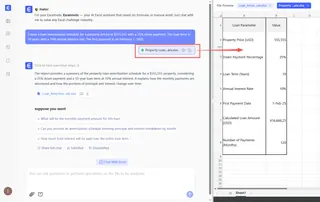
Examinez et itérez avec des questions de suivi Excelmatic générera instantanément le tableau complet de 120 mois. Mais vous n'êtes pas obligé de vous arrêter là. La vraie puissance réside dans l'analyse conversationnelle. Vous pouvez continuer à poser des questions pour explorer différents scénarios :
- "Quel est le total des intérêts payés sur la durée du prêt ?"
- "Maintenant, montre-moi le même tableau mais avec un taux d'intérêt de 9,5 %."
- "Ajoute une colonne montrant le capital cumulé remboursé après chaque paiement."
- "Génère un graphique qui compare la part du capital et des intérêts de mes paiements au fil du temps."
Exportez vos résultats Une fois satisfait, vous pouvez télécharger le tableau généré, les graphiques et l'analyse sous forme d'un nouveau fichier Excel parfaitement formaté. Vous pouvez également copier les formules ou configurations de tableau croisé dynamique qu'Excelmatic a utilisées si vous souhaitez les intégrer dans un classeur existant.
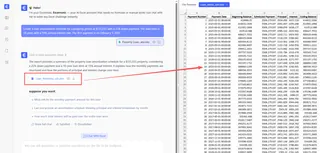
Exemple de dialogue avec Excelmatic
Voici à quoi pourrait ressembler une conversation typique :
Utilisateur : J'achète une propriété à 555 555 $ avec un apport de 25 %. Le prêt est sur 10 ans à un taux d'intérêt annuel de 10 %. Pouvez-vous construire un tableau d'amortissement complet pour moi ?
Excelmatic : Certainement. Le montant du prêt est de 416 666,25 $. Le paiement mensuel calculé est de 5 506,23 $. J'ai généré un tableau d'amortissement complet sur 120 mois avec des colonnes pour la Date de paiement, le Paiement mensuel, le Capital, les Intérêts et le Solde restant. Souhaitez-vous que je visualise les paiements d'intérêts par rapport au capital au fil du temps avec un graphique ?
Utilisateur : Oui, ajoutez un graphique s'il vous plaît. Aussi, et si je fais un paiement supplémentaire de 500 $ chaque mois ? Combien de temps plus tôt rembourserais-je le prêt et combien d'intérêts économiserais-je ?
Excelmatic : J'ai ajouté un graphique en aires empilées pour visualiser la répartition des paiements. Avec un paiement supplémentaire mensuel de 500 $, vous rembourseriez le prêt en 101 mois au lieu de 120, économisant ainsi 19 mois et environ 49 150 $ d'intérêts totaux. J'ai mis à jour le tableau pour refléter ce nouveau scénario.
Méthode traditionnelle vs Excelmatic : Une comparaison rapide
| Aspect | Méthode Excel traditionnelle | Méthode IA Excelmatic |
|---|---|---|
| Temps de création | 15-30 minutes (ou plus) | Moins d'1 minute |
| Compétence requise | Excel Intermédiaire/Avancé (PMT, références absolues) | Commandes de base en langage clair |
| Précision | Sujette aux erreurs manuelles de formules | Élevée, les calculs sont automatisés |
| Flexibilité | Rigide ; les changements nécessitent des modifications manuelles de formules | Très flexible ; analysez les scénarios via le chat |
| Analyse "Et si" | Lourde et lente | Instantanée et conversationnelle |
FAQ
1. Dois-je connaître les fonctions financières comme PMT pour utiliser Excelmatic ? Non. Vous n'avez pas besoin de connaître de fonctions Excel spécifiques. Vous devez simplement décrire le scénario de prêt en langage clair, et Excelmatic appliquera automatiquement les bonnes formules.
2. Mes données financières sont-elles en sécurité lorsque je les télécharge sur Excelmatic ? Excelmatic est conçu avec la sécurité des données à l'esprit. Toutes les données sont chiffrées en transit et au repos. Pour des détails spécifiques sur les politiques de confidentialité et de sécurité, il est toujours préférable de consulter le site officiel.
3. Excelmatic peut-il gérer des scénarios plus complexes, comme des paiements supplémentaires ou des taux variables ? Oui. Vous pouvez facilement modéliser ces scénarios via des questions de suivi. Par exemple, vous pouvez demander : "Montre-moi l'impact d'un paiement forfaitaire unique de 10 000 $ au mois 24" ou "Et si le taux passe à 11 % après les 5 premières années ?".
4. Puis-je exporter le tableau d'amortissement vers Excel ?
Absolument. Vous pouvez télécharger le tableau complet formaté et tous les graphiques générés sous forme de fichier .xlsx standard en un seul clic.
5. Et si ma demande n'est pas claire ? L'IA se trompera-t-elle ? Si une demande est ambiguë, Excelmatic demandera souvent des clarifications pour s'assurer de fournir le bon résultat. L'interface conversationnelle vous permet de corriger ou d'affiner facilement votre demande jusqu'à ce que le résultat soit exactement ce dont vous avez besoin.
6. Est-ce uniquement pour les hypothèques, ou puis-je l'utiliser aussi pour les prêts auto et les prêts personnels ? Cette méthode fonctionne pour tout prêt amortissable standard, y compris les hypothèques, les prêts auto, les prêts personnels ou les prêts professionnels. Il suffit de fournir le capital, le taux d'intérêt et la durée.
Passez à l'action : Améliorez votre flux de travail Excel dès aujourd'hui
Arrêtez de passer un temps précieux à construire et déboguer des tableaux financiers à partir de zéro. Le processus manuel est non seulement lent, mais il enferme aussi votre analyse dans une structure rigide. Chaque question "et si" devient un nouveau projet.
Avec un agent IA Excel comme Excelmatic, vous transformez l'analyse financière d'une corvée en une conversation. Vous pouvez explorer des options, comparer des offres de prêt et comprendre l'impact de vos décisions financières en une fraction du temps.
Prêt à arrêter de lutter avec les formules ? Essayez Excelmatic dès aujourd'hui et générez votre prochain tableau d'amortissement de prêt en quelques secondes. Téléchargez simplement vos données ou commencez à partir de zéro, et utilisez les invites de cet article pour commencer.





