Points clés :
- Créer un histogramme dans Excel implique traditionnellement des étapes fastidieuses comme l'activation du complément Utilitaire d'analyse, la définition manuelle des plages de classes ou l'utilisation de la formule matricielle complexe
FREQUENCY. - Un outil d'IA pour Excel comme Excelmatic élimine ces processus manuels. Vous pouvez simplement télécharger vos données et demander en langage clair, "Crée un histogramme des résultats aux tests", et l'IA gère automatiquement la création des classes et du graphique.
- Utiliser Excelmatic génère non seulement un histogramme professionnel en quelques secondes, mais permet aussi une personnalisation sans effort via la conversation, comme "change la taille des classes à 10" ou "affiche les scores entre 50 et 90", offrant une flexibilité inégalée.
Contexte du problème & points de friction
Imaginez que vous êtes un enseignant avec une liste de résultats d'élèves, un chercheur analysant des réponses à un sondage, ou un responsable qualité inspectant des mesures de produits. Vous avez une colonne de nombres, et vous devez comprendre sa distribution. Combien d'élèves ont obtenu un score dans les 90 ? Quelle est la tranche d'âge la plus courante dans votre enquête ? La plupart de vos produits sont-ils regroupés autour de la spécification cible ?
Un histogramme est l'outil parfait pour ce travail. Contrairement à un simple graphique à barres qui compare des catégories distinctes, un histogramme regroupe des données numériques en intervalles, ou "classes", et montre la fréquence des valeurs tombant dans chaque classe. Il vous donne un sens visuel immédiat de la forme, de la tendance centrale et de la dispersion des données.
Cependant, créer un histogramme dans Excel est étonnamment peu intuitif. Ce n'est pas une simple opération "Insérer un graphique". Vous vous heurtez rapidement à des concepts comme "classes", "compléments" et "formules matricielles", qui peuvent être déroutants et chronophages même pour les utilisateurs expérimentés d'Excel. Vous passez plus de temps à lutter avec le logiciel qu'à analyser vos données, une frustration qui empêche beaucoup d'utiliser efficacement cet outil puissant de visualisation.
Solutions Excel traditionnelles : Étapes & Limites
Si vous avez déjà essayé de créer un histogramme dans Excel, vous avez probablement rencontré l'une des trois méthodes manuelles. Chacune comporte ses propres étapes et inconvénients significatifs.
Utilisons un simple jeu de données de résultats d'élèves pour illustrer.
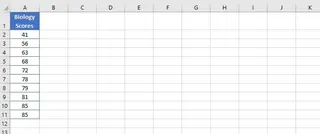
Méthode 1 : L'Utilitaire d'analyse
C'est la méthode classique, mais elle ressemble à une fonctionnalité cachée.
- Activer le Complément : D'abord, vous devez vérifier si "l'Utilitaire d'analyse" est activé. Sinon, vous devez naviguer via
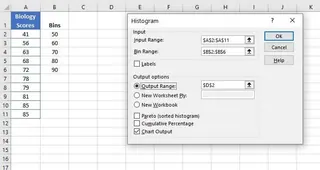
Fichier > Options > Compléments > Compléments Excel > Atteindreet cocher la case pour l'installer. De nombreux utilisateurs ignorent même l'existence de cet outil. - Définir les Classes : Vous devez créer manuellement une colonne séparée dans votre feuille de calcul pour définir la limite supérieure de chaque intervalle (classe). Pour des scores, cela pourrait être 50, 60, 70, 80, 90. Cela nécessite de pré-planifier vos intervalles.
- Exécuter l'Outil : Allez dans l'onglet
Données, cliquez surAnalyse de données, sélectionnezHistogramme, et remplissez une boîte de dialogue, en spécifiant votre plage de données d'entrée et votre plage de classes créée manuellement. - Générer le Graphique : Excel crée une nouvelle table de fréquences et un graphique statique.
Limites :
- Sortie Statique : Le plus gros problème est que le graphique n'est pas lié à vos données d'origine. Si vous corrigez un score ou ajoutez un nouvel élève, l'histogramme ne se mettra pas à jour. Vous devez supprimer l'ancien résultat et répéter tout le processus.
- Configuration Maladroite : La nécessité d'activer un complément et de définir manuellement une plage de classes rend le processus lent et fastidieux.
Méthode 2 : Le Graphique Histogramme intégré (Excel 2016 et versions ultérieures)
Les versions plus récentes d'Excel ont introduit un type de graphique histogramme dédié, ce qui est une amélioration significative.
- Sélectionner les Données : Mettez en surbrillance votre colonne de scores.
- Insérer le Graphique : Allez dans
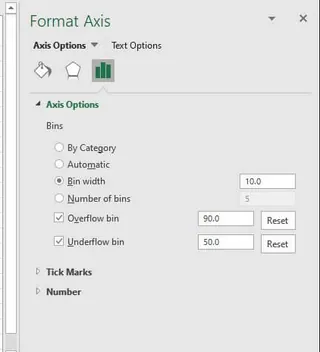
Insertion > Insérer un graphique statistique > Histogramme. - Personnaliser (La Partie Difficile) : Excel crée un graphique avec des classes automatiques, qui sont rarement ce que vous voulez. Pour les changer, vous devez faire un clic droit sur l'axe horizontal, sélectionner
Mettre en forme l'axe, et naviguer dans un volet complexe pour ajuster la "Largeur de classe" ou le "Nombre de classes". La terminologie ("Classe de dépassement", "Classe de sous-dépassement") peut être déroutante.
Limites :
- Personnalisation Complexe : Bien que le graphique soit dynamique (il se met à jour avec les changements de données), personnaliser les classes n'est pas intuitif et nécessite de fouiller dans les volets de mise en forme.
- Flexibilité Limitée : Tester rapidement différentes tailles de classes pour trouver la meilleure vue de vos données est un cycle répétitif de clics droits et de saisie de nombres.
Méthode 3 : La Fonction FREQUENCY
Pour les experts en formules, la fonction FREQUENCY offre un moyen dynamique de calculer les données pour un histogramme.
=FREQUENCY(data_array, bins_array)
- Définir les Classes : Comme pour la méthode de l'Utilitaire, vous devez toujours créer manuellement un
bins_array. - Saisir la Formule : Vous utilisez la fonction
FREQUENCYpour calculer combien de points de données tombent dans chaque classe. Dans les anciennes versions d'Excel, c'était une formule matricielle compliquée qui nécessitait de sélectionner la plage de sortie et d'appuyer surCTRL+MAJ+ENTRÉE. Dans Excel moderne, c'est une formule matricielle dynamique plus simple, mais elle nécessite toujours des connaissances en formules. - Créer un Graphique à Colonnes : Après avoir obtenu les nombres de fréquence, vous devez ensuite créer manuellement un graphique à colonnes standard en utilisant vos classes et les résultats de fréquence comme source de données.
Limites :
- Niveau de Compétence Élevé : Cette méthode est la moins conviviale et est sujette aux erreurs pour quiconque n'est pas à l'aise avec les formules matricielles.
- Processus en Plusieurs Étapes : Elle ne crée pas directement le graphique ; elle ne fait que calculer les données. Vous devez toujours construire et formater le graphique vous-même.
La Nouvelle Méthode : Utiliser une IA Excel comme Excelmatic
Au lieu de lutter avec des compléments, des volets de mise en forme et des formules complexes, et si vous pouviez simplement demander un histogramme ? C'est exactement ce pour quoi les Agents d'IA Excel comme Excelmatic sont conçus. Vous pouvez décrire votre objectif en langage clair, et l'IA fait tout le travail difficile.
L'Approche Excelmatic

Le processus est simple et conversationnel. Vous téléchargez votre fichier et commencez un chat avec l'IA.
- Téléchargez Votre Fichier de Données : Glissez-déposez simplement votre fichier Excel ou CSV contenant les scores des élèves dans Excelmatic. L'IA lira vos données et vous en montrera un aperçu. Pour de meilleurs résultats, assurez-vous que vos données ont un en-tête clair, comme "Résultats aux tests".

Décrivez l'Histogramme que Vous Voulez : Pas besoin de définir des classes ou de trouver le bon menu. Tapez simplement votre demande dans le chat. Voici quelques exemples :
- Pour obtenir un aperçu rapide :
Crée un histogramme pour la colonne 'Résultats aux tests'.
- Pour spécifier la taille des classes :
Montre la distribution des résultats aux tests en utilisant une largeur de classe de 10.
- Pour définir une plage et un nombre de classes spécifiques :
Génère un histogramme pour les scores de 40 à 100, divisés en 6 classes.
- Pour obtenir un aperçu rapide :

Examinez et Affinez par la Conversation : Excelmatic générera instantanément l'histogramme et l'affichera pour vous. Mais la vraie puissance réside dans l'itération. Vous pouvez continuer la conversation pour affiner le graphique jusqu'à ce qu'il soit parfait.
- Vous voulez changer le regroupement en classes ? Demandez simplement :
D'accord, essaie avec 8 classes à la place.
- Besoin d'ajuster l'apparence ?
Change le titre du graphique en 'Distribution des Scores du Contrôle de Biologie'.
- Vous voulez poser une question d'analyse de suivi ?
Quel pourcentage d'élèves a obtenu 80 ou plus ?
- Vous voulez changer le regroupement en classes ? Demandez simplement :
Exportez Vos Résultats : Une fois satisfait du graphique, vous pouvez télécharger un nouveau fichier Excel. Ce fichier contiendra un tableau de données propre et le graphique histogramme entièrement formaté, prêt à être utilisé dans votre rapport ou présentation.
Exemple de Dialogue : Créer un Histogramme avec Excelmatic
Voici à quoi pourrait ressembler une conversation typique :
Vous : J'ai téléchargé un fichier Excel avec les scores de biologie des élèves. Peux-tu créer un histogramme pour montrer la distribution ?
Excelmatic : Certainement. J'ai créé un histogramme pour la colonne 'Scores de Biologie' en utilisant des classes déterminées automatiquement. Les scores vont de 45 à 98. Souhaitez-vous ajuster la largeur des classes ou le nombre de classes ?
Vous : Oui, s'il te plaît, définis la largeur des classes à 10, en commençant à partir d'un score de 40.
Excelmatic : Fait. L'histogramme utilise maintenant une largeur de classe de 10, avec des classes pour 41-50, 51-60, et ainsi de suite. J'ai également mis à jour le graphique. Y a-t-il autre chose que vous aimeriez changer ?
Vous : Parfait. Peux-tu ajouter un titre 'Distribution des Scores de Biologie' et étiqueter les axes 'Plage de Scores' et 'Nombre d'Élèves' ?
Excelmatic : Le graphique a été mis à jour avec le nouveau titre et les étiquettes d'axes. Vous pouvez maintenant télécharger le fichier Excel contenant ce graphique.
Méthodes Traditionnelles vs. Excelmatic : Une Comparaison Rapide
| Fonctionnalité | Méthodes Excel Traditionnelles | Excelmatic (IA Excel) |
|---|---|---|
| Temps de Création | 5-15 minutes | < 1 minute |
| Niveau de Compétence | Intermédiaire à Avancé | Débutant (il suffit de décrire votre objectif) |
| Flexibilité | Faible ; nécessite un retravail manuel pour les changements | Élevée ; ajustez avec de simples commandes de chat |
| Gestion des Classes | Manuelle, déroutante, nécessite une pré-planification | Automatique, ou facilement spécifiée en langage clair |
| Mises à Jour des Données | Souvent statique ; nécessite une refonte complète | Rapide ; retéléchargez et répétez l'invite en quelques secondes |
FAQ
Q1 : Dois-je comprendre des concepts comme "classes" ou "intervalles" pour utiliser Excelmatic pour les histogrammes ?
Non, pas besoin. Vous pouvez simplement demander, "crée un histogramme de mes données", et l'IA d'Excelmatic choisira un regroupement en classes raisonnable par défaut. Si vous avez un intervalle spécifique en tête, vous pouvez facilement le préciser dans votre invite, comme "utilise une taille de classe de 100".
Q2 : L'histogramme généré par Excelmatic est-il statique comme celui de l'Utilitaire d'analyse ?
Le fichier Excel exporté final contient un graphique Excel standard, modifiable. La nature "dynamique" d'Excelmatic réside dans le processus de création. Si vos données sources changent, vous retéléchargez simplement le fichier et reposez la même question — un processus qui prend quelques secondes, comparé à la reconstruction manuelle du graphique et de sa source de données dans Excel.
Q3 : Excelmatic peut-il créer d'autres types de graphiques statistiques ?
Oui. Au-delà des histogrammes, vous pouvez demander à Excelmatic de créer des diagrammes en boîte, des nuages de points, des diagrammes de Pareto, et plus encore, le tout via la même interface conversationnelle.
Q4 : Puis-je personnaliser l'apparence de l'histogramme, comme les couleurs et les titres ?
Absolument. Vous pouvez demander à Excelmatic de changer le titre du graphique, les étiquettes des axes, ou même les jeux de couleurs directement dans le chat. Pour une mise en forme très détaillée, vous pouvez toujours effectuer des ajustements finaux dans le fichier Excel exporté.
Q5 : Est-il sûr de télécharger les données de mon entreprise ou de mes élèves sur Excelmatic ?
La sécurité des données est une priorité absolue. Excelmatic utilise un chiffrement de norme industrielle pour les données en transit et au repos. Pour des informations détaillées, reportez-vous toujours à la politique de confidentialité officielle et à la documentation de sécurité sur le site web. La plateforme est conçue pour un usage professionnel avec la sécurité à l'esprit.
Passez à l'Action : Améliorez Votre Flux de Travail Excel Dès Aujourd'hui
Arrêtez de perdre un temps précieux à naviguer dans des menus déroutants et à déboguer des formules juste pour créer un simple histogramme. Les méthodes manuelles du passé sont non seulement lentes mais aussi rigides, rendant difficile l'exploration efficace de vos données.
Avec un assistant d'IA Excel comme Excelmatic, vous pouvez transformer une tâche fastidieuse de 15 minutes en une conversation de 30 secondes. Obtenez des insights plus profonds plus rapidement, répondez aux questions avec une analyse visuelle rapide, et passez votre temps à interpréter les données, pas à lutter avec vos outils.
Prêt à voir la différence ? Essayez Excelmatic gratuitement et téléchargez vos données. Utilisez l'une des invites de cet article et regardez votre histogramme apparaître en quelques secondes.