Points clés :
- Créer une barre de progression traditionnelle dans Excel est étonnamment complexe, impliquant des cases à cocher manuelles, des cellules auxiliaires, des formules complexes et la manipulation de graphiques, ce qui rend sa construction et sa maintenance longues.
- Les outils d'IA pour Excel comme Excelmatic peuvent générer automatiquement une barre de progression complète et un pourcentage d'avancement à partir de votre liste de tâches, simplement en demandant en langage naturel.
- Utiliser Excelmatic pour créer des suiveurs de progression permet d'économiser un temps considérable, d'éliminer les erreurs de formules et de permettre des mises à jour et modifications instantanées sans aucun retravail manuel.
Contexte du problème et points de friction
Que vous soyez un chef de projet suivant des jalons, un étudiant gérant ses devoirs ou un chef d'équipe surveillant une liste de contrôle, vous avez besoin d'un moyen visuel et rapide de voir l'avancement du travail. Une barre de progression est l'outil parfait pour cela — elle vous donne une compréhension immédiate de l'état d'avancement.
Cependant, toute personne ayant essayé de créer une "vraie" barre de progression dans Excel sait que ce n'est pas une fonctionnalité intégrée. Vous ne pouvez pas simplement cliquer sur un bouton pour en faire apparaître une. Au lieu de cela, vous êtes contraint à un processus manuel en plusieurs étapes qui ressemble plus à un "bidouillage" qu'à une solution.
Imaginez que vous avez une liste de 25 tâches de projet. Vous voulez une seule barre qui se remplit à mesure que vous cochez chaque tâche terminée. Cet objectif simple devient rapidement une perte de temps majeure. Vous devez ajouter des cases à cocher individuelles, lier chacune à une cellule distincte, écrire des formules pour les compter, puis construire un graphique personnalisé formaté pour ressembler à une barre de progression. Si une nouvelle tâche est ajoutée, toute la configuration doit être mise à jour manuellement. C'est lourd, fragile et frustrant.
La solution Excel traditionnelle : Étapes et limites
La méthode conventionnelle pour construire une barre de progression dans Excel est un contournement astucieux mais alambiqué qui combine des contrôles de formulaire, des formules et la personnalisation de graphiques. Bien qu'elle fonctionne, elle est loin d'être efficace.
Voici un résumé du processus manuel :
Étape 1 : Insérer et lier les cases à cocher
Tout d'abord, vous devez activer l'onglet "Développeur" dans Excel. À partir de là, vous insérez un contrôle de formulaire de case à cocher à côté de chaque tâche de votre liste. C'est déjà fastidieux, mais cela empire : vous devez ensuite lier manuellement chaque case à cocher à une cellule unique. Lorsqu'une case est cochée, sa cellule liée affiche VRAI ; lorsqu'elle est décochée, elle affiche FAUX.
Étape 2 : Calculer le pourcentage d'avancement
Ensuite, vous avez besoin d'un petit tableau pour effectuer les calculs.
- Tâches terminées : Vous utilisez une formule comme
NB.SI(D2:D11; VRAI)pour compter combien de cellules liées ont la valeurVRAI. - Total des tâches : Vous utilisez
NBVAL(B2:B11)pour compter le nombre total de tâches. - % d'avancement : Vous divisez les tâches terminées par le total des tâches pour obtenir votre pourcentage (par exemple,
F2/F3).
Étape 3 : Créer le graphique "Barre de progression"
C'est la partie la plus délicate. La "barre de progression" est en réalité un graphique à barres empilées 100 % personnalisé.
- Créez deux points de données pour votre graphique : le % d'avancement que vous venez de calculer, et le % restant (
1 - % d'avancement). - Insérez un graphique à barres empilées 100 % en utilisant ces deux points de données.
- Formatez le graphique de manière extensive :
- Supprimez l'axe Y, l'axe X, la légende et les quadrillages.
- Changez la couleur de la partie "Restant" de la barre en un gris clair ou "sans remplissage".
- Changez la couleur de la partie "Terminé" en une couleur plus visible comme le vert ou le bleu.
- Ajoutez une étiquette de données à la section "Terminé" et formatez-la pour afficher la valeur en pourcentage.
- Enfin, vous masquez les colonnes contenant les valeurs
VRAI/FAUXet le tableau de calcul pour que votre feuille ait un aspect propre.
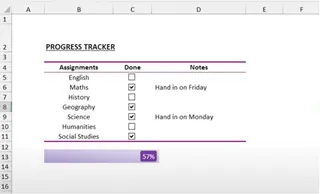
Limites de la méthode manuelle
Bien que le résultat final soit visuellement satisfaisant, cette approche est truffée de problèmes :
- Extrêmement chronophage : Pour une liste de 30 tâches, vous avez plus de 60 actions manuelles rien que pour configurer les cases à cocher et leurs liens.
- Sujette aux erreurs et fragile : Une seule erreur dans le lien d'une case à cocher, une plage de formule incorrecte ou la suppression accidentelle d'une cellule auxiliaire masquée peut faire échouer tout le suiveur.
- Faible évolutivité : Que se passe-t-il lorsque vous devez ajouter cinq tâches supplémentaires au projet ? Vous devez répéter tout le processus : ajouter de nouvelles cases à cocher, les lier et mettre à jour manuellement les plages dans toutes vos formules.
- Courbe d'apprentissage élevée : Cette méthode nécessite la connaissance de l'onglet Développeur, des contrôles de formulaire et des astuces de formatage de graphique non évidentes — des compétences que la plupart des utilisateurs d'Excel ne possèdent pas.
La nouvelle solution : Utiliser une IA Excel comme Excelmatic
Au lieu de construire cet appareil complexe à partir de zéro, et si vous pouviez simplement demander une barre de progression ? C'est exactement ce pour quoi les agents d'IA Excel comme Excelmatic sont conçus. Vous fournissez les données, décrivez le résultat souhaité en langage naturel, et l'IA gère les formules, les graphiques et le formatage pour vous.

L'idée générale
Le flux de travail est radicalement simplifié. Vous commencez avec une liste de tâches basique, vous la téléchargez, et vous avez une conversation avec l'IA pour obtenir votre barre de progression. Plus de cellules cachées, plus de liaisons manuelles, et plus de bidouillage de graphique.
Étape par étape avec Excelmatic
Voici comment vous résoudriez le même problème en moins d'une minute avec Excelmatic.
1. Préparez et téléchargez vos données
Oubliez les cases à cocher. Créez un simple fichier Excel ou CSV avec deux colonnes : Tâche et Statut. La colonne 'Statut' peut simplement contenir du texte comme "Terminé" ou "En attente". C'est beaucoup plus facile à gérer et à mettre à jour que des cases à cocher.
| Description de la tâche | Statut |
|---|---|
| Rédiger le cahier des charges | Terminé |
| Finaliser le budget | Terminé |
| Réunion de lancement | En attente |
| Développer les maquettes | En attente |
| ... | ... |
Téléchargez ce fichier directement sur Excelmatic.


2. Décrivez le résultat souhaité en langage naturel Une fois votre fichier téléchargé, vous pouvez commencer une conversation avec l'IA. Utilisez des invites simples pour lui dire ce dont vous avez besoin.
Voici quelques exemples :
- "Calcule le pourcentage de tâches dont le statut est 'Terminé'."
- "Crée un graphique en barre de progression pour visualiser le pourcentage d'avancement."
- "Montre-moi le nombre total de tâches, le nombre de tâches terminées et une barre de progression pour le taux d'avancement."

3. Examinez et itérez sur le résultat Excelmatic analysera instantanément vos données et générera le résultat demandé — qu'il s'agisse d'un calcul, d'un tableau ou d'un graphique entièrement formé. Le meilleur, c'est que vous pouvez continuer la conversation pour affiner le résultat.
- "Peux-tu changer la couleur de la barre de progression en vert ?"
- "Ajoute un titre au graphique : 'Avancement du projet Phénix'."
- "Maintenant, crée un graphique en secteurs montrant la répartition des tâches 'Terminé' vs 'En attente'."
Cette approche conversationnelle permet un niveau de flexibilité et de rapidité impossible avec la méthode manuelle.
4. Exportez vos résultats Une fois que vous êtes satisfait de la barre de progression et de toute autre analyse, vous pouvez télécharger les résultats sous forme d'un nouveau fichier Excel propre. Le fichier contiendra les graphiques, tableaux et formules générés, prêts à être partagés ou intégrés dans un tableau de bord plus large.
Exemple de conversation
Voici à quoi pourrait ressembler une interaction typique :
Utilisateur : J'ai une liste de tâches de projet dans la colonne A et leur statut ('Terminé' ou 'En attente') dans la colonne B. Peux-tu calculer le pourcentage d'avancement et créer une barre de progression pour le montrer ?
Excelmatic : Certainement. D'après votre fichier, 8 tâches sur 15 sont marquées comme 'Terminé', ce qui représente un taux d'avancement de 53,3 %. J'ai généré un graphique à barres horizontales représentant cette progression. Souhaitez-vous que j'ajoute l'étiquette du pourcentage directement sur la barre ?
Utilisateur : Oui, s'il te plaît. Et rends la barre verte et l'arrière-plan gris clair.
Excelmatic : Fait. La barre de progression est maintenant verte, sur un fond gris, avec '53,3 %' affiché dessus. Vous pouvez télécharger le fichier Excel mis à jour avec ce graphique maintenant.
Méthode traditionnelle vs Excelmatic : Une comparaison rapide
| Aspect | Méthode manuelle traditionnelle | Méthode IA Excelmatic |
|---|---|---|
| Temps de création | 15-30 minutes | Moins d'1 minute |
| Compétences requises | Onglet Développeur, Formules, Astuces de graphique | Langage naturel |
| Maintenance | Difficile ; nécessite des mises à jour manuelles | Sans effort ; retéléchargez et redemandez |
| Flexibilité | Rigide ; les changements sont complexes | Très flexible ; itérez via le chat |
| Taux d'erreur | Élevé ; sujet aux erreurs humaines | Faible ; l'IA gère les calculs |
FAQ
Dois-je configurer des cases à cocher avant de télécharger mon fichier sur Excelmatic ? Non, et vous ne devriez pas. Une simple colonne de texte pour "Statut" (par exemple, "Terminé", "En attente") est beaucoup plus efficace pour vous et pour l'IA. C'est plus facile à gérer et permet à l'IA d'effectuer les calculs directement.
Excelmatic peut-il créer l'effet de barré conditionnel sur les tâches terminées ? La force principale d'Excelmatic réside dans l'analyse de données, la génération de formules et la création de graphiques/tableaux croisés dynamiques. Bien qu'il n'appliquera pas directement le formatage des cellules, vous pouvez lui demander : "Donne-moi la formule de mise en forme conditionnelle pour appliquer un barré à toute ligne où le statut est 'Terminé'." Vous pourrez ensuite copier cette formule dans le gestionnaire de règles de Mise en forme conditionnelle d'Excel.
Mes données de projet sont-elles sécurisées lorsque je les télécharge sur Excelmatic ? Oui. Excelmatic est conçu en tenant compte de la sécurité des données. Les fichiers sont traités dans un environnement sécurisé et ne sont pas partagés ou utilisés à d'autres fins. Pour des détails spécifiques, reportez-vous toujours à la politique de confidentialité officielle sur le site web.
Et si ma liste de tâches change fréquemment ? C'est là qu'Excelmatic excelle. Puisque le processus de création prend quelques secondes, vous pouvez simplement télécharger la liste mise à jour et relancer votre invite chaque fois que vous avez besoin d'un nouveau rapport d'avancement. Il n'est pas nécessaire d'ajuster manuellement les formules ou les plages de graphique.
Puis-je l'utiliser pour autre chose que des tâches de projet ? Absolument ! Tout scénario où vous suivez l'avancement vers un objectif est parfaitement adapté. Cela inclut les quotas de vente, les dépenses budgétaires, les objectifs de collecte de fonds, l'avancement d'un cours ou le suivi d'habitudes personnelles.
Passez à l'action : Améliorez votre flux de travail Excel avec Excelmatic
Arrêtez de perdre un temps précieux à lutter avec des contrôles de formulaire lourds et des paramètres de graphique compliqués. La méthode manuelle pour créer des barres de progression est une relique de l'ère pré-IA. Chaque minute passée à lier une case à cocher ou à ajuster une plage de formule est une minute que vous auriez pu consacrer à un travail plus stratégique.
En adoptant un agent d'IA Excel comme Excelmatic, vous transformez une tâche fastidieuse de 30 minutes en une conversation de 30 secondes. Vous gagnez en rapidité, en précision et en flexibilité pour adapter vos rapports à la volée.
Prêt à voir par vous-même ? Essayez Excelmatic gratuitement dès aujourd'hui. Téléchargez votre liste de tâches ou plan de projet actuel et utilisez l'une des invites de cet article. Il est temps de laisser l'IA gérer le travail manuel pour que vous puissiez vous concentrer sur l'essentiel.