
Points clés :
- Créer des tableaux croisés dynamiques Excel traditionnels implique un nettoyage manuel des données, la navigation dans les menus et une interface de glisser-déposer confuse pour les lignes, colonnes et valeurs, ce qui est long et sujet aux erreurs.
- Les outils d'IA pour Excel comme Excelmatic remplacent ces étapes manuelles. Vous pouvez simplement décrire le résumé dont vous avez besoin en langage clair, comme "résume les ventes par catégorie de produit et par trimestre".
- Utiliser une IA Excel génère non seulement des tableaux croisés dynamiques en quelques secondes, mais permet aussi une itération et une visualisation instantanées, transformant l'analyse de données complexes en une simple conversation et économisant des heures de travail.
Le Défi : Des Informations Enfouies sous une Montagne de Données
Imaginez que vous êtes propriétaire d'une entreprise, peut-être une microbrasserie artisanale. Vos ventes augmentent, et votre feuille de calcul principale des ventes aussi. Elle contient des centaines, voire des milliers de lignes qui suivent chaque vente : la date, le type de bière (Stout, IPA, Pilsner), le trimestre et la quantité vendue.
Vous savez qu'il y a des tendances précieuses cachées dans ces données. Quelle bière est la plus populaire en hiver ? Les bières légères se vendent-elles mieux en été ? Répondre à ces questions vous permettrait d'optimiser votre planning de brassage et vos stocks, économisant de l'argent et augmentant les profits.
Le problème ? Vous fixez un mur de chiffres. Vous savez que les réponses sont là, mais les extraire semble une tâche monumentale. Vous avez entendu que les "Tableaux Croisés Dynamiques" d'Excel sont l'outil pour ce travail, mais le nom lui-même semble intimidant, sans parler du processus pour en construire un.
La Solution Traditionnelle : Construire Manuellement un Tableau Croisé Dynamique
Pendant des décennies, la méthode privilégiée pour résumer de grands ensembles de données dans Excel a été le Tableau Croisé Dynamique. C'est une fonctionnalité puissante, mais elle s'accompagne d'une courbe d'apprentissage importante et d'un processus manuel en plusieurs étapes qui peut frustrer même les utilisateurs expérimentés.
Parcourons l'approche classique pour résoudre le problème de notre brasseur.
Étape 1 : Préparation et Nettoyage des Données
Avant même de penser à un tableau croisé dynamique, vous devez vous assurer que vos données sont parfaitement propres. Cela signifie :
- Aucune ligne ou colonne vide.
- Un en-tête unique pour chaque colonne.
- Aucune faute de frappe ou incohérence. Par exemple, si "Stout" est accidentellement tapé "Sout" dans une ligne, le tableau croisé dynamique le traitera comme un type de bière complètement différent, faussant votre analyse. Vous devriez scanner et corriger ces erreurs manuellement.
Étape 2 : Insérer le Tableau Croisé Dynamique
Une fois vos données nettoyées, vous sélectionnez toute votre plage de données, naviguez vers l'onglet Insérer sur le ruban Excel et cliquez sur Tableau croisé dynamique. Une boîte de dialogue apparaît, vous demandant où vous voulez placer votre nouveau tableau.
Étape 3 : Le Redouté Volet "Champs du tableau croisé dynamique"
C'est là que la plupart des utilisateurs restent bloqués. Un nouveau volet apparaît, généralement sur le côté droit de votre écran, montrant une liste de vos en-têtes de colonnes et quatre cases vides en dessous : Filtres, Colonnes, Lignes et Valeurs.
On attend maintenant de vous que vous sachiez exactement quel champ glisser dans quelle boîte pour obtenir le résumé souhaité.
- Est-ce que
Type de Bièredoit aller dansLignesouColonnes? - Et
Trimestre? - Quel champ va dans
Valeurs? (Indice : c'est le nombre que vous voulez additionner, commeGallons Vendus).
Se tromper peut donner un tableau inutile. Pour notre exemple, la configuration correcte est de glisser Trimestre dans Lignes, Type de Bière dans Colonnes et Gallons Vendus dans Valeurs.
Étape 4 : Analyse et Maintenance
Si vous l'avez configuré correctement, vous aurez enfin votre tableau de synthèse.
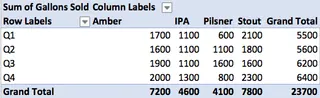
Vous pouvez maintenant voir que les Stouts se vendent mieux dans les trimestres froids Q1 et Q4, tandis que les Pilsners sont les favorites de l'été en Q2 et Q3. Mais que se passe-t-il lorsque vous ajoutez de nouvelles données de vente pour le trimestre suivant ? Vous devez vous souvenir de revenir à votre tableau croisé dynamique, cliquer droit et appuyer sur "Actualiser". Si votre plage de données s'est agrandie, vous devrez peut-être même changer la source de données.
Limitations de la Méthode Traditionnelle :
- Courbe d'Apprentissage Raide : La logique
LignesvsColonnesn'est pas intuitive pour les débutants. - Longue et Rigide : Le processus est une série de clics et de glisser-déposer. Si vous voulez voir les données différemment (par exemple par année au lieu de trimestre), vous devez revenir et reconfigurer manuellement les champs.
- Sujette aux Erreurs : Une simple erreur de glisser-déposer peut conduire à des synthèses incorrectes. Le nettoyage manuel des données est aussi une source majeure d'erreurs.
- Maintenance Élevée : Nécessite un rafraîchissement manuel et des ajustements de la source de données, faciles à oublier.
La Nouvelle Solution : Créer des Tableaux Croisés Dynamiques avec l'IA Excel (en utilisant Excelmatic)
Et si vous pouviez sauter toutes ces étapes manuelles ? Et si vous pouviez simplement dire à Excel ce que vous voulez, et qu'il construirait le tableau croisé dynamique pour vous ? C'est exactement ce pour quoi sont conçus les agents d'IA Excel comme Excelmatic.

Excelmatic transforme l'analyse de données en conversation. Vous téléchargez votre feuille de calcul et utilisez un langage clair pour demander les informations, formules, graphiques ou tableaux croisés dynamiques dont vous avez besoin.
Résolvons à nouveau le problème de la brasserie, cette fois avec Excelmatic.
Étape 1 : Téléchargez Votre Fichier Excel
D'abord, vous glissez-déposez simplement vos données de vente (fichier Excel ou CSV) dans Excelmatic. L'IA lit et comprend automatiquement la structure de vos données, identifiant des colonnes comme Type de Bière, Trimestre et Gallons Vendus.

Étape 2 : Décrivez le Tableau Croisé Dynamique que Vous Voulez
Au lieu de glisser des champs dans des cases, vous tapez simplement votre demande dans le chat. Voici quelques exemples de ce que notre brasseur pourrait demander :
- "Crée un tableau croisé dynamique pour résumer le total des gallons vendus pour chaque type de bière, ventilé par trimestre."
- "Montre-moi un résumé des ventes par type de bière et par année, avec la bière la plus vendue en haut."
- "Quel type de bière s'est le plus vendu au Q4 ?"

Étape 3 : Obtenez Votre Tableau Croisé Dynamique Instantanément et Itérez
Excelmatic traite votre demande et génère instantanément le tableau croisé dynamique. Ce n'est pas une image statique ; c'est un tableau réel et interactif.
Mais la vraie puissance réside dans l'itération. L'analyse devient maintenant une conversation. Vous pouvez facilement affiner votre demande ou poser des questions de suivi :
- "Super. Maintenant, peux-tu ajouter les ventes de 2016 et 2017 ensemble ?"
- "Filtre ceci pour ne montrer que les ventes de Stout et IPA."
- "Crée un graphique en colonnes groupées basé sur ce tableau croisé dynamique pour visualiser les tendances saisonnières."
Chaque demande est traitée en quelques secondes, sans jamais toucher au volet de champs confus.
Étape 4 : Téléchargez Vos Résultats
Une fois satisfait du résultat, vous pouvez télécharger un nouveau fichier Excel. Ce fichier contiendra un tableau croisé dynamique Excel natif entièrement fonctionnel que l'IA a construit pour vous, ainsi que tous les graphiques que vous avez demandés. Vous pouvez l'utiliser, le partager ou continuer à y travailler dans votre version bureau d'Excel.
Exemple de Conversation avec Excelmatic
Voici à quoi pourrait ressembler l'ensemble de ce flux de travail dans une conversation réelle :
Utilisateur : J'ai téléchargé les données de vente de ma brasserie. Peux-tu créer un tableau croisé dynamique montrant le total des gallons vendus pour chaque type de bière sur chaque trimestre ?
Excelmatic : Fait. J'ai créé un tableau croisé dynamique avec Type de Bière en colonnes, Trimestre en lignes et la somme de Gallons Vendus comme valeurs. Il semble que les Stouts soient les plus populaires en Q1 et Q4, tandis que les Pilsners se vendent mieux en Q2 et Q3. Souhaitez-vous que je crée un graphique pour visualiser cette tendance ?
Utilisateur : Oui, s'il te plaît, fais un graphique à barres comparant les ventes pour le Q4 seulement.
Excelmatic : Voici un graphique à barres pour les ventes du Q4, montrant que les Stouts sont clairement les meilleures ventes. Le nouveau fichier Excel contenant le tableau croisé dynamique et ce graphique est prêt à être téléchargé.
Tableaux Croisés Dynamiques Traditionnels vs Excelmatic
| Aspect | Méthode Manuelle Traditionnelle | Méthode IA Excelmatic |
|---|---|---|
| Vitesse | 5-15 minutes, selon la complexité | Quelques secondes |
| Courbe d'Apprentissage | Élevée ; nécessite de comprendre les champs du tableau croisé dynamique | Faible ; nécessite seulement un langage clair |
| Flexibilité | Rigide ; les changements nécessitent une reconfiguration manuelle | Élevée ; itérez et affinez avec un simple chat |
| Précision | Sujette aux erreurs manuelles dans le nettoyage et la configuration | Cohérente et précise basée sur les instructions |
| Maintenance | Nécessite des rafraîchissements manuels et des mises à jour de plage | Il suffit de retélécharger le nouveau fichier et de redemander |
FAQ
1. Dois-je savoir comment fonctionnent les Tableaux Croisés Dynamiques pour utiliser Excelmatic ? Non. Vous avez juste besoin de pouvoir décrire le résumé que vous voulez dans vos propres mots. L'IA gère la configuration technique du tableau croisé dynamique pour vous.
2. Mes données sont-elles en sécurité lorsque je les télécharge sur Excelmatic ? Excelmatic est conçu avec la sécurité des données comme priorité absolue. Vos fichiers sont traités de manière sécurisée et ne sont pas utilisés pour entraîner des modèles. Pour des informations détaillées, reportez-vous toujours à la politique de confidentialité officielle sur le site web.
3. Excelmatic peut-il gérer des données désordonnées avec des fautes de frappe ? Bien que des données plus propres donnent toujours de meilleurs résultats, vous pouvez utiliser Excelmatic pour aider à les nettoyer. Par exemple, vous pouvez demander : "Dans la colonne 'Type de Bière', trouve toutes les occurrences de 'Sout' et remplace-les par 'Stout'."
4. Puis-je exporter le Tableau Croisé Dynamique créé par l'IA ? Oui. Vous pouvez télécharger un nouveau classeur Excel qui contient le tableau croisé dynamique natif entièrement fonctionnel créé par Excelmatic. Vous pouvez ensuite l'utiliser comme n'importe quel autre tableau croisé dynamique.
5. Et si l'IA ne comprend pas parfaitement ma demande du premier coup ? Comme avec un assistant humain, vous pouvez reformuler votre question ou fournir plus de contexte. Par exemple, si votre première demande était trop vague, vous pourriez essayer d'être plus spécifique : "Résume la colonne 'Gallons Vendus', pas la colonne 'Prix'."
6. Excelmatic est-il uniquement pour créer des Tableaux Croisés Dynamiques ?
Pas du tout. Excelmatic est un agent d'IA Excel complet. Il peut aussi vous aider à écrire des formules complexes (comme RECHERCHEV ou SOMME.SI), nettoyer des données, créer des graphiques, fusionner des feuilles et générer des rapports analytiques à partir de zéro.
Passez à l'Action : Améliorez Votre Flux de Travail Excel Dès Aujourd'hui
Arrêtez de perdre du temps à lutter avec les listes de champs des tableaux croisés dynamiques. Les informations dont vous avez besoin sont verrouillées dans vos données, et vous ne devriez pas avoir besoin d'être un gourou d'Excel pour les découvrir. En passant des clics manuels aux commandes en langage naturel, vous pouvez transformer votre relation avec les données.
Au lieu de passer une heure à construire et ajuster un rapport, vous pouvez obtenir des réponses en quelques minutes et consacrer votre temps précieux à prendre des décisions stratégiques pour votre entreprise.
Prêt à voir par vous-même ? Essayez Excelmatic gratuitement. Téléchargez la feuille de calcul sur laquelle vous travaillez en ce moment et posez-lui une des questions de cet article. Votre voyage vers une analyse de données sans effort commence par une seule phrase.





