Points clés :
- Créer manuellement des graphiques linéaires dans Excel implique une sélection fastidieuse des données, une navigation dans les menus et un formatage des éléments, surtout lorsqu'il s'agit de comparer plusieurs tendances dans le temps.
- Les outils d'IA pour Excel comme Excelmatic automatisent tout ce processus, vous permettant de générer des graphiques linéaires percutants en décrivant simplement vos besoins de visualisation de données en langage naturel.
- Utiliser Excelmatic permet non seulement de gagner des heures sur les rapports, mais aussi d'itérer, de personnaliser et d'explorer vos données pour une analyse approfondie des tendances sans toucher à un seul menu de formatage de graphique.
Le défi : Visualiser les tendances dans un océan de données
Imaginez que vous êtes un responsable des ventes à la fin d'un trimestre chargé. Vous avez une feuille de calcul débordant de données : les chiffres de ventes hebdomadaires pour différents produits, ventilés par région. Votre tâche est de présenter un résumé clair des tendances de performance lors de la prochaine réunion de direction. Vous devez montrer quels produits sont en croissance, lesquels stagnent et comment les différentes régions se comparent.
La manière la plus efficace de raconter cette histoire est avec un graphique linéaire. C'est l'outil parfait pour montrer les changements sur une période continue. Mais le créer dans Excel ressemble à une corvée. Vous vous retrouvez à sélectionner manuellement des colonnes, à naviguer dans le menu Insertion > Graphique, puis à passer encore 20 minutes à lutter avec les titres du graphique, les étiquettes des axes, les légendes et les couleurs pour le rendre professionnel.
Et si votre directeur demandait soudainement : "Pouvez-vous me montrer uniquement les performances de la région Est contre celles de l'Ouest, et ajouter une ligne de tendance ?" Vous êtes de retour à la case départ, en resélectionnant les données et en reformatant le graphique, tout en subissant la pression. Ce processus manuel n'est pas seulement lent ; il est rigide, sujet aux erreurs et constitue un goulot d'étranglement majeur dans votre flux de travail.
La méthode traditionnelle : Construire des graphiques linéaires dans Excel manuellement
Créer un graphique linéaire dans Excel est une compétence fondamentale, mais la méthode traditionnelle est un processus en plusieurs étapes, nécessitant de nombreux clics. Décomposons le flux de travail typique et ses limites inhérentes.
Les étapes manuelles pour créer un graphique à plusieurs lignes
Disons que vous avez des données structurées comme ceci, avec des dates dans la première colonne et les chiffres de ventes pour différents produits dans les colonnes suivantes.
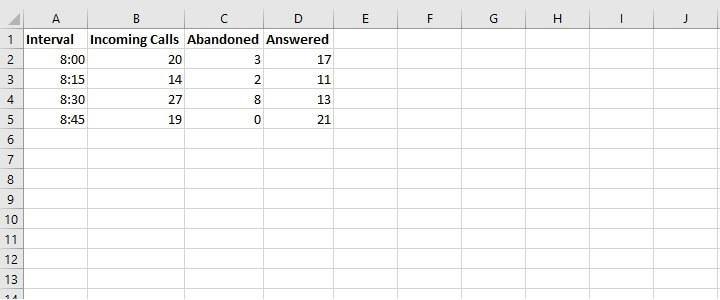
- Sélectionnez vos données : Vous commencez par mettre en surbrillance toute la plage de données, y compris les en-têtes et la colonne de séries chronologiques (par exemple,
A1:D8). - Insérez le graphique : Accédez à l'onglet
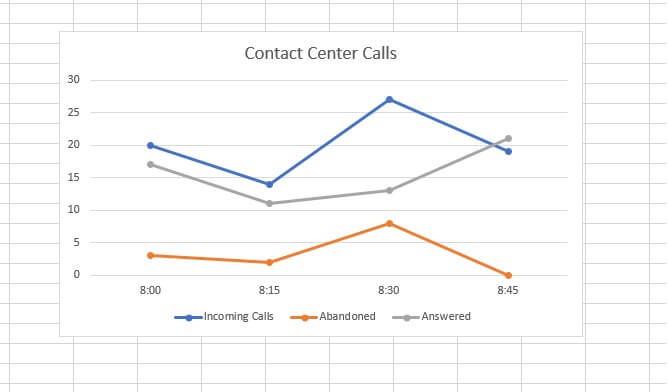
Insertiondu ruban. Dans le groupeGraphiques, vous cliquez sur l'icône "Insérer un graphique en courbes ou en aires". Vous choisissez ensuite un type, comme "Courbe avec marqueurs". - Génération initiale du graphique : Excel place un graphique linéaire basique et non formaté sur votre feuille de calcul. Chaque produit obtient sa propre ligne colorée, et une légende est automatiquement créée.
- Le parcours du combattant du formatage : C'est là que le vrai travail commence.
- Titre du graphique : Vous devez cliquer manuellement sur le "Titre du graphique" par défaut et taper quelque chose de significatif, comme "Tendances des ventes trimestrielles par produit".
- Titres des axes : Pour plus de clarté, vous cliquez sur l'icône
+à côté du graphique, cochez "Titres des axes", puis modifiez manuellement le texte pour l'axe horizontal (axe des X) et l'axe vertical (axe des Y). - Étiquettes de données : Vous voulez afficher la valeur exacte à un pic spécifique ? Vous faites un clic droit sur la ligne, sélectionnez "Ajouter des étiquettes de données", puis les formatez pour qu'elles n'encombrent pas le graphique.
- Couleurs et styles : Vous n'aimez pas le bleu et l'orange par défaut ? Vous pouvez aller dans l'onglet
Création de graphiquepour choisir un nouveau style ou cliquer manuellement avec le bouton droit sur chaque ligne pour changer sa couleur et son épaisseur.
Limites de l'approche manuelle
Bien que ce processus fonctionne, il est loin d'être efficace, surtout dans un environnement commercial dynamique.
- Chronophage : Chaque graphique peut prendre 10 à 30 minutes à créer et à perfectionner. Ce temps s'additionne, surtout si vous créez des rapports hebdomadaires ou mensuels.
- Rigide et difficile à mettre à jour : Ajouter une nouvelle gamme de produits ou en supprimer un signifie souvent que vous devez ajuster manuellement la plage de la source de données. Répondre à des questions ad hoc nécessite de créer de nouveaux graphiques à partir de zéro.
- Charge cognitive élevée : Vous devez vous souvenir où chaque option de formatage est cachée. Est-ce dans l'onglet
Création, l'ongletFormatou le menu contextuel du clic droit ? Cette chasse constante aux menus vous distrait de la véritable analyse des données. - Sujet aux erreurs : Sélectionner accidentellement la mauvaise plage de cellules ou appliquer un format incorrect peut conduire à des visualisations trompeuses qui prennent du temps à déboguer.
La nouvelle méthode : Créer des graphiques linéaires avec un agent d'IA Excel (Excelmatic)
Au lieu d'une série de clics, et si vous pouviez créer le graphique exact dont vous avez besoin en le décrivant simplement ? C'est la puissance d'un agent d'IA Excel comme Excelmatic. Il transforme la tâche fastidieuse de création de graphiques en un flux de travail simple et conversationnel.

Excelmatic agit comme votre assistant analyste de données. Vous téléchargez votre fichier Excel ou CSV, puis vous pouvez discuter avec l'IA en langage naturel pour analyser les données, générer des formules, créer des tableaux croisés dynamiques et, bien sûr, construire des graphiques.
Étape par étape : Des données brutes au graphique percutant en quelques secondes
Revenons au scénario du responsable des ventes. Voici comment vous créeriez le même graphique à plusieurs lignes en utilisant Excelmatic.
1. Téléchargez votre fichier de données
D'abord, vous glissez-déposez simplement votre fichier ventes-trimestrielles.xlsx dans Excelmatic. L'IA lit instantanément vos en-têtes et la structure de vos données, les préparant pour l'analyse. Aucun pré-formatage n'est nécessaire.

2. Décrivez le graphique que vous voulez
Au lieu de cliquer dans les menus, vous tapez simplement votre demande dans la boîte de discussion.
Voici quelques exemples d'invites que vous pourriez utiliser :
- "Crée un graphique en courbes pour montrer la tendance des ventes pour le Produit A, le Produit B et le Produit C au fil du temps."
- "Génère un graphique à plusieurs lignes comparant les ventes de tous les produits mois par mois."
- "Trace les ventes de chaque produit sur un graphique en courbes, avec la date sur l'axe des x."

Excelmatic comprend immédiatement votre intention et génère un graphique linéaire propre et bien structuré.
3. Affinez et itérez avec des questions de suivi
C'est là que la magie opère. Le premier graphique n'est que le début. Vous pouvez maintenant l'affiner de manière conversationnelle, sans jamais toucher à un panneau de formatage.
- Utilisateur : "Change le titre du graphique en 'Performance des ventes produits T1 2025'."
- Utilisateur : "Ajoute des étiquettes de données au point le plus élevé de chaque ligne."
- Utilisateur : "Rends la ligne du Produit A plus épaisse et change sa couleur en vert."
- Utilisateur : "Peux-tu ajouter une ligne de tendance linéaire pour le Produit C ?"
Chaque commande est exécutée instantanément, vous permettant d'expérimenter et de perfectionner votre visualisation en une fraction du temps.
4. Exportez vos résultats
Une fois satisfait du graphique, vous pouvez télécharger un nouveau fichier Excel contenant le graphique et les données sources. Vous pouvez le coller directement dans votre présentation ou le partager avec votre équipe.
Exemple de dialogue : Une conversation réelle avec Excelmatic
Voici à quoi pourrait ressembler une interaction typique :
Utilisateur : J'ai téléchargé mes données de ventes. Peux-tu créer un graphique en courbes comparant les ventes des régions "Est" et "Ouest" pour 2025 ?
Excelmatic : Absolument. J'ai créé un graphique en courbes montrant les tendances des ventes mensuelles pour les régions Est et Ouest en 2025. La région Est est représentée par une ligne bleue, et la région Ouest par une ligne orange.
Utilisateur : Super. Peux-tu rendre la ligne de la région Ouest rouge et ajouter un titre qui dit "Comparaison des ventes régionales 2025" ?
Excelmatic : Fait. J'ai mis à jour le graphique. La ligne de la région Ouest est maintenant rouge, et le titre a été modifié. Y a-t-il autre chose que vous aimeriez ajuster ?
Utilisateur : Oui, affiche s'il te plaît la valeur exacte des ventes pour le mois de pic de chaque région.
Excelmatic : J'ai ajouté des étiquettes de données aux mois de ventes maximales pour les régions Est et Ouest. Vous pouvez maintenant télécharger le fichier Excel mis à jour.
Méthode traditionnelle vs Excelmatic : Une comparaison rapide
| Aspect | Méthode Excel manuelle | Méthode IA Excelmatic |
|---|---|---|
| Temps de création | 10-30 minutes | Moins d'1 minute |
| Flexibilité | Rigide. Les changements nécessitent un retravail manuel. | Très flexible. Itérez avec des commandes de chat simples. |
| Compétence requise | Connaissance des menus et options de graphiques Excel. | Capacité à décrire votre objectif en langage simple. |
| Taux d'erreur | Risque plus élevé d'erreurs de sélection ou de formatage. | Faible. L'IA gère la sélection et la génération des données. |
| Focus | Sur le processus de création du graphique. | Sur les insights tirés des données. |
FAQ
Q1 : Excelmatic choisit-il automatiquement le meilleur graphique pour mes données ? Oui, il le peut. Si vous n'êtes pas sûr, vous pouvez poser une question générale comme "Visualise la tendance mensuelle de mes données de ventes", et Excelmatic recommandera et créera souvent un graphique en courbes comme l'option la plus adaptée pour les données chronologiques.
Q2 : Est-il sûr de télécharger des données sensibles de l'entreprise sur Excelmatic ? Excelmatic est conçu avec la sécurité à l'esprit, utilisant des pratiques standards du secteur comme le chiffrement des données. Pour des détails spécifiques sur la gestion des données et la confidentialité, il est toujours préférable de consulter la politique de confidentialité officielle sur le site web. Vos données ne sont pas utilisées pour entraîner des modèles.
Q3 : Puis-je personnaliser les graphiques créés par Excelmatic ? Absolument. Vous pouvez demander des personnalisations de manière conversationnelle, comme changer les couleurs, les titres, les étiquettes ou ajouter des lignes de tendance. Pour des ajustements très spécifiques et fins, vous pouvez toujours exporter le graphique généré par l'IA vers Excel et y effectuer les derniers réglages.
Q4 : Et si ma colonne de date n'est pas dans un format standard ? L'IA d'Excelmatic est conçue pour reconnaître et interpréter de nombreux formats de date courants (par exemple, "Jan-24", "2024/01/15", "15 janvier 2024"). Si elle a des difficultés, vous pouvez même lui demander de nettoyer ou de reformater d'abord la colonne de date pour vous.
Q5 : Cet outil est-il uniquement utile pour créer des graphiques en courbes ?
Pas du tout. Excelmatic est un agent d'IA Excel complet. Vous pouvez l'utiliser pour créer des histogrammes, des diagrammes circulaires, des nuages de points, des tableaux croisés dynamiques complexes, et même générer des formules complexes comme RECHERCHEV ou SOMME.SI — le tout en utilisant le langage naturel.
Commencez : Révolutionnez votre flux de travail Excel dès aujourd'hui
Arrêtez de laisser la création fastidieuse de graphiques vous ralentir. Le temps que vous passez à cliquer dans les menus est du temps que vous pourriez consacrer à l'analyse stratégique et à la prise de décision. En adoptant un agent d'IA Excel, vous déplacez votre attention de "comment le construire" à "quelles questions poser".
Prêt à expérimenter la différence ? Téléchargez votre feuille de calcul et voyez à quelle vitesse vous pouvez transformer vos données en une histoire convaincante.
Essayez Excelmatic gratuitement et créez votre prochain graphique en courbes en quelques secondes, pas en quelques minutes.