Points clés :
- Construire manuellement des tableaux de bord Excel implique des étapes complexes comme créer plusieurs tableaux croisés dynamiques, lier des segments et formater des graphiques, un processus long et sujet aux erreurs.
- Les outils d'IA pour Excel comme Excelmatic vous permettent de décrire votre tableau de bord souhaité en langage simple, et l'IA génère automatiquement pour vous les cartes KPI, graphiques et filtres interactifs nécessaires.
- Utiliser Excelmatic réduit considérablement le temps de création d'un tableau de bord, de plusieurs heures à quelques minutes, permet des modifications instantanées via la conversation et rend la visualisation de données sophistiquée accessible à tous les utilisateurs d'Excel, quel que soit leur niveau de compétence.
L'objectif et la difficulté de construire des tableaux de bord Excel
Les tableaux de bord sont le cœur battant de la prise de décision basée sur les données. Que vous suiviez les performances commerciales, surveilliez les jalons d'un projet ou analysiez les résultats d'une campagne marketing, un bon tableau de bord raconte une histoire claire. Il transforme des lignes et des colonnes de données brutes en un résumé visuel des indicateurs clés de performance (KPI), des tendances et des informations exploitables.
L'objectif est simple : présenter les informations les plus critiques d'une manière facile à comprendre en un coup d'œil. Mais pour la plupart des utilisateurs d'Excel, le processus pour y parvenir est tout sauf simple.
Imaginez ceci : votre manager demande un tableau de bord des ventes hebdomadaire. Vous avez un grand ensemble de données avec les enregistrements de ventes, incluant la date, la région, le commercial, le produit et le chiffre d'affaires. Vous savez que vous devez montrer :
- Le chiffre d'affaires total pour la période.
- Une répartition des ventes par région.
- Une courbe de tendance des ventes dans le temps.
- Les commerciaux les plus performants.
- Un filtre interactif pour que votre manager puisse segmenter les données par région ou produit.
Soudain, votre après-midi est réservé. Vous faites face à une montagne de tâches manuelles : créer plusieurs tableaux croisés dynamiques pour chaque métrique, insérer soigneusement différents types de graphiques, lutter avec le formatage des graphiques pour qu'ils aient un aspect cohérent, et puis la tâche redoutée d'ajouter des segments et de s'assurer qu'ils filtrent correctement tous les différents éléments de votre tableau de bord. Un mauvais clic, et un graphique est déconnecté. Une nouvelle importation de données, et vous devez tout actualiser manuellement et prier pour qu'aucune formule ne casse.
Ce processus manuel n'est pas seulement lent ; il est rigide et fragile. Que se passe-t-il lorsque votre manager voit le tableau de bord et demande : "C'est super, mais peut-on le voir par catégorie de produit au lieu du commercial ? Et pouvez-vous mettre en évidence les régions qui n'ont pas atteint leur objectif ?" Vous retournez à la case départ, passant une autre heure à reconfigurer les tableaux croisés et les graphiques.
La méthode traditionnelle : Un labyrinthe de tableaux croisés, graphiques et segments
Construire un tableau de bord manuellement dans Excel est un témoignage de la patience et des compétences techniques d'un utilisateur. C'est une capacité puissante, mais elle nécessite une compréhension approfondie de multiples fonctionnalités d'Excel et de leur interaction.
Décomposons le flux de travail typique pour créer un tableau de bord des ventes.
Étape 1 : La fondation des tableaux croisés dynamiques
Vous ne pouvez pas simplement créer des graphiques à partir de votre tableau de données brutes. D'abord, vous devez résumer les données. Cela signifie créer un tableau croisé dynamique séparé pour presque chaque élément visuel du tableau de bord.
- Un tableau croisé dynamique pour calculer le chiffre d'affaires total.
- Un deuxième tableau croisé dynamique pour résumer les ventes par région.
- Un troisième pour regrouper les ventes par mois pour votre graphique de tendance.
- Un quatrième pour classer les commerciaux par leur total de ventes.
Vous vous retrouvez avec une feuille "calculs" cachée encombrée de plusieurs tableaux croisés dynamiques, alimentant tous votre tableau de bord principal.
Étape 2 : Assembler les visuels
Avec vos tableaux croisés dynamiques prêts, vous commencez à insérer des graphiques.
- Une Carte ou une zone de texte pour afficher le chiffre d'affaires total (souvent liée à une cellule avec une formule
GETPIVOTDATA). - Un Graphique à barres ou un Graphique en secteurs pour la répartition des ventes par région. Vous devez décider quel graphique raconte le mieux l'histoire. Un graphique en secteurs est bon pour les parties d'un tout, mais un graphique à barres est meilleur pour comparer des valeurs.
- Un Graphique en courbes pour la tendance des ventes mensuelles.
- Un Tableau ou un autre graphique à barres pour les meilleurs commerciaux.
Chaque graphique doit être formaté individuellement : les titres, les étiquettes, les couleurs et les polices doivent être ajustés pour créer un aspect cohérent.
Étape 3 : Le rendre interactif avec des segments
Un tableau de bord statique a une utilité limitée. Pour le rendre interactif, vous ajoutez des Segments. Un segment pour "Région" et un autre pour "Catégorie de produit" seraient typiques.
Voici la partie délicate : par défaut, un segment ne se connecte qu'au tableau croisé dynamique à partir duquel il a été créé. Pour qu'il contrôle l'ensemble du tableau de bord, vous devez manuellement aller dans les "Connexions de rapport" pour chaque segment et cocher la case pour chaque autre tableau croisé dynamique que vous voulez qu'il filtre. Si vous oubliez de connecter un segment à l'un de vos tableaux croisés dynamiques, votre tableau de bord affichera des données incohérentes, une erreur facile à faire et difficile à repérer.
Les limites de l'approche manuelle
Cette méthode traditionnelle, bien qu'efficace, est pleine de défis :
- Longue : La configuration initiale peut prendre des heures, même pour les utilisateurs expérimentés.
- Sujette aux erreurs : Lier manuellement des segments, gérer plusieurs tableaux croisés dynamiques et écrire des formules comme
GETPIVOTDATAlaisse beaucoup de place à l'erreur humaine. - Difficile à maintenir : Lorsque de nouvelles données sont ajoutées, vous devez vous souvenir d'actualiser toutes les sources de données et tous les tableaux croisés dynamiques. Si la structure de vos données sources change, votre tableau de bord peut casser complètement.
- Inflexible : Répondre à des questions de suivi ou à des demandes de modifications nécessite souvent un remaniement significatif de la structure sous-jacente. Cela tue le flux d'une conversation basée sur les données.
- Barrière de compétence élevée : Ce processus nécessite des compétences Excel intermédiaires à avancées, le rendant inaccessible pour de nombreux membres de l'équipe qui veulent juste obtenir rapidement des insights de leurs données.
La nouvelle méthode : Construire des tableaux de bord avec l'IA Excel (Excelmatic)
Et si vous pouviez sauter tout le processus manuel ? Et si vous pouviez simplement décrire le tableau de bord que vous voulez, et qu'il soit construit pour vous en quelques minutes ? C'est exactement ce pour quoi les agents d'IA Excel comme Excelmatic sont conçus.

Excelmatic agit comme votre analyste de données personnel. Vous téléchargez vos données, puis vous utilisez une interface de chat pour dire à l'IA ce que vous voulez voir. Elle gère pour vous l'agrégation des données, la création de graphiques et l'interactivité.
Reconstruisons le même tableau de bord des ventes en utilisant Excelmatic.
Étape par étape : Des données brutes au tableau de bord interactif en quelques minutes
1. Téléchargez vos données
D'abord, vous téléchargez votre fichier Excel ou CSV contenant les données de ventes brutes vers Excelmatic. L'IA lira instantanément votre fichier et vous montrera un aperçu, comprenant les différentes colonnes comme 'Date', 'Région' et 'Chiffre d'affaires'.

2. Décrivez votre tableau de bord en langage simple
Au lieu de construire des tableaux croisés dynamiques, vous demandez simplement. Vous pouvez commencer par une demande large et ensuite ajouter plus d'éléments.
Par exemple, vous pourriez taper une seule instruction complète :
Créez un tableau de bord pour moi. En haut, montrez-moi une carte KPI avec le chiffre d'affaires total. En dessous, ajoutez un graphique à barres montrant les ventes totales par région, triées du plus haut au plus bas. Incluez également un graphique en courbes montrant la tendance des ventes mensuelles pour cette année. Enfin, ajoutez un tableau avec les 5 meilleurs commerciaux par chiffre d'affaires.
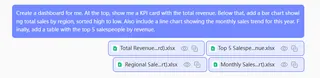
Ou, vous pouvez le construire pièce par pièce :
- Utilisateur : "Montrez-moi le chiffre d'affaires total."
- Excelmatic : Génère une carte KPI affichant le chiffre d'affaires total.
- Utilisateur : "Maintenant, créez un graphique à barres des ventes par région."
- Excelmatic : Ajoute un graphique à barres visualisant les ventes pour chaque région.
- Utilisateur : "Changez cela en un graphique cartographique et codez les régions par couleur en fonction du volume des ventes."
- Excelmatic : Remplace instantanément le graphique à barres par un graphique cartographique géographique, avec des teintes plus foncées pour les régions à plus fort chiffre d'affaires.
3. Itérez et affinez avec la conversation
C'est là que la magie opère. Le processus de création du tableau de bord devient une conversation. Vous souvenez-vous des questions de suivi de votre manager ? Avec Excelmatic, elles ne sont plus une corvée.
Utilisateur : J'ai chargé mes données de ventes. Veuillez créer un tableau de bord montrant les ventes totales par région et une courbe de tendance des ventes mensuelles. Ajoutez également un segment pour 'Catégorie de produit'.
Excelmatic : Fait. J'ai créé un tableau de bord avec un graphique à barres des ventes par région et une courbe de tendance mensuelle. Un segment pour 'Catégorie de produit' est à gauche et est connecté aux deux graphiques. Le chiffre d'affaires total actuel est de 1 245 670 $.
Utilisateur : C'est parfait. Maintenant, pouvez-vous ajouter une carte KPI en haut qui montre le montant moyen des ventes et le nombre total de clients uniques ?
Excelmatic : J'ai ajouté deux cartes KPI en haut pour 'Montant moyen des ventes' et 'Nombre de clients uniques'. La mise en page a été ajustée pour les accueillir.
Utilisateur : Super. Pour le graphique des ventes par région, veuillez mettre en évidence en rouge toute région avec des ventes inférieures à 150 000 $.
Excelmatic : J'ai appliqué une mise en forme conditionnelle au graphique des ventes par région. Les barres pour les régions avec des ventes inférieures à 150 000 $ sont maintenant colorées en rouge.
Cette approche conversationnelle rend l'exploration des données fluide et intuitive. Vous pouvez tester des idées, changer des visuels et approfondir les détails sans jamais toucher à un tableau croisé dynamique ou à un menu de formatage de graphique.
4. Exportez vos résultats
Une fois que vous êtes satisfait de votre tableau de bord, vous pouvez télécharger l'intégralité du rapport sous forme d'un nouveau fichier Excel. Le fichier contiendra les graphiques, tableaux générés, et même les tableaux croisés dynamiques sous-jacents que l'IA a créés, tous parfaitement configurés et prêts à être partagés. Vous pouvez également copier des formules individuelles ou des configurations de graphique pour les utiliser dans vos classeurs existants.
Méthode traditionnelle vs. Excelmatic : Une comparaison rapide
| Aspect | Méthode Excel traditionnelle | Méthode IA Excelmatic |
|---|---|---|
| Temps | Heures de configuration et de paramétrage | Quelques minutes, via des invites en langage naturel |
| Flexibilité | Rigide ; les changements nécessitent un remaniement manuel | Très flexible ; itérez et modifiez via le chat |
| Niveau de compétence | Compétences Excel intermédiaires à avancées nécessaires | Capacité de base à décrire votre objectif en langage simple |
| Taux d'erreur | Risque élevé d'erreurs manuelles (ex : connexions de segments) | Faible ; l'IA gère la configuration technique |
| Maintenance | Actualisation manuelle et remaniement potentiel pour les nouvelles données | Téléchargez simplement les nouvelles données ou relancez l'analyse |
FAQ
1. Dois-je être un expert Excel pour utiliser Excelmatic pour les tableaux de bord ? Non. C'est le principal avantage. Si vous pouvez décrire ce que vous voulez voir dans vos données (ex : "montrez-moi les ventes par mois"), vous pouvez utiliser Excelmatic pour créer des tableaux de bord sophistiqués. Vous n'avez pas besoin de savoir comment créer des tableaux croisés dynamiques, utiliser VLOOKUP ou connecter des segments.
2. Excelmatic va-t-il modifier mon fichier Excel d'origine ? Non. Excelmatic travaille sur une copie des données que vous téléchargez. Votre fichier original reste intact et sécurisé sur votre ordinateur local.
3. Excelmatic peut-il suggérer le meilleur type de graphique pour mes données ? Oui. Si vous demandez simplement de "visualiser les ventes par région", l'IA choisira un graphique approprié, comme un graphique à barres. Vous pouvez également demander spécifiquement un type de graphique (ex : "montrez-le sous forme de graphique en secteurs") ou demander à l'IA de changer celui qu'elle a généré.
4. Comment Excelmatic gère-t-il l'interactivité comme les segments et les filtres ? Vous devez simplement le demander. Par exemple, dites "ajoutez un filtre pour l'année" ou "ajoutez un segment pour le commercial". L'IA créera le contrôle interactif et s'assurera qu'il est connecté à tous les éléments pertinents du tableau de bord automatiquement.
5. Les données de mon entreprise sont-elles en sécurité lorsque je les télécharge sur Excelmatic ? Excelmatic est construit avec la sécurité des données comme priorité absolue, employant un chiffrement de norme industrielle pour les données en transit et au repos. Pour les détails spécifiques sur les protocoles de sécurité et les politiques de traitement des données, reportez-vous toujours à la politique de confidentialité officielle sur le site web.
6. Puis-je exporter le tableau de bord dans un fichier Excel standard ?
Absolument. Vous pouvez télécharger l'intégralité de votre tableau de bord généré par l'IA sous forme d'un nouveau fichier .xlsx. Ce fichier contient les graphiques, tableaux et données, que vous pouvez ensuite partager avec des collègues ou intégrer dans d'autres rapports.
Commencez : Élevez votre flux de travail Excel avec l'IA
Arrêtez de laisser la mécanique fastidieuse d'Excel faire obstacle à l'histoire de vos données. Les heures passées à lutter avec les tableaux croisés dynamiques et les paramètres de graphique sont des heures que vous pourriez passer sur l'analyse stratégique et la prise de décisions éclairées.
En adoptant un agent d'IA Excel comme Excelmatic, vous ne faites pas que gagner du temps — vous transformez votre relation avec les données. Vous pouvez enfin construire les tableaux de bord dynamiques et perspicaces dont vous avez besoin, aussi vite que vous pouvez penser aux questions à poser.
Prêt à le voir en action ? Essayez Excelmatic gratuitement dès aujourd'hui. Téléchargez l'un de