
Points clés à retenir :
- Créer manuellement des graphiques dans Excel est fastidieux : il faut sélectionner les données, choisir le type de graphique et formater de nombreux éléments, ce qui rend difficile la réponse aux demandes d'analyse rapide.
- Les outils d'IA pour Excel comme Excelmatic éliminent ces étapes manuelles. Vous pouvez simplement télécharger vos données et demander un graphique spécifique — comme "crée un graphique à barres des ventes par région" — en utilisant le langage naturel.
- Utiliser Excelmatic fait gagner des heures, réduit les erreurs de mise en forme et rend la visualisation des données accessible à tous, vous permettant de générer des graphiques et tableaux de bord percutants en quelques minutes, et non en heures.
Contexte du problème et points de friction
Dans toute entreprise, les données sont essentielles. Mais les données brutes dans une feuille de calcul — des lignes et des colonnes interminables de chiffres — sont rarement révélatrices en elles-mêmes. Pour les comprendre, vous devez les visualiser. Que vous soyez un responsable commercial suivant les performances régionales, un marketeur analysant le ROI d'une campagne ou un chef de projet surveillant les délais, les graphiques sont le langage universel pour transformer les données en décisions.
Imaginez ce scénario : c'est mardi après-midi, et votre manager demande un rapport visuel sur les performances commerciales trimestrielles pour une réunion de direction demain matin. Vous avez un fichier Excel massif avec des milliers de lignes de données de transactions, incluant les dates, les régions, les commerciaux et le chiffre d'affaires.
Votre défi immédiat n'est pas un manque de données ; c'est le travail manuel requis pour les transformer :
- Préparation des données : D'abord, vous devez agréger les données brutes. Cela signifie souvent créer un tableau croisé dynamique ou écrire des formules complexes
SOMME.SI.ENSpour regrouper les ventes par région et par trimestre. - Choix du graphique : Quel graphique raconte la meilleure histoire ? Un graphique en colonnes pour comparer les régions ? Un graphique en courbes pour montrer les tendances dans le temps ? Un graphique en secteurs pour la part de marché ? Choisir le mauvais peut obscurcir le message.
- L'Enfer de la mise en forme : Une fois le graphique inséré, le vrai "plaisir" commence. Vous passez un temps fou à ajuster les titres, formater les axes, ajouter des étiquettes de données, changer les couleurs pour correspondre à l'identité de votre entreprise et vous assurer que la légende est lisible.
- L'inévitable "encore une chose" : Juste au moment où vous avez fini, votre manager ajoute : "Super ! Peux-tu aussi montrer les 3 meilleurs commerciaux dans chaque région ? Et peut-être filtrer les retours ?" Maintenant, vous devez revenir en arrière, ajuster votre tableau croisé dynamique et potentiellement reconstruire tout le graphique.
Ce processus est lent, frustrant et sujet aux erreurs. Une seule erreur dans une formule ou une plage de données peut rendre tout le graphique incorrect.
Solutions Excel traditionnelles : Étapes et limites
Pendant des décennies, les utilisateurs d'Excel se sont appuyés sur deux méthodes principales pour créer des graphiques, chacune avec son lot de frustrations.
Méthode 1 : L'Assistant Graphique manuel
C'est l'approche classique enseignée dans tous les cours Excel pour débutants.
- Sélectionnez vos données : Vous mettez en surbrillance les cellules, lignes ou colonnes spécifiques que vous souhaitez visualiser.
- Insérez un graphique : Vous naviguez vers l'onglet
Insertionet parcourez la bibliothèque de graphiques pour en choisir un type (par exemple, Colonne, Barre, Courbe, Secteur). - Formatez et personnalisez : Vous cliquez sur chaque élément du graphique — le titre, les axes, les quadrillages, les séries de données — pour ajuster manuellement son apparence et ses propriétés.
Méthode 2 : Utiliser des modèles de graphiques
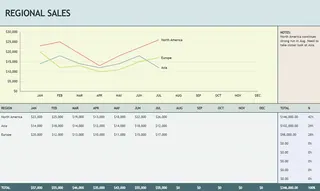
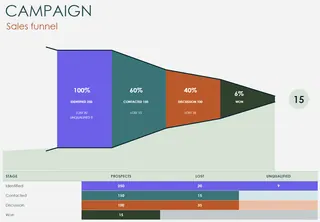
Pour gagner du temps sur la mise en forme, de nombreux utilisateurs se tournent vers des modèles de graphiques Excel pré-construits. L'idée est de télécharger un fichier .xlsx qui contient déjà un graphique magnifiquement formaté.
- Trouvez un modèle : Vous recherchez en ligne un modèle qui correspond à vos besoins (par exemple, "modèle de pipeline de vente", "modèle de budget de projet").
- Remplacez les données fictives : Vous ouvrez le modèle et remplacez soigneusement les données d'exemple par les vôtres, en espérant que la structure de vos données corresponde à la conception du modèle.
- Ajustez et modifiez : Vous effectuez des ajustements mineurs pour répondre à vos exigences spécifiques.
Les limites des méthodes traditionnelles
Bien que fonctionnelles, les deux approches sont fondamentalement inefficaces dans l'environnement de travail moderne, axé sur les données.
- Chronophage : Que vous construisiez à partir de zéro ou adaptiez un modèle, vous investissez toujours un temps significatif dans la configuration et la mise en forme manuelles.
- Rigide et inflexible : Un graphique créé manuellement est statique. Un modèle est encore plus rigide ; il vous force à adapter vos données à sa structure prédéfinie. Répondre à une simple question de suivi signifie souvent recommencer depuis le début.
- Barrière de compétences élevée : Créer des graphiques efficaces et multicouches nécessite souvent des compétences Excel intermédiaires à avancées, incluant la maîtrise des tableaux croisés dynamiques, des formules complexes et de la structuration des données.
- Sujet aux erreurs : Plus il y a d'étapes manuelles, plus le risque d'erreurs est élevé — sélection d'une mauvaise plage de données, faute de frappe dans une formule ou filtre incorrect dans un tableau croisé dynamique.
Vous finissez par passer plus de temps à construire le rapport qu'à analyser les informations qu'il contient.
Utiliser l'IA Excel (avec Excelmatic) pour une nouvelle solution
Et si vous pouviez sauter complètement les étapes manuelles ? Et si vous pouviez simplement dire à Excel quel graphique vous voulez, et qu'il apparaît, parfaitement formaté, en quelques secondes ? C'est la promesse des Agents d'IA Excel comme Excelmatic.

Excelmatic agit comme votre analyste de données personnel. Vous téléchargez votre fichier de données brutes, puis, en utilisant un langage simple, vous donnez des instructions à l'IA sur la façon d'analyser, de résumer et de visualiser ces données. Elle gère l'agrégation des données, la création de graphiques et la mise en forme pour vous.
Étape par étape : Créer un graphique avec Excelmatic
Revenons au scénario de création d'un rapport de ventes trimestrielles. Voici comment vous le feriez avec Excelmatic :
1. Téléchargez vos données
Il suffit de glisser-déposer votre fichier Excel ou CSV contenant les données de ventes brutes sur la plateforme Excelmatic. L'IA lira et comprendra instantanément la structure de vos données, identifiant les colonnes comme 'Date', 'Région', 'Commercial', et 'Chiffre d'affaires'.

2. Décrivez le graphique que vous voulez en langage naturel
Au lieu de cliquer dans des menus, vous tapez simplement votre demande. Voici quelques exemples d'invites que vous pourriez utiliser :
- "Crée un graphique en colonnes montrant le chiffre d'affaires total par région."
- "Génère un graphique en courbes qui suit notre chiffre d'affaires mensuel pour toute l'année."
- "Fais un graphique en secteurs montrant le pourcentage des ventes totales contribué par chaque catégorie de produit."
- "J'ai besoin d'un graphique à barres empilées qui décompose les ventes par région et par commercial."

3. Examinez et itérez par la conversation
Excelmatic générera le graphique instantanément. Mais la vraie puissance réside dans la capacité à l'affiner par la conversation. Vous pouvez continuer le dialogue pour apporter des modifications ou creuser plus profondément.
- "D'accord, maintenant filtre ce graphique pour ne montrer que les données du T3 et T4."
- "Change le type de graphique en graphique à barres horizontales et trie-le du chiffre d'affaires le plus élevé au plus bas."
- "Pour la région 'Nord', crée un graphique en secteurs séparé décomposant les ventes par commercial."
- "Ajoute des étiquettes de données à toutes les barres."
Cette approche conversationnelle rend l'analyse ad hoc sans effort. Vous pouvez explorer vos données sous plusieurs angles sans jamais toucher à une formule ou à un menu de mise en forme.
4. Exportez vos résultats
Une fois satisfait, vous pouvez télécharger les résultats sous forme d'un nouveau fichier Excel propre. Le fichier contiendra les graphiques générés, les données de synthèse sous-jacentes et même les tableaux croisés dynamiques que l'IA a utilisés pour les créer. Vous pouvez utiliser ce fichier directement dans votre présentation ou copier les éléments dans vos tableaux de bord existants.
Exemple de dialogue : Des données brutes aux informations
Voici à quoi pourrait ressembler une conversation typique avec Excelmatic :
Utilisateur : J'ai téléchargé mes données de ventes pour l'année. Peux-tu créer un graphique en colonnes comparant le total des ventes pour chaque région ?
Excelmatic : Fait. Voici un graphique en colonnes montrant les ventes totales par région. La région 'Est' a eu les ventes les plus élevées à 450 000 $. Souhaitez-vous voir une ligne de tendance ou une ventilation par trimestre ?
Utilisateur : Une ventilation par trimestre serait géniale. Fais-en un graphique en colonnes empilées.
Excelmatic : D'accord, j'ai mis à jour la visualisation en un graphique en colonnes empilées, chaque colonne représentant une région et les empilements représentant les ventes par trimestre. J'ai aussi ajouté une légende.
Utilisateur : Parfait. Maintenant, crée un graphique en secteurs séparé juste pour les ventes du T4 de la région 'Est', ventilé par commercial. Et ajoute des étiquettes de pourcentage.
Excelmatic : Pas de problème. J'ai généré un graphique en secteurs pour les ventes du T4 de la région 'Est', montrant la contribution de chaque commercial avec des étiquettes de pourcentage. Vous pouvez le voir ci-dessous.
Méthode traditionnelle vs Excelmatic : Une comparaison rapide
| Aspect | Excel traditionnel (Manuel/Modèles) | Excelmatic (Alimenté par l'IA) |
|---|---|---|
| Temps de création | 30 minutes à 2+ heures | 1-2 minutes |
| Flexibilité | Faible. Les changements nécessitent un retravail manuel. | Élevée. S'adapte instantanément avec de nouvelles invites. |
| Compétence requise | Excel intermédiaire à avancé | Compétences de base en langage conversationnel. |
| Taux d'erreur | Risque élevé d'erreurs manuelles de formule/sélection. | Faible. L'IA gère l'agrégation de manière cohérente. |
| Focus | Sur le processus de construction du graphique. | Sur les informations tirées des données. |
FAQ
Q1 : Dois-je savoir quel type de graphique est le mieux adapté à mes données ?
Non, pas nécessairement. Vous pouvez décrire ce que vous voulez comparer, et Excelmatic peut suggérer un graphique approprié. Par exemple, vous pourriez dire : "Montre-moi comment les ventes ont évolué dans le temps", et il générerait probablement un graphique en courbes.
Q2 : Excelmatic modifie-t-il mon fichier Excel original ?
Non. Votre fichier original n'est jamais modifié. Excelmatic travaille sur une copie de vos données dans un environnement sécurisé et vous permet de télécharger un nouveau fichier Excel avec les résultats.
Q3 : Excelmatic peut-il gérer des données désordonnées ou non structurées ?
Excelmatic inclut des capacités de nettoyage de données. Vous pouvez lui demander d'effectuer des tâches comme "supprimer les lignes en double", "remplir les cellules vides de la colonne 'Chiffre d'affaires' avec 0", ou "diviser la colonne 'Nom complet' en 'Prénom' et 'Nom'". Pour de meilleurs résultats, il est recommandé de commencer avec des colonnes clairement étiquetées.
Q4 : Est-il sûr de télécharger des données sensibles de l'entreprise sur Excelmatic ?
Excelmatic est conçu avec la sécurité des données comme priorité absolue, utilisant un chiffrement de norme industrielle pour les données en transit et au repos. Pour des détails spécifiques sur la sécurité et la conformité au niveau entreprise, il est toujours préférable de consulter la politique de confidentialité officielle et la documentation de sécurité.
Q5 : Puis-je personnaliser les graphiques créés par Excelmatic ?
Absolument. Vous pouvez demander à l'IA de changer les couleurs, mettre à jour les titres, ajouter ou supprimer des étiquettes, et plus encore. Pour une mise en forme hautement spécifique et parfaite, vous pouvez toujours exporter le graphique généré par l'IA vers Excel et y effectuer les derniers ajustements manuels.
Passez à l'action : Améliorez votre flux de travail Excel dès aujourd'hui
Chaque heure que vous passez à lutter avec l'assistant graphique d'Excel est une heure que vous ne passez pas à l'analyse stratégique. Le processus manuel de création de rapports commerciaux n'est pas seulement lent — c'est un goulot d'étranglement qui limite votre capacité à prendre des décisions rapides et éclairées par les données.
En adoptant un outil d'IA Excel comme Excelmatic, vous déplacez votre attention de la mécanique fastidieuse vers les informations précieuses. Imaginez pouvoir répondre à n'importe quelle question sur vos données en quelques secondes et générer une visualisation prête pour présentation en quelques minutes. C'est la puissance d'avoir un analyste de données IA à portée de main.
Arrêtez le cycle de la manipulation manuelle des données. Il est temps d'avoir une conversation avec vos données.
Essayez Excelmatic gratuitement et téléchargez votre première feuille de calcul pour voir à quelle vitesse vous pouvez transformer des chiffres bruts en histoires puissantes.





